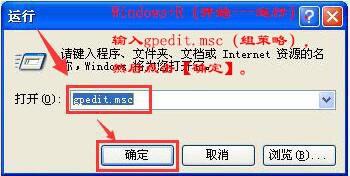
1、第1步:windows+R(单击开始菜单中的运行),键入“gpedit.msc”并确定,打开组策略编辑器程序,如下图所示:
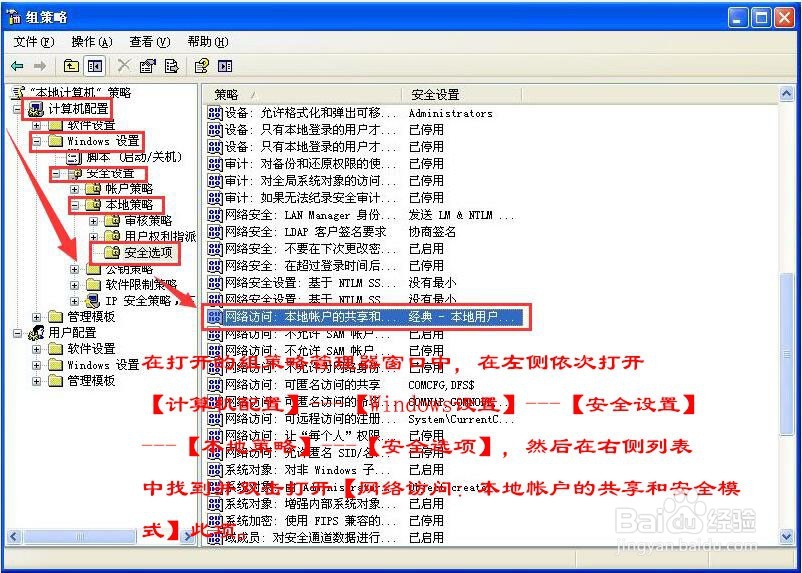
2、第2步:在打开的组策略管理器窗口中,在其左侧依次打开【计算机配置】---【Windows设置】---【安全设置】---【本地策略】---【安全选项】,单击安全选项,然后在右侧列表中找到并双击打开【网络访问:本地帐户的共享和安全模式】此项,如下图所示:
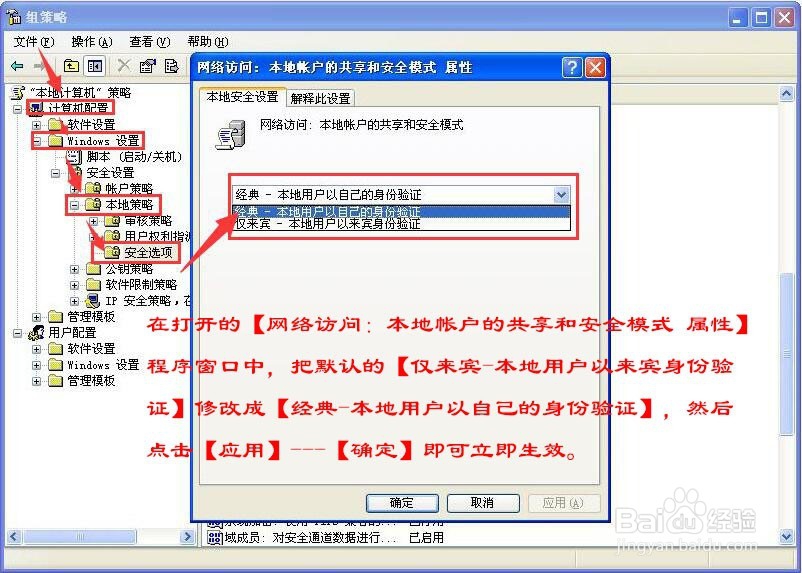
3、第3步:在打开的【网络访问:本地帐户的共享和安全模式 属性】程序窗口中,把默认的【仅来宾-本地用户....】修改成【经典-本地用户以自己的身份验证】,然后点击【应用】---【确定】即可立即生效。
4、第4步:然后局域网内其他电脑在访问共享的电脑时,就会出现如下图所示的窗口,用户不在是不可输入灰色Guest用户并,而是可以任意输入用户名,如下图所示:

