photoshop文字工具的使用

 时间:2026-05-13 04:47:18

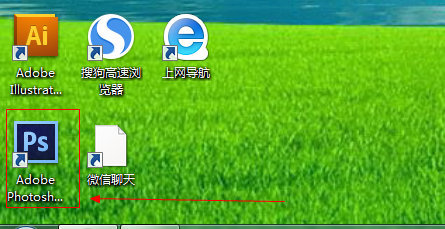
1、如图所示,我们点击箭头所指的photoshop软件图标,打开photoshop软件。
photoshop文字工具的使用

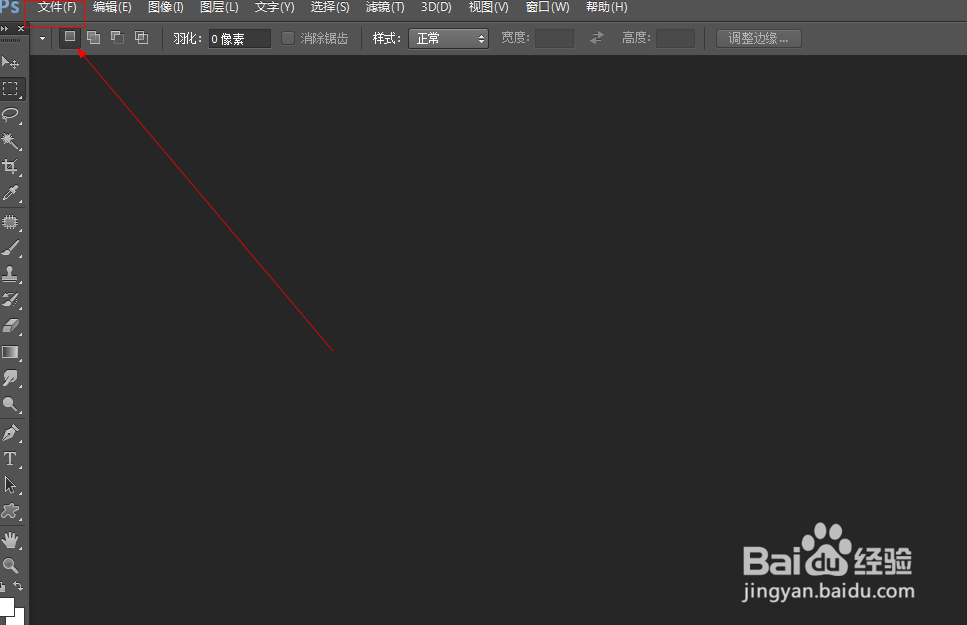
2、如图所示,我们点击箭头所指的“文件”这一项。

photoshop文字工具的使用

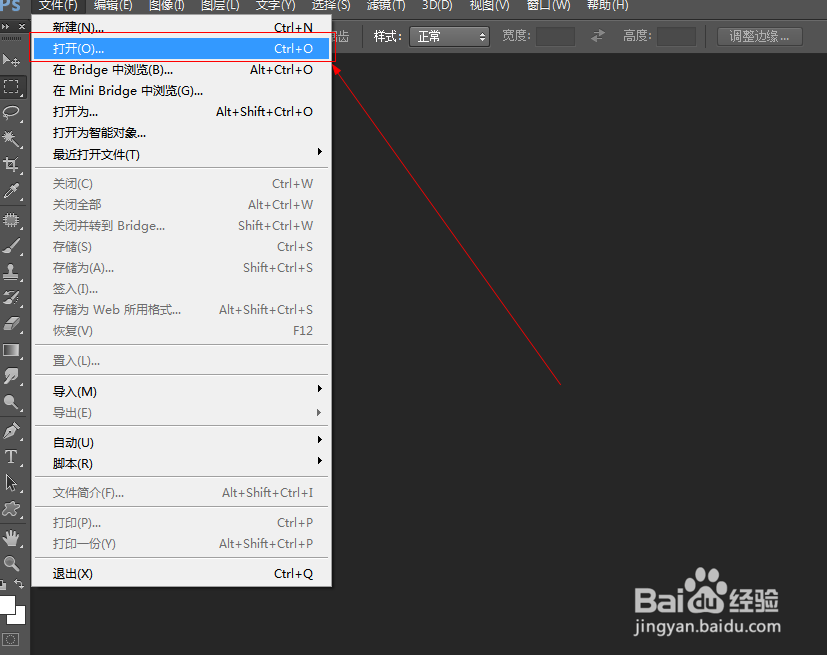
3、如图所示,在弹出的列表菜单中,我们点击箭头所指的“打开(O)...”这一项。
photoshop文字工具的使用

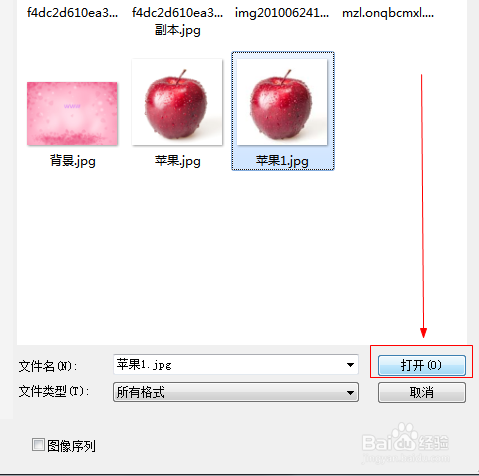
4、如图所示,我们选择一张图片,接下来我们点击箭头所指的“打开”按钮。

photoshop文字工具的使用

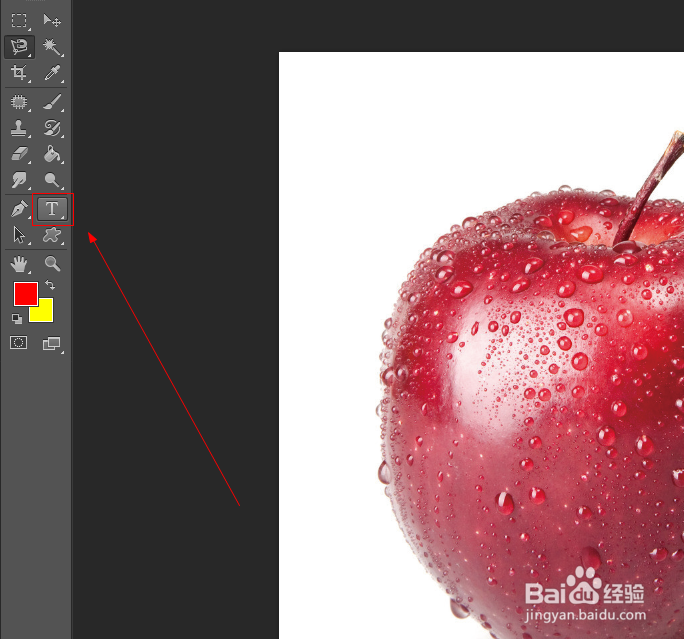
5、如图所示,我们点击箭头所指的文字工具。

photoshop文字工具的使用

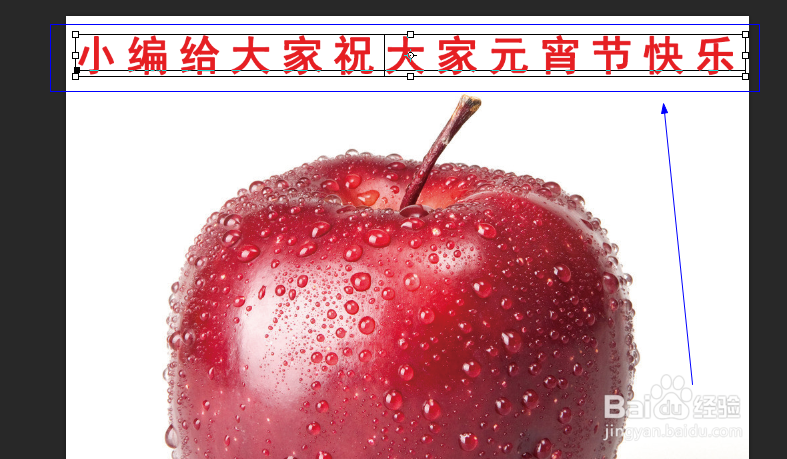
6、如图所示,我们在图中箭头所指的位置,输入文字“小编给大家祝大家元宵节快乐”。
photoshop文字工具的使用

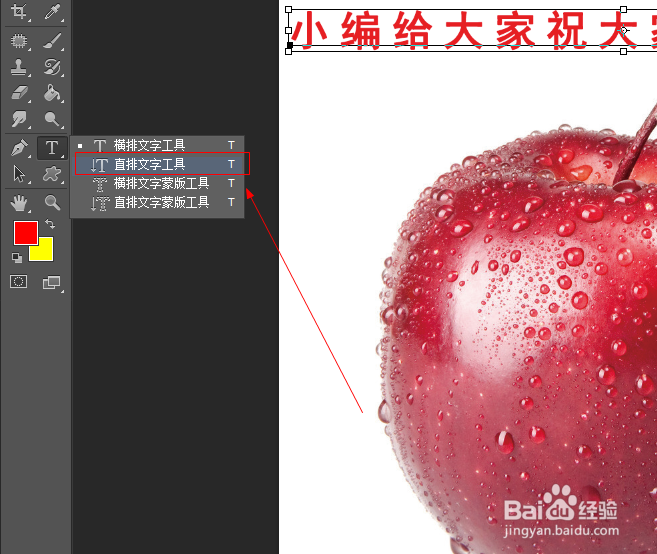
7、如图所示,我们在文字工具上鼠标右击,在弹出的菜单中,我们点击箭头所指的“直排文字工具”这一项。
photoshop文字工具的使用

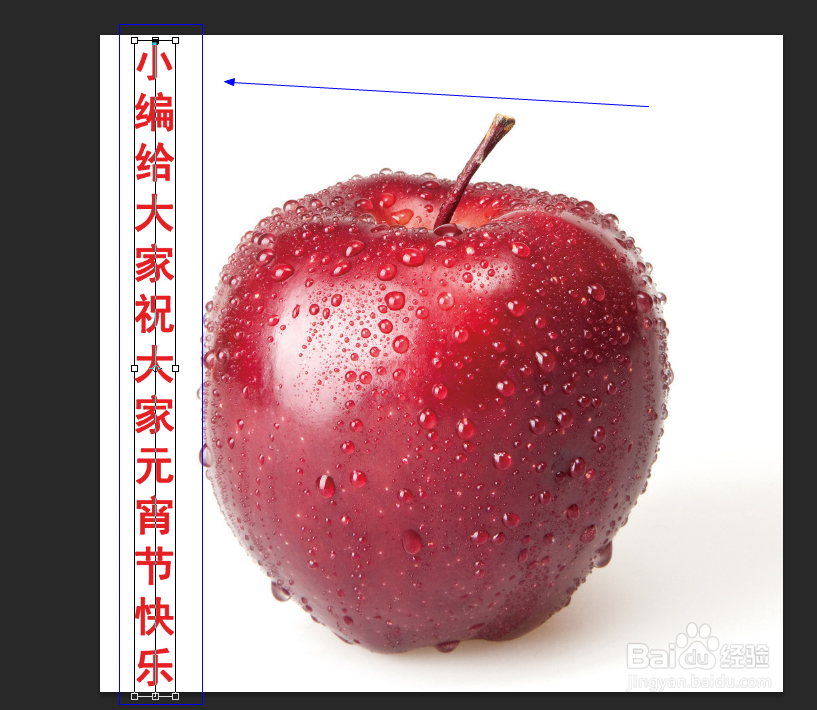
8、如图所示,我们在图中箭头所指的位置,输入文字“小编给大家祝大家元宵节快乐”。
photoshop文字工具的使用

  • Photoshop文字工具的使用
  • Photoshop文字工具
  • Photoshop如何使用文字工具
  • Photoshop CC如何使用文字工具
  • Photoshop套索工具怎么使用
  • 热门搜索
    嘉实货币怎么样 鼻炎流鼻涕怎么办 海水淡化方法 炒鱼片的家常做法 化妆棉怎么用 怎么能快速赚钱 游戏大全下载 花甲怎么做好吃 虾的做法大全家常 箭牌卫浴怎么样