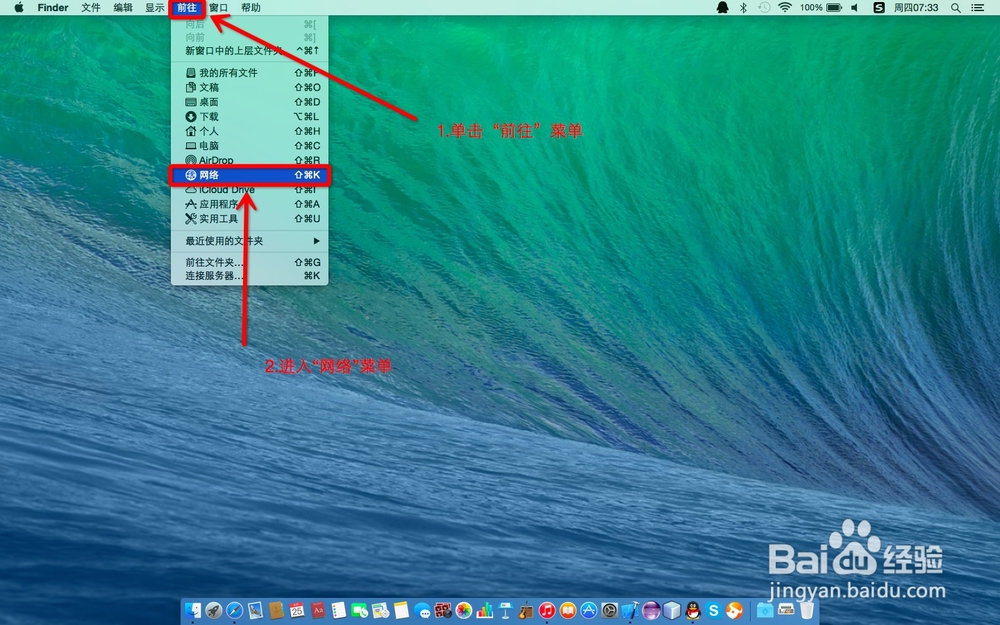
1、我们直接在“Finder”的屏幕顶部单击“前往”菜单,在菜单的下面我们选择“网络”或者按快捷键,Shift+command+k。
2、若您是初次打开该窗口后,请稍等一下下,它会更新一下列表。时间在几十秒内。会列出所有局域网的计算机。
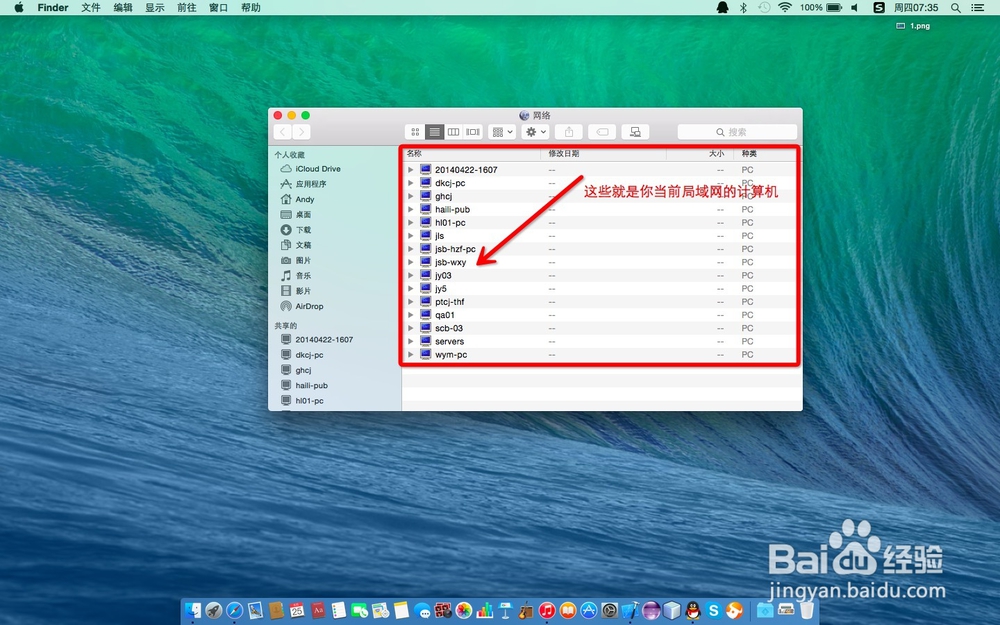
3、找到您需要访问的计算机,双击它的名字就可以了。例如我们访问这台电脑“servers”,双击它哦。

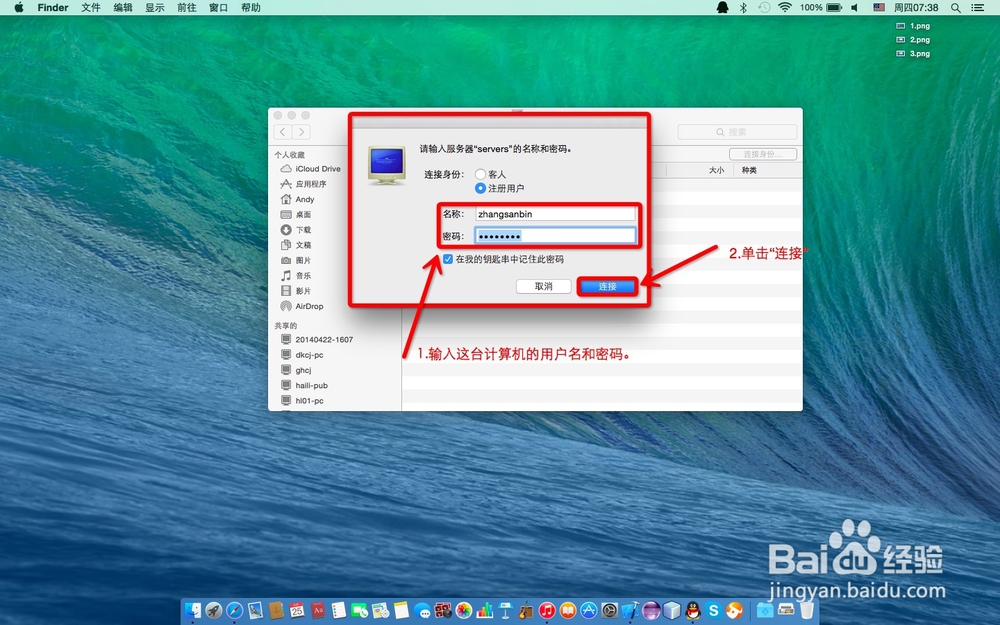
4、根据图片上得步奏,依次输入用户名称和密码。这个是访问这台计算机的凭证,如果您的共享本身是允许匿名访问的。那您就直接单选“客人”连接身份登陆就可以了。(一般设置密码好一点,万一本别人蹭网了,访问局域网的私密东西,总归不太好吧,你懂得!)
5、输入凭证后,尽可以正常进入Windows系统的共享目录了。

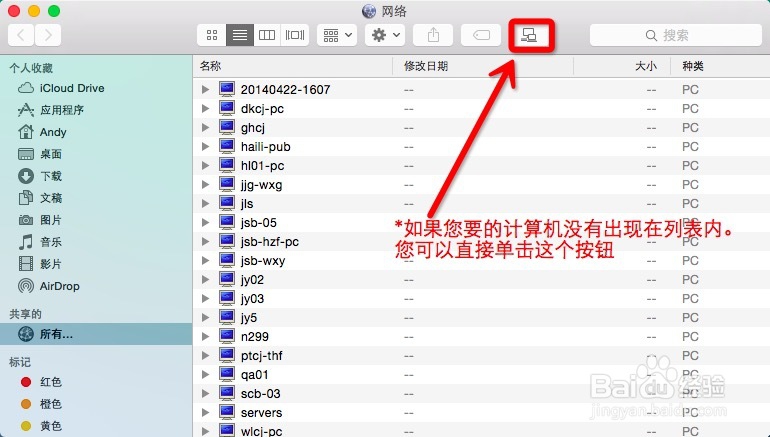
6、不过,有时候您需要访问的计算机名称没有在步奏2显示出来,您也别着急,我们还有别的办法,请往下看!
按照图片的步奏,单击上面的连接按钮“连接远程服务器”按钮。
7、这时候,在弹出的“连接服务器”对话框中输入您要访问的计算机名称或者IP地址就可以直接访问了。注意格式,因为Mac访问Win共享走的是smb服务。所以格式请参照如下:smb://计算机名称。 或者 smb://计算机IP

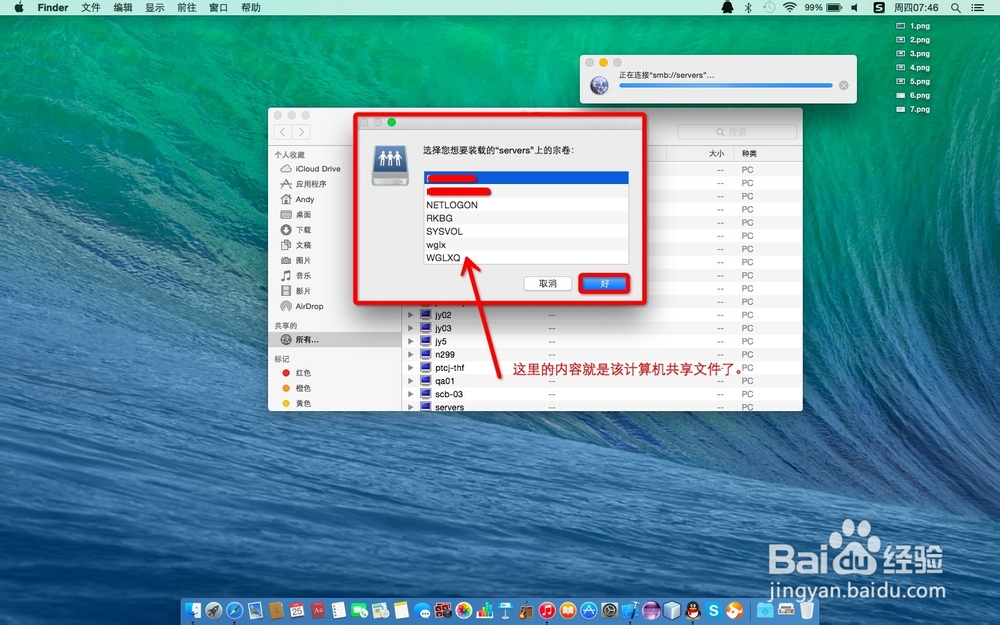
8、看吧,我们也能正常访问你要的共享计算机。选择您要访问的目录。单击“好”按钮就可以啦。至此我们本次介绍也就结束了。希望对您有所帮助吧,(*^__^*) 嘻嘻……。