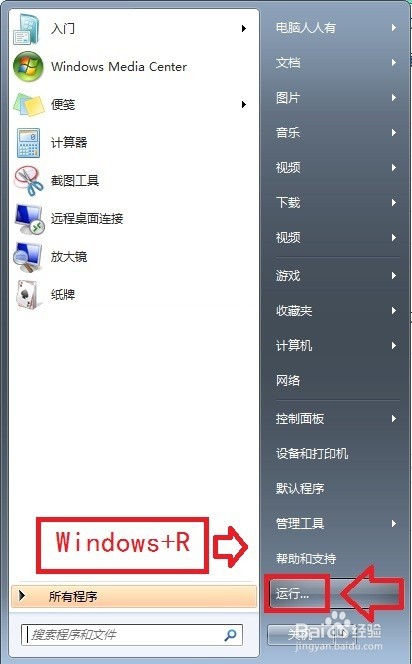
1、开始→运行(或者按Windows+R组合键调出运行窗口)。
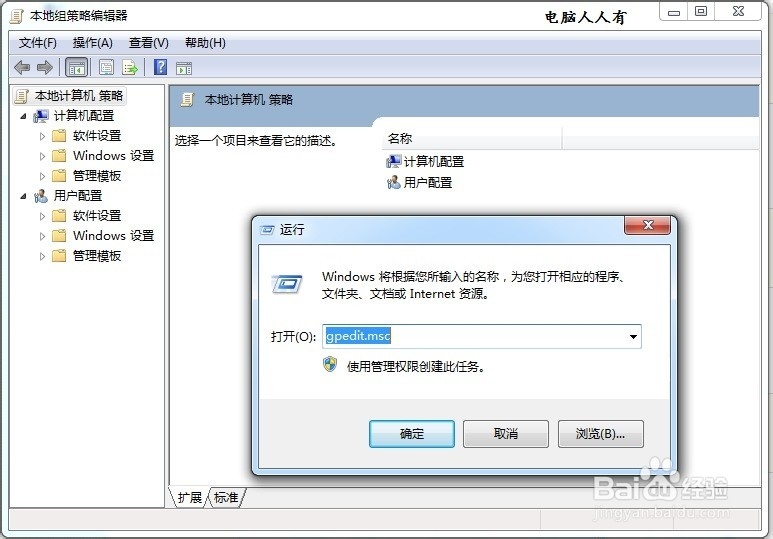
2、运行→输入: gpedit.msc 按回车键,打开组策略编辑器。
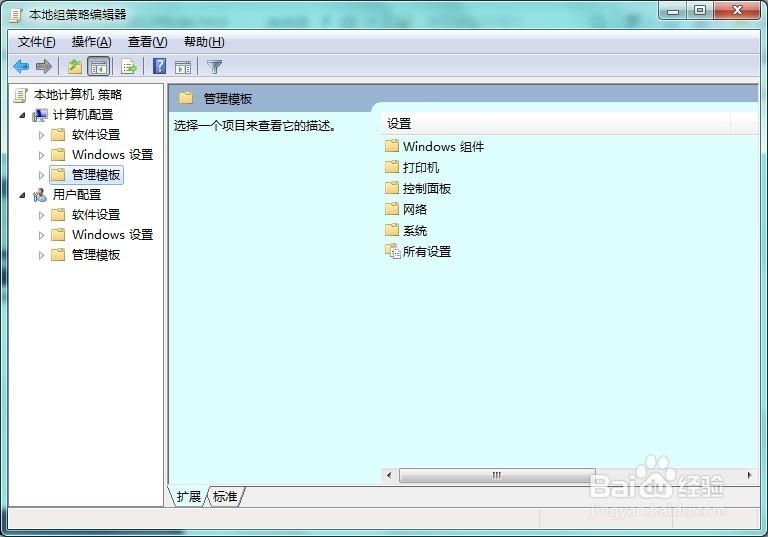
3、计算机配置→管理模板
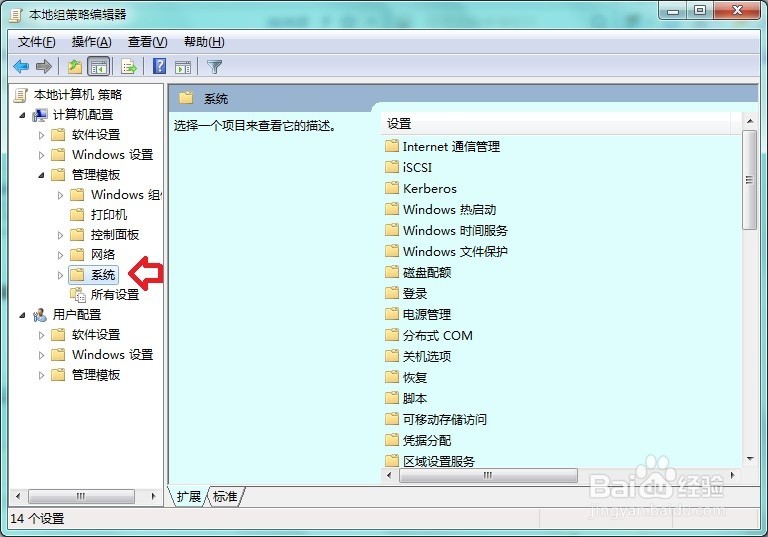
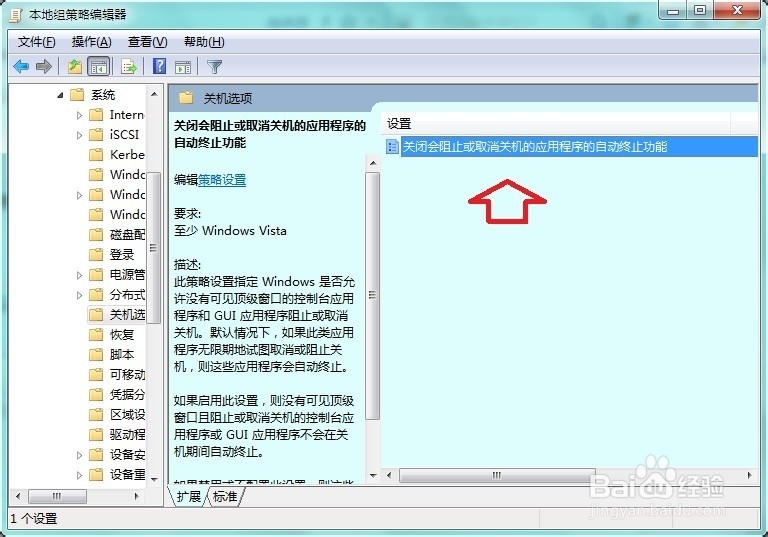
4、管理模板→系统→再点开右边的关机选项
5、双击 关闭会阻止或取消关机的应用程序的自动终止功能 策略设置。
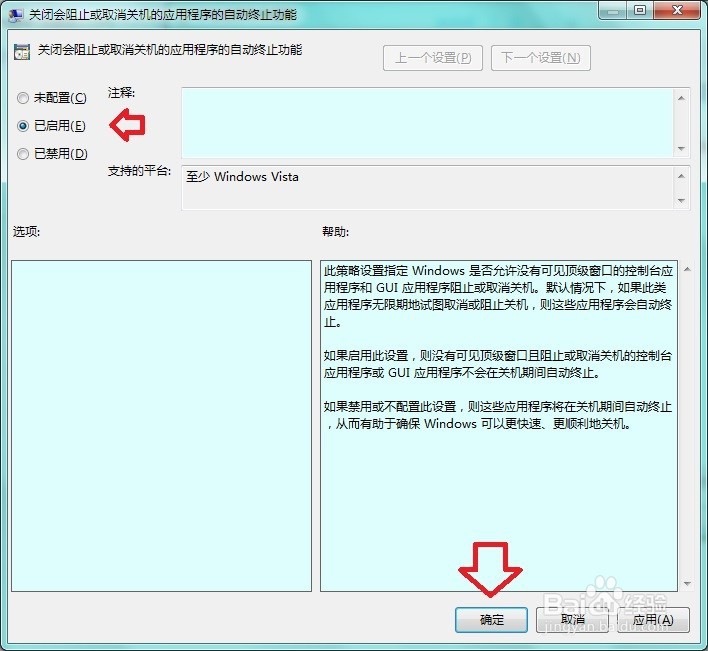
6、默认未配置。

7、已启用→确定
重启电脑之后,才能生效。
时间:2026-04-22 23:31:43
1、开始→运行(或者按Windows+R组合键调出运行窗口)。
2、运行→输入: gpedit.msc 按回车键,打开组策略编辑器。
3、计算机配置→管理模板
4、管理模板→系统→再点开右边的关机选项
5、双击 关闭会阻止或取消关机的应用程序的自动终止功能 策略设置。
6、默认未配置。
7、已启用→确定
重启电脑之后,才能生效。
