Photoshop制作电路板文字

 时间:2026-04-22 15:03:38

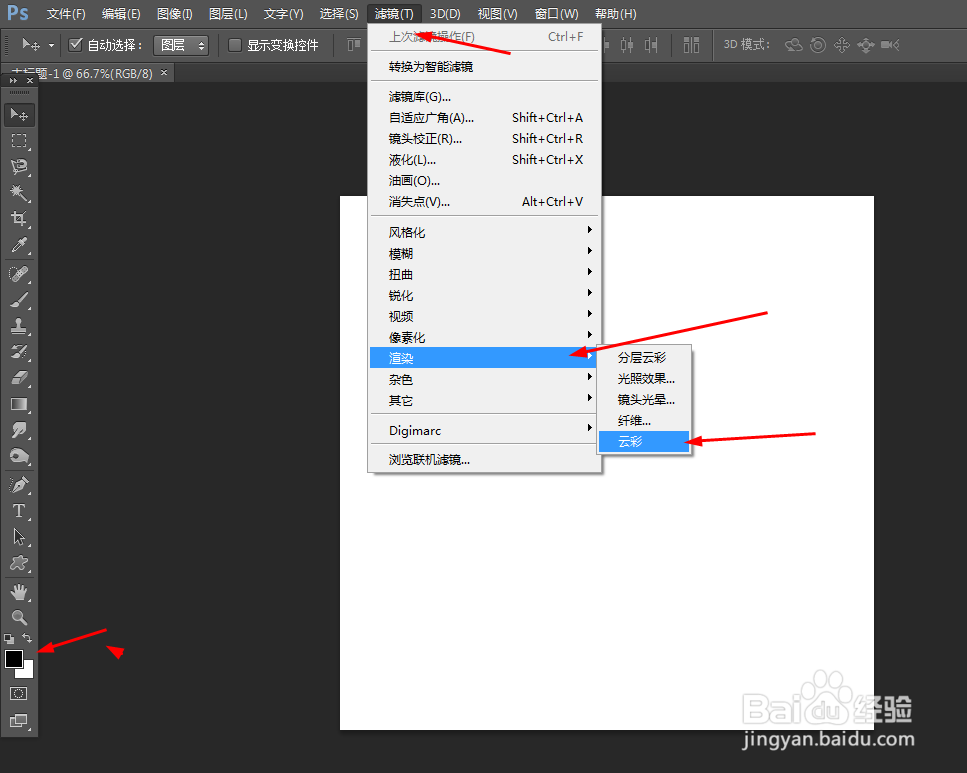
1、在ps软件中,新建一个800*800的文档,前景色为黑色,背景色为白色,然后在滤镜中添加云彩,如图所示
Photoshop制作电路板文字

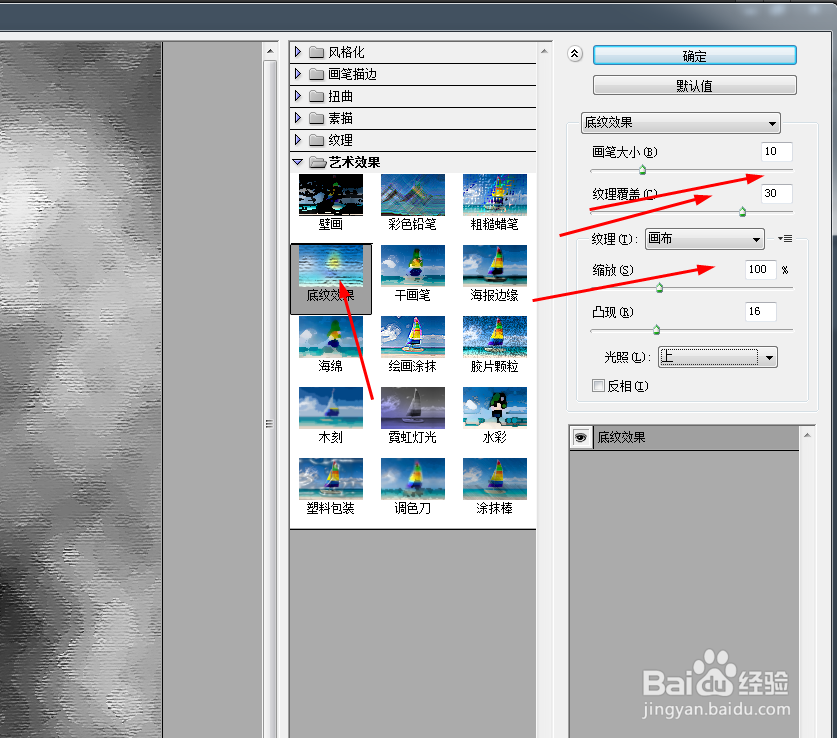
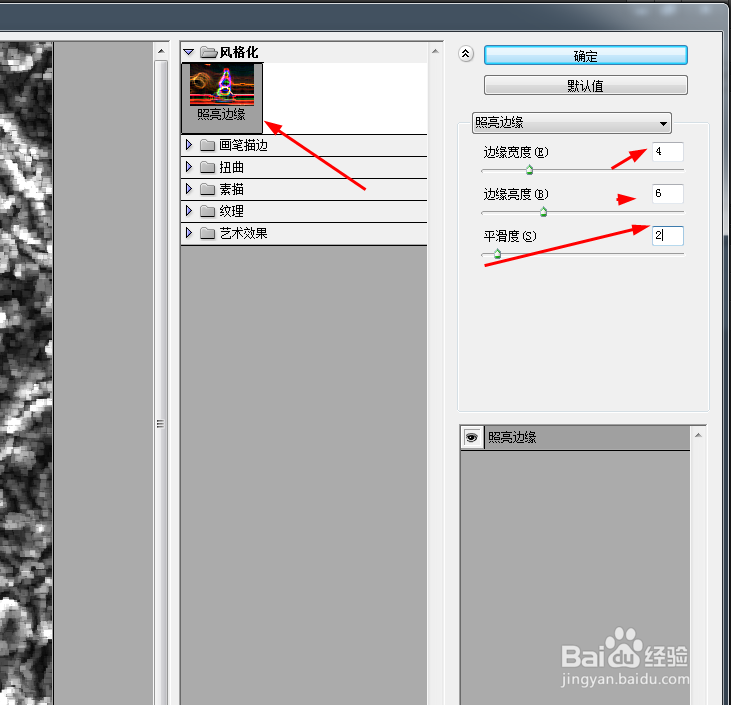
2、接着在滤镜库中添加底纹效果和照亮边缘,如图所示

Photoshop制作电路板文字

Photoshop制作电路板文字

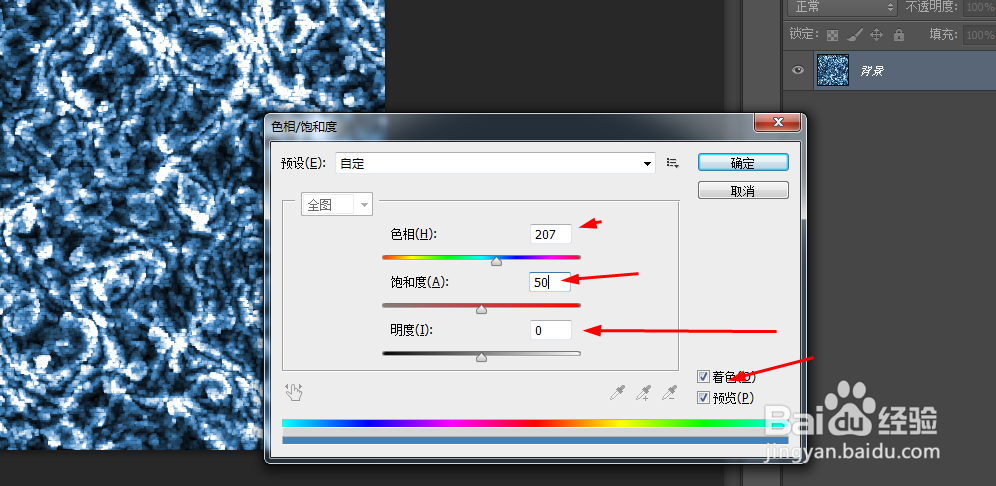
3、按ctrl+u,调一下色相饱和度,如图所示

Photoshop制作电路板文字

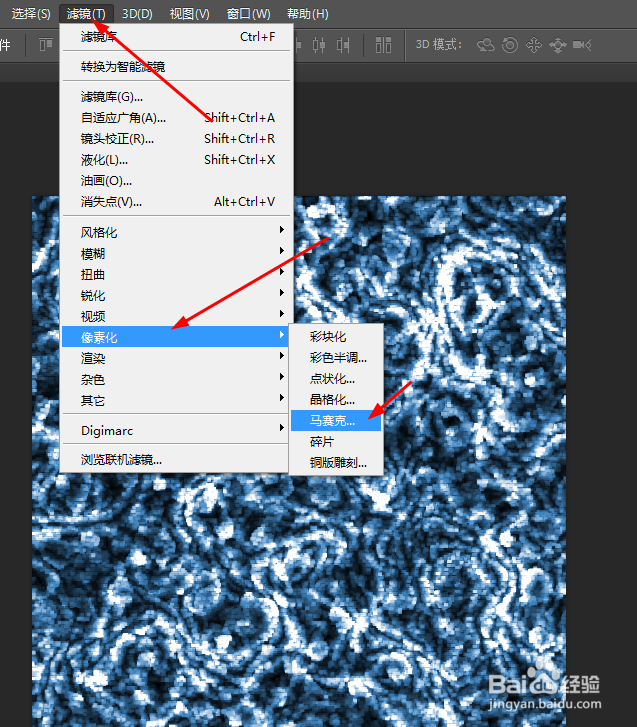
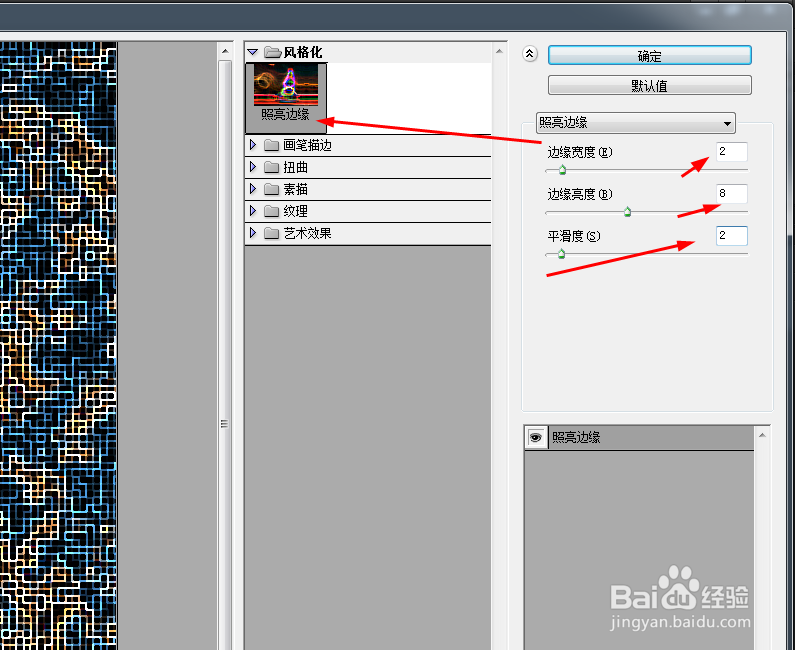
4、再到滤镜中添加马赛克和照亮边缘,如图锁死

Photoshop制作电路板文字

Photoshop制作电路板文字

Photoshop制作电路板文字

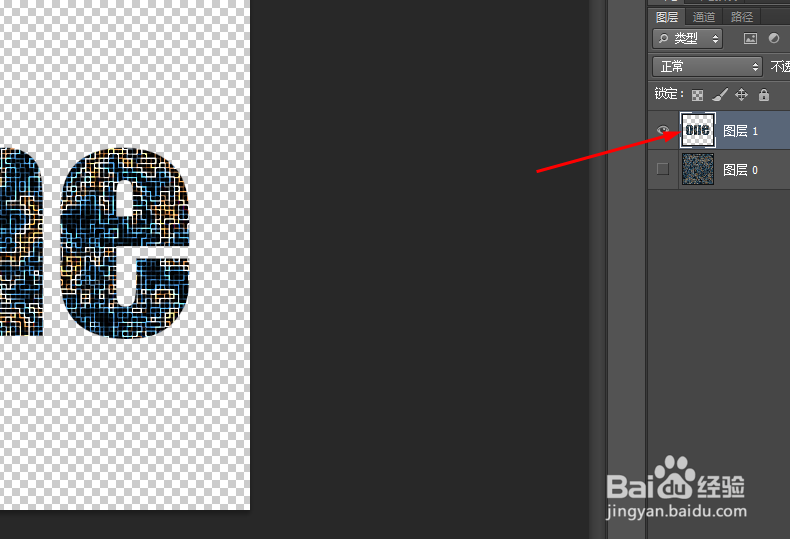
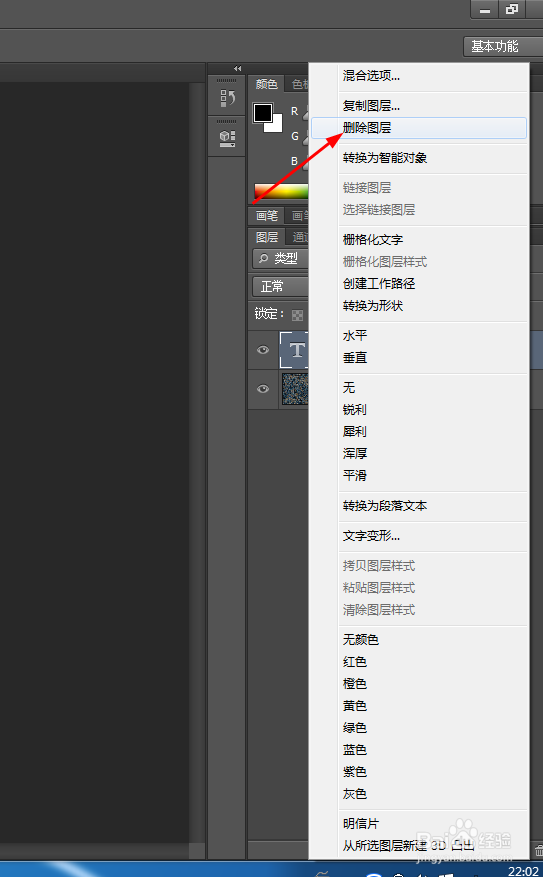
5、写上字体,然后点击字体的右键,删除图层,再按ctrl+j,然后关闭背景层,如图所示
Photoshop制作电路板文字

Photoshop制作电路板文字

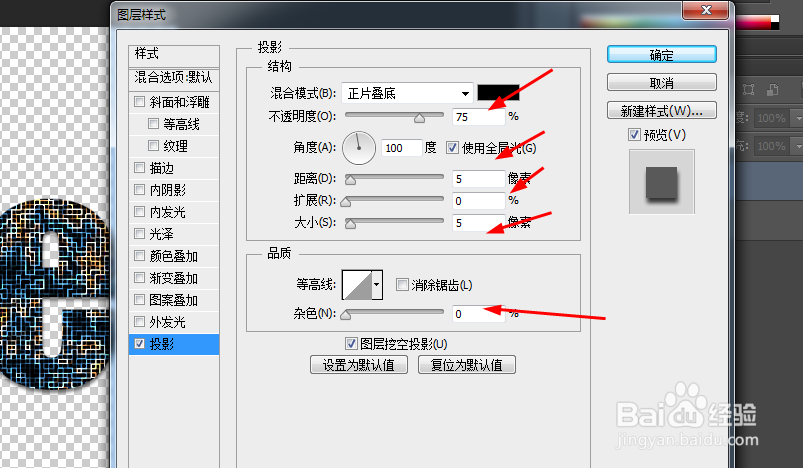
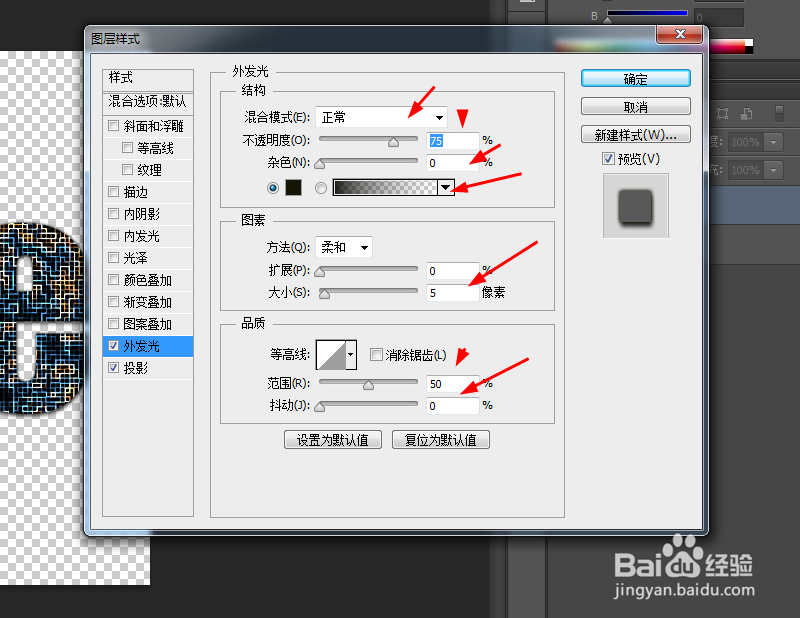
6、双击字体的图层的图层样式,调整一下投影和外发光

Photoshop制作电路板文字

Photoshop制作电路板文字

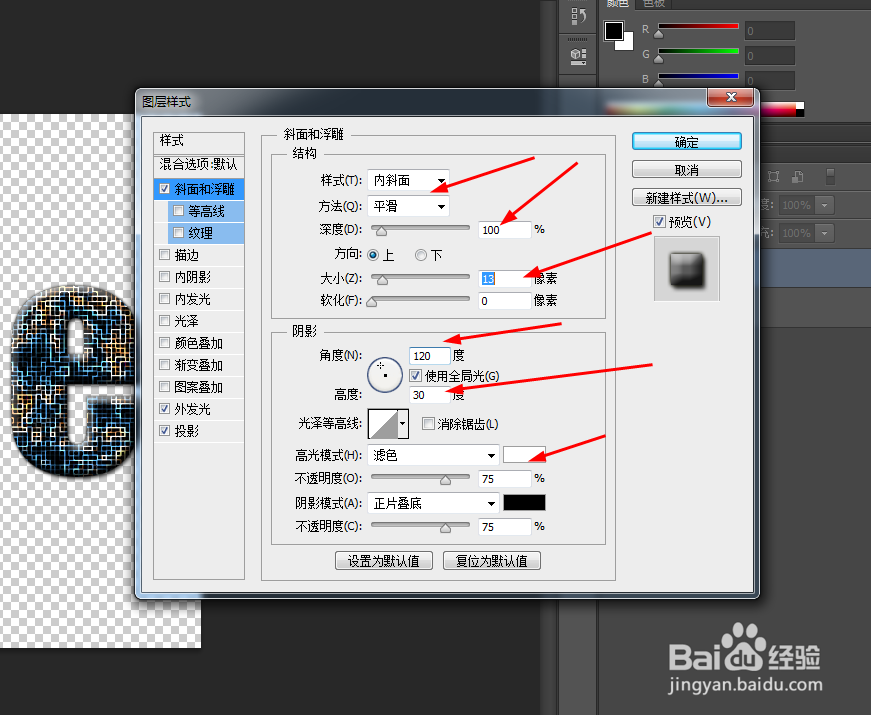
7、在调整一下斜面浮雕和描边,如图所示

Photoshop制作电路板文字

Photoshop制作电路板文字

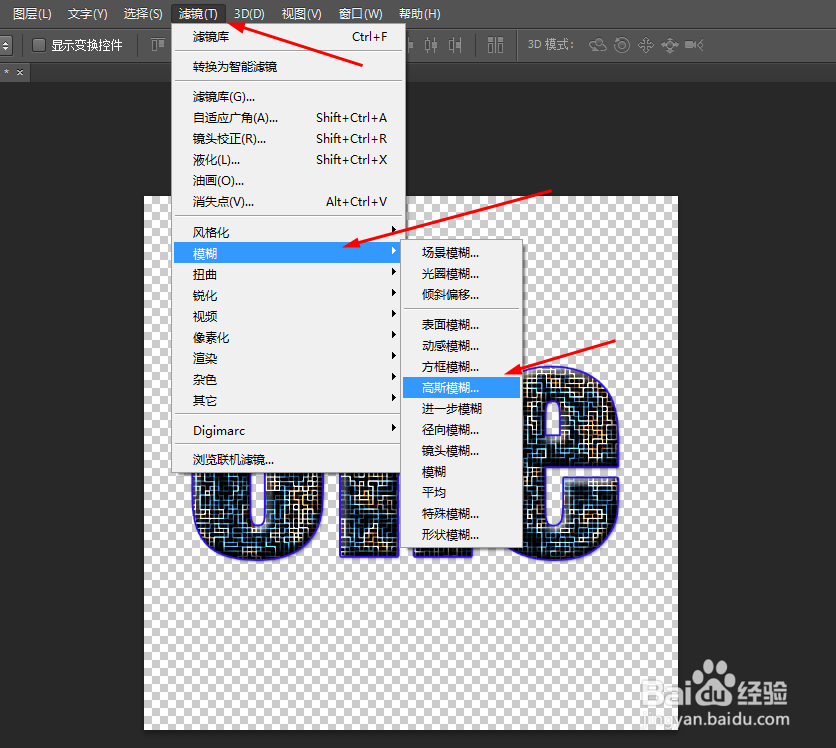
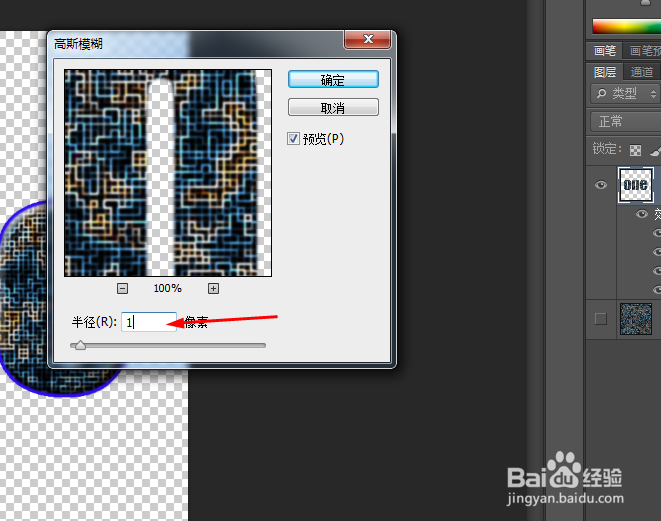
8、然后在滤镜中添加高斯模糊,如图所示

Photoshop制作电路板文字

Photoshop制作电路板文字

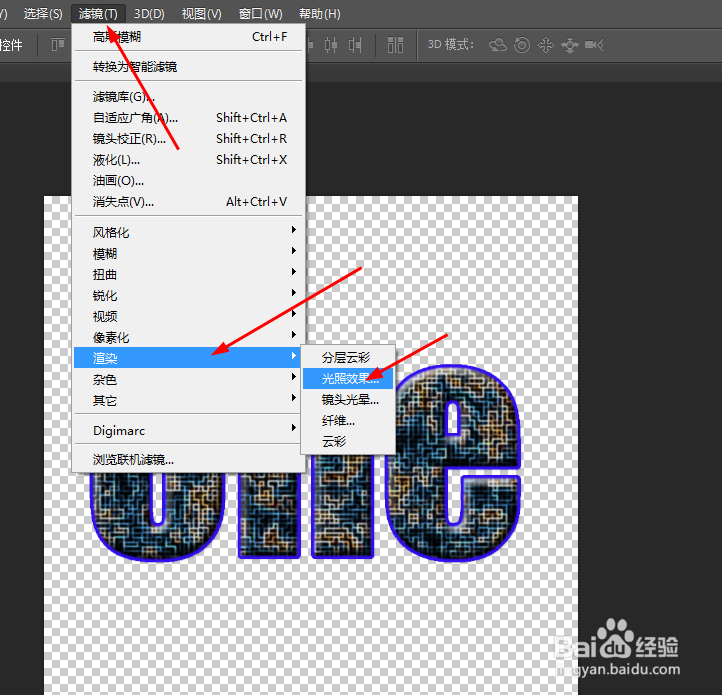
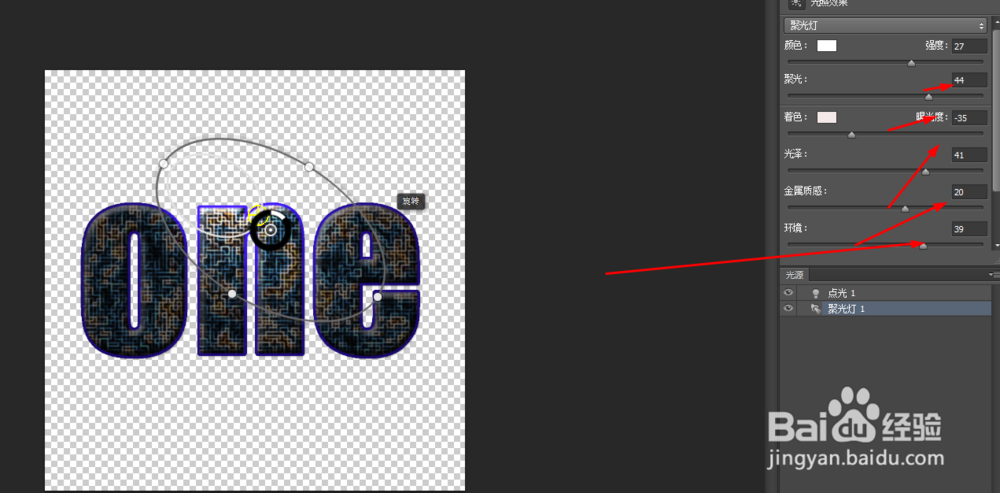
9、然后再滤镜中添加光照效果,如图所示

Photoshop制作电路板文字

Photoshop制作电路板文字

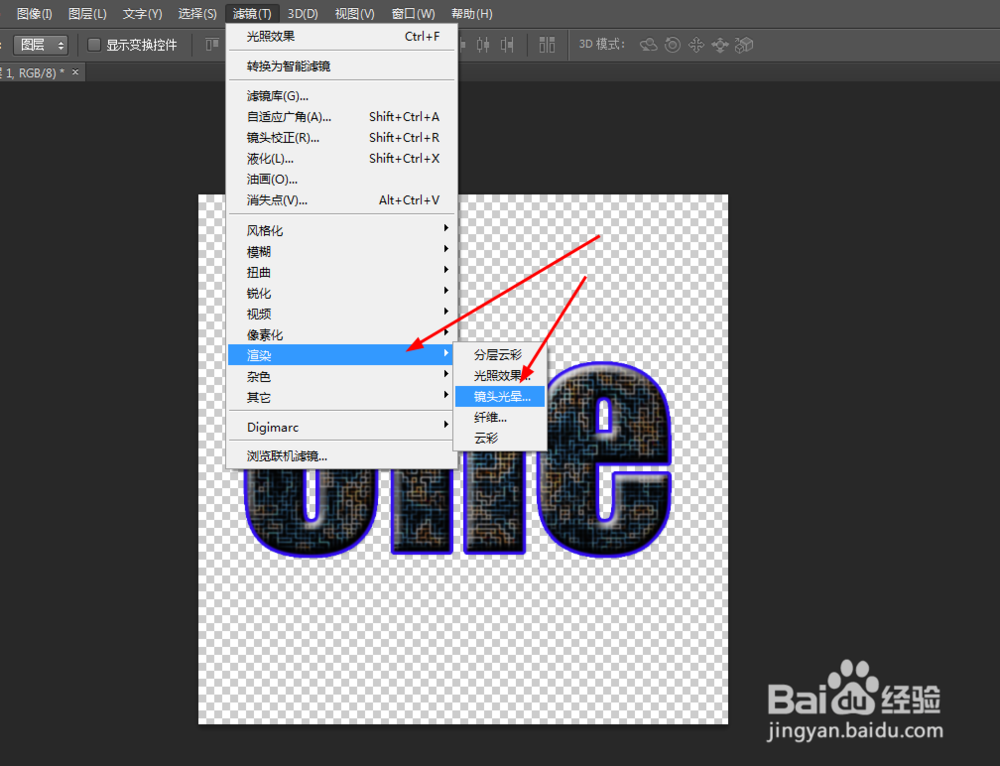
10、最后合并所有的图层,在滤镜中添加镜头光晕,如图所示

Photoshop制作电路板文字

11、效果如图所示

Photoshop制作电路板文字

  • 怎样制作环形波纹?
  • 英语学习中常见问题“哑巴英语”如何克服
  • 美女照用edius调整偏色和白平衡不正确
  • PS如何快速做网球拍图案
  • 选矿常用的设备有哪些?它们的作用分别是什么?
  • 热门搜索
    黄辣丁鱼的做法 微信红包怎么退回 微信微粒贷怎么开通 拔丝红薯的做法视频 烧鸡公的做法 羊排汤的做法 扁桃体发炎怎么办最简单的方法 dress怎么读 qq空间怎么设置访问权限 臊子面的家常做法