1、打开PPT,输入要制作的文字效果,如下图所示

2、然后双击点击文本框,再点击右侧的“文本选项”

3、打开“三维效果”在预设中选择“等轴右上”

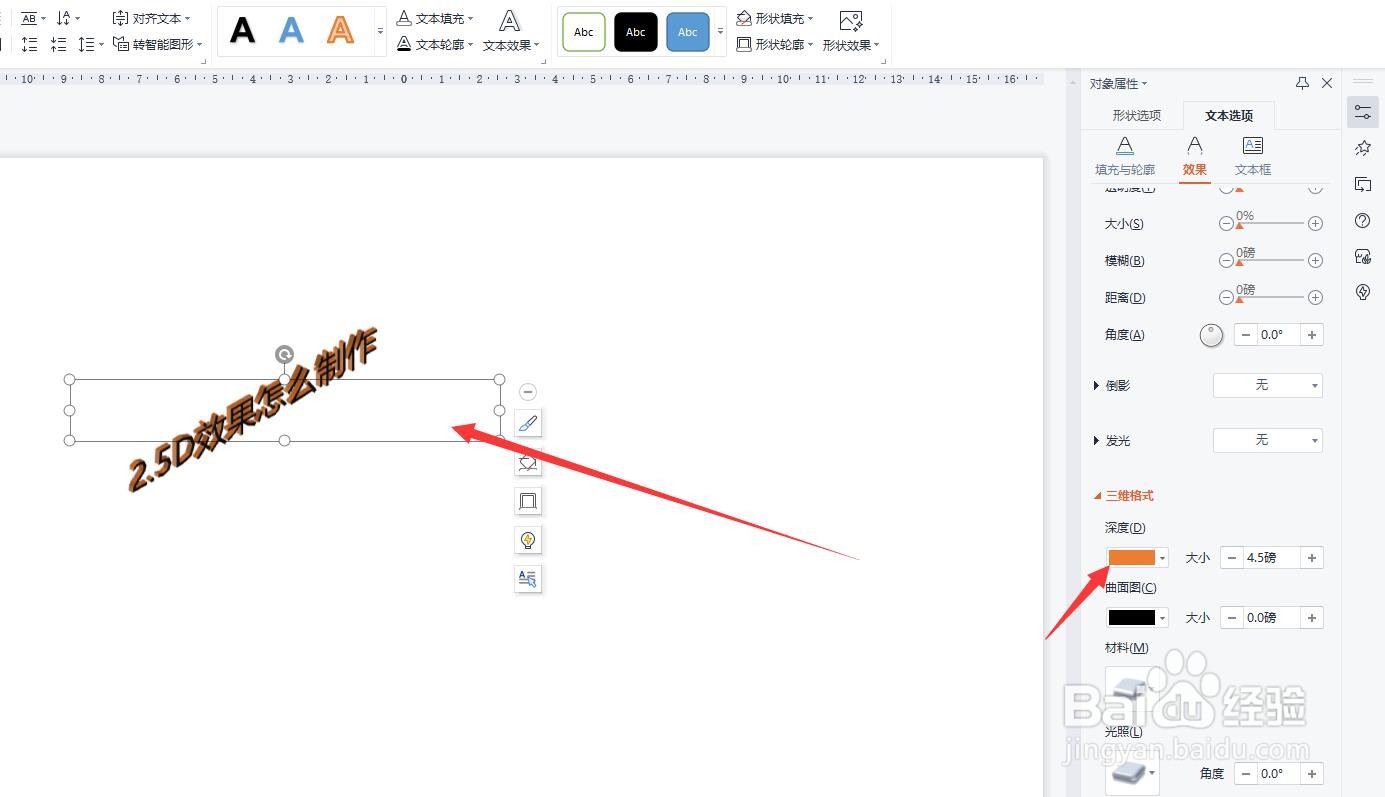
4、然后打开“三维格式”在“深度”中选择一种深色的颜色,如下图所示
5、材料选择“标准-亚光效果”

6、然后“光照”选择“特殊格式”中的“明亮的房间”

7、再设置文字的填充色,这样一个2.5D的文字效果就制作完成了

时间:2026-04-26 22:41:33
1、打开PPT,输入要制作的文字效果,如下图所示
2、然后双击点击文本框,再点击右侧的“文本选项”
3、打开“三维效果”在预设中选择“等轴右上”
4、然后打开“三维格式”在“深度”中选择一种深色的颜色,如下图所示
5、材料选择“标准-亚光效果”
6、然后“光照”选择“特殊格式”中的“明亮的房间”
7、再设置文字的填充色,这样一个2.5D的文字效果就制作完成了
