word怎么从第3页开始插入页码1?

 时间:2026-04-22 23:25:49

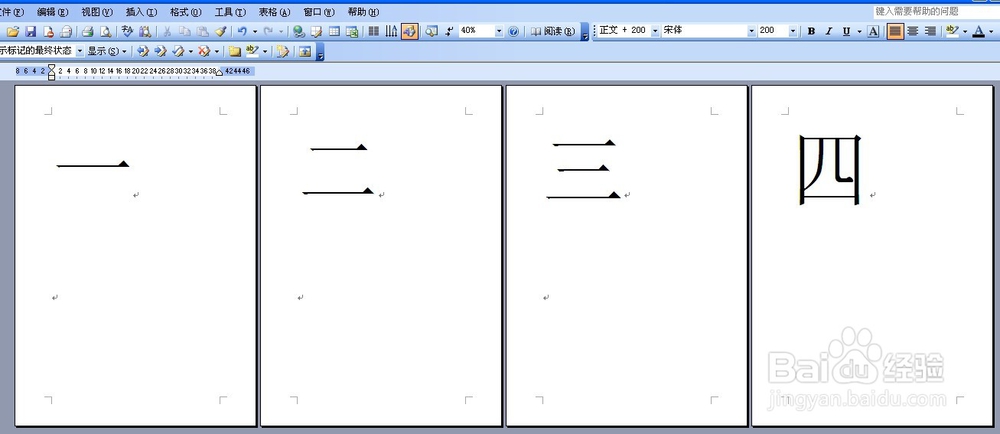
1、打开word,新建一个文档,如图,可以看到有四个页面。
word怎么从第3页开始插入页码1?

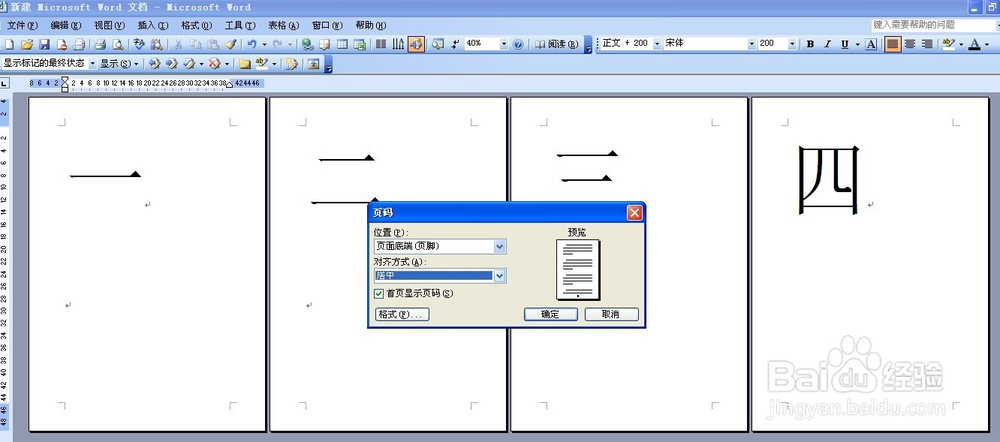
2、现在运用平时所掌握的插入页码的方式,即选择插入-页码,设置自己需要的格式,点击确定 之后,第一个页面就是第1页,按正常的顺序生成了页码。
word怎么从第3页开始插入页码1?

word怎么从第3页开始插入页码1?

3、点击第三个页面的最前端,选择插入-分隔符-下一页,点击确定。当插入分隔符之后,第三个页面会跳到下一页,也就是跳到页码4的页面。页码3成为了空白页,这里先不用管生成的空白页。

word怎么从第3页开始插入页码1?

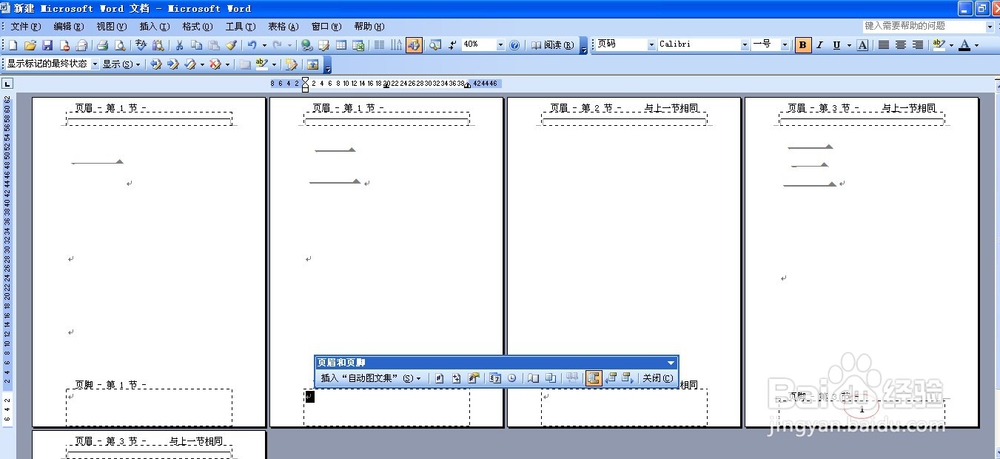
4、双击页码4,会跳出页眉页脚的工具栏,取消链接到前一个的选项。

word怎么从第3页开始插入页码1?

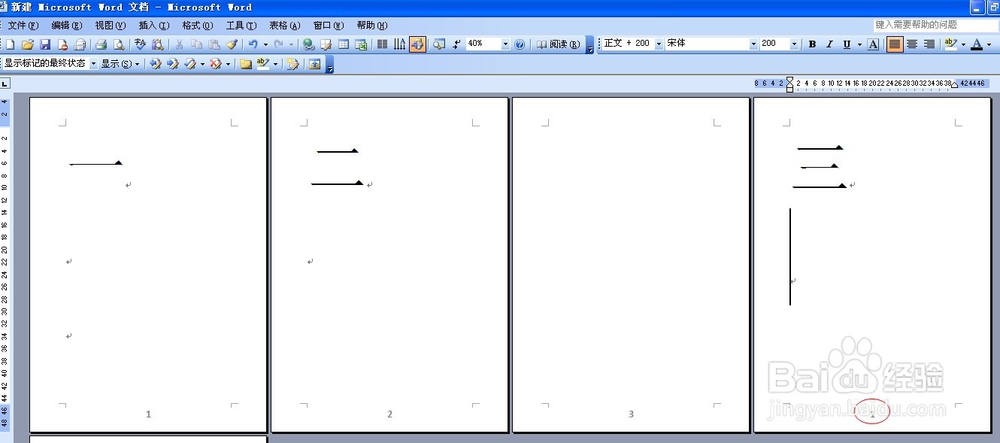
5、把光标放在当前页面三,选择插入-页码-格式-起始页码选择填上1,于是页码三变成了第1页。
word怎么从第3页开始插入页码1?

6、双击不需要页码的页脚处,删除页码,空白页直接按Delete删除,就生成了前两页空白页码,从第三页面开始是页码1的文档了。
word怎么从第3页开始插入页码1?

word怎么从第3页开始插入页码1?

  • 怎样给Word中的文字或段落添加底纹?
  • Word中怎么设置段落分成三栏
  • Word如何设置字符边框
  • 正文第一段首字下沉怎么设置
  • WORD如何设置16开纸
  • 热门搜索
    qq被冻结了怎么解冻 脚肿了怎么快速消肿 怎么做菜 台风来了怎么办 博洋家纺怎么样 胃疼怎么调理 宝宝拉稀怎么办 手脚发热是怎么回事 白日梦怎么做 a2奶粉怎么样