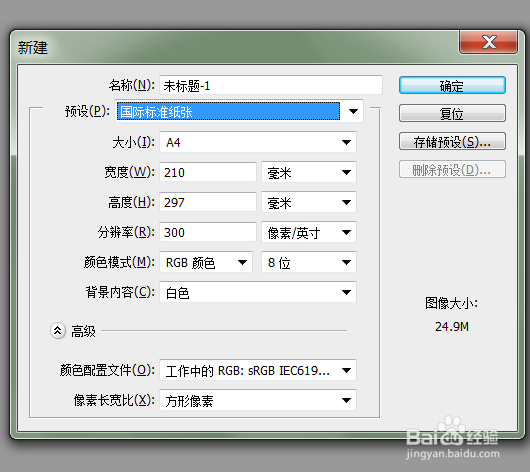
1、第一步 新建一个A4画布

2、第二步 新建一个图层 填充为灰色


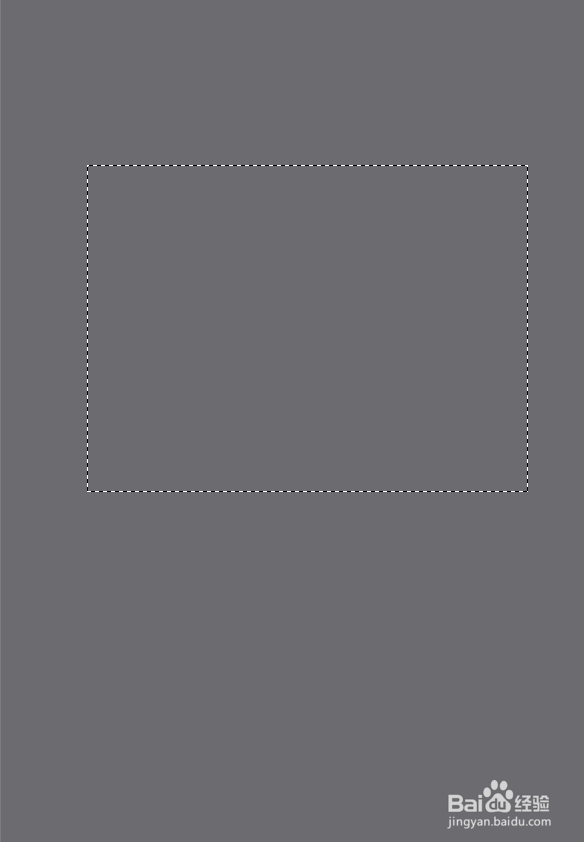
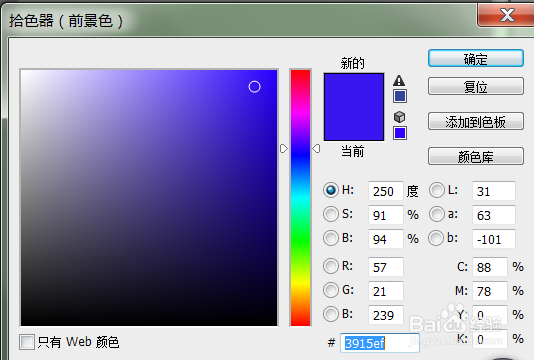
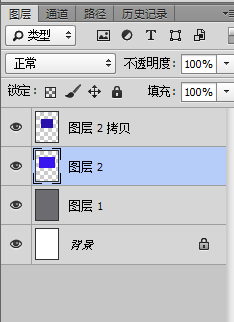
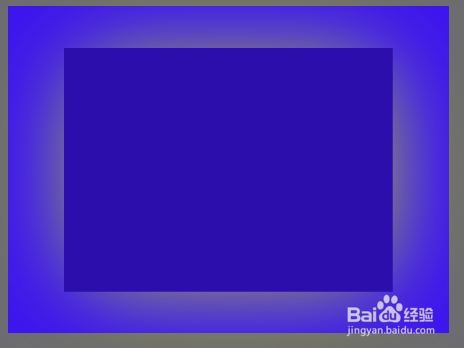
3、第三步 使用矩形工具画一个长方形 填充为蓝色,之后复制蓝色矩形缩放到矩形的中心位置,降低明度好区分开来,具体操作如下图





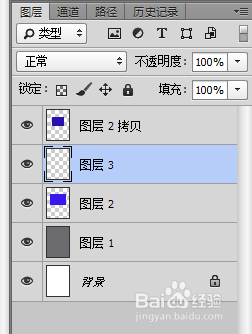
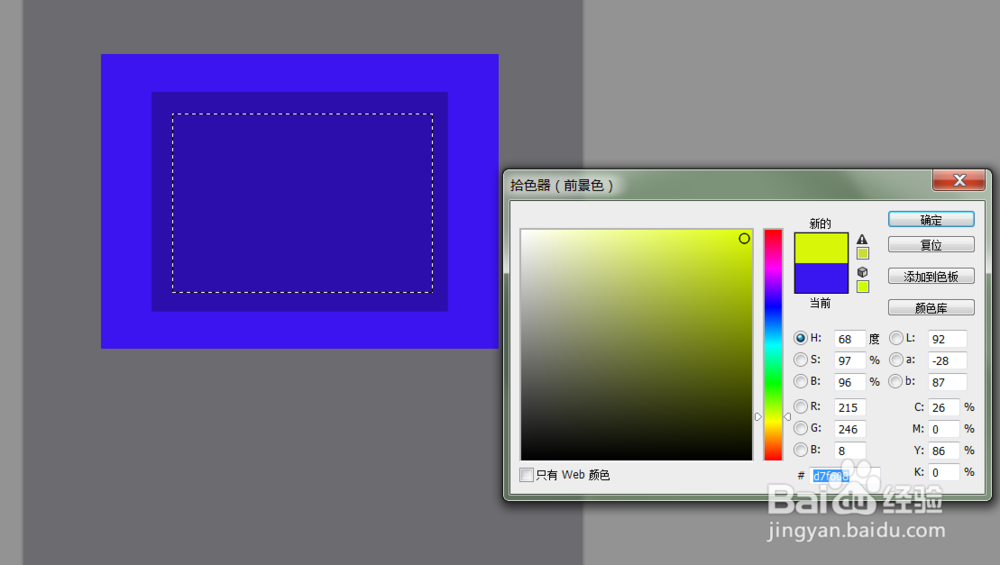
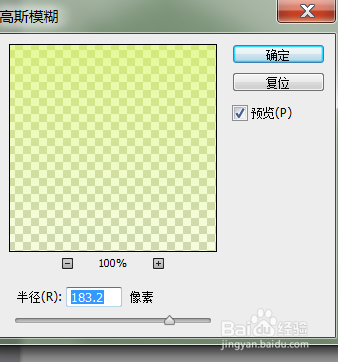
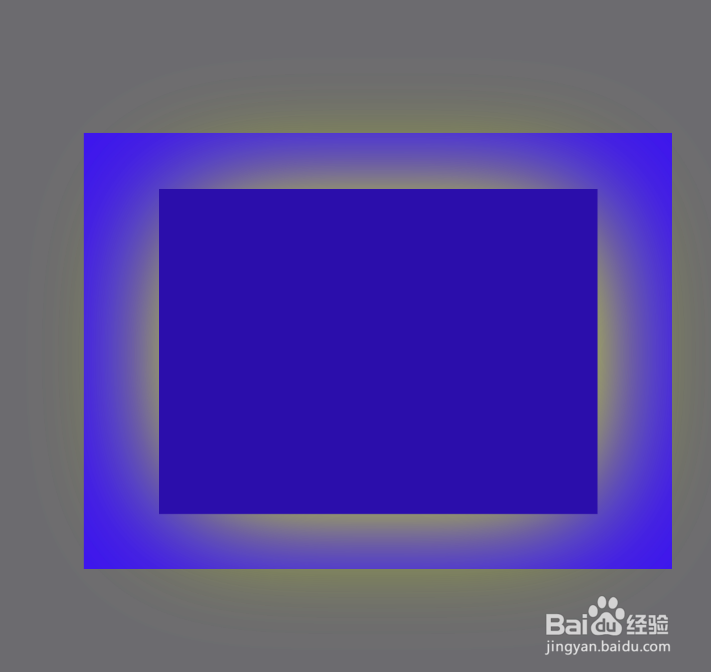
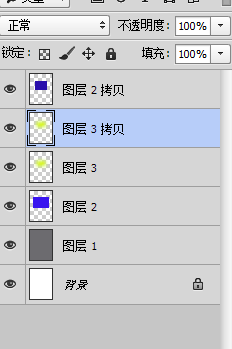
4、第四步 新建一个图层,画一个矩形填充为黄色,之后选择高斯模糊,数值选择大一些,这样内藏灯光效果就出来了,如果想更明显可以再把内藏灯光层复制一层。具体操作如下图


时间:2026-05-03 15:11:36
1、第一步 新建一个A4画布
2、第二步 新建一个图层 填充为灰色
3、第三步 使用矩形工具画一个长方形 填充为蓝色,之后复制蓝色矩形缩放到矩形的中心位置,降低明度好区分开来,具体操作如下图
4、第四步 新建一个图层,画一个矩形填充为黄色,之后选择高斯模糊,数值选择大一些,这样内藏灯光效果就出来了,如果想更明显可以再把内藏灯光层复制一层。具体操作如下图
