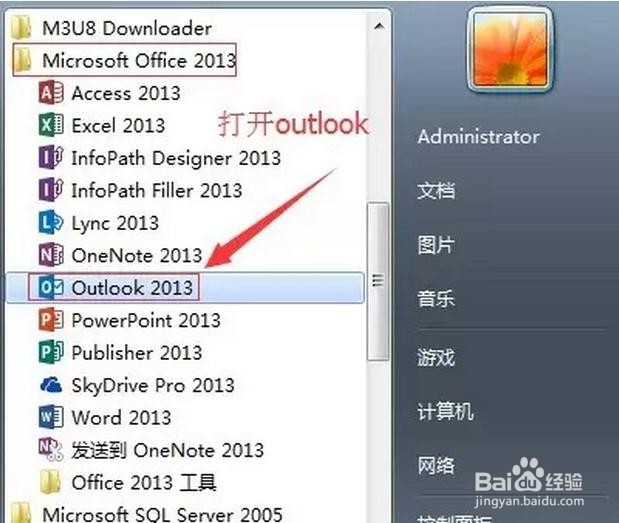
1、第一步:打开Outlook
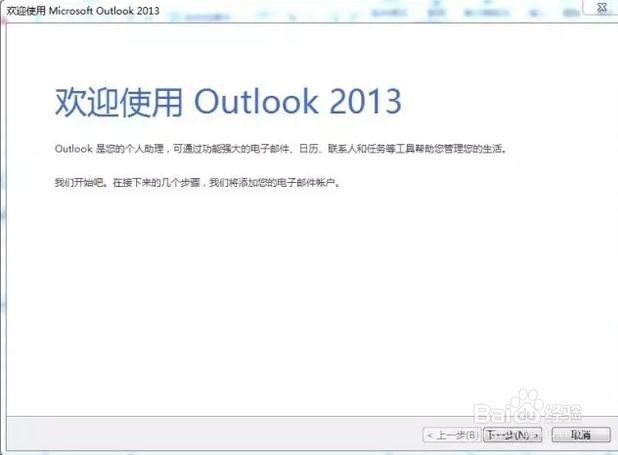
2、第二步:如果你是第一次使用Outlook,界面是这样的。点击下一步
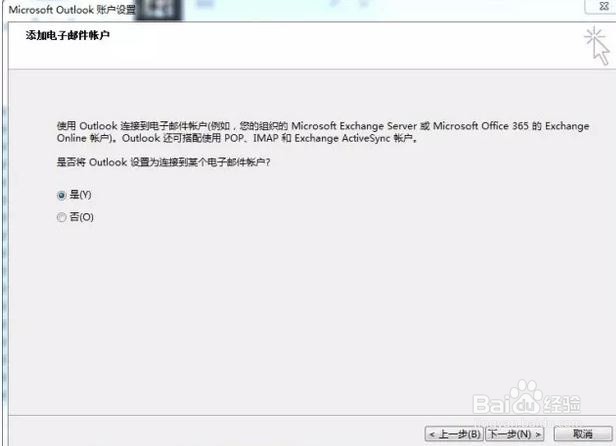
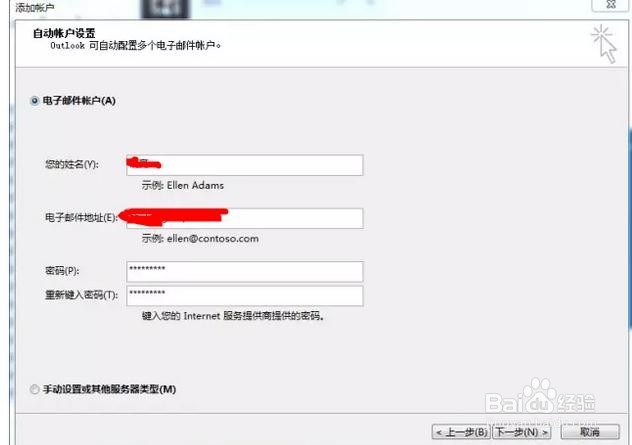
3、第三步:输入姓名、邮箱、密码,然后点击“手动设置或其他服务器类型(M)
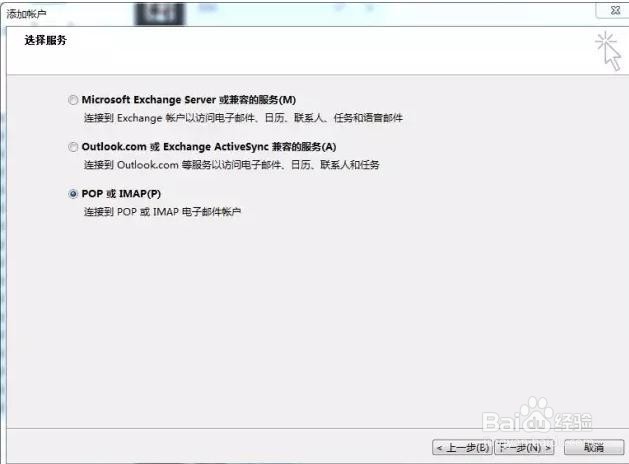
4、第四步:选择“POP或IMAP(P)”。
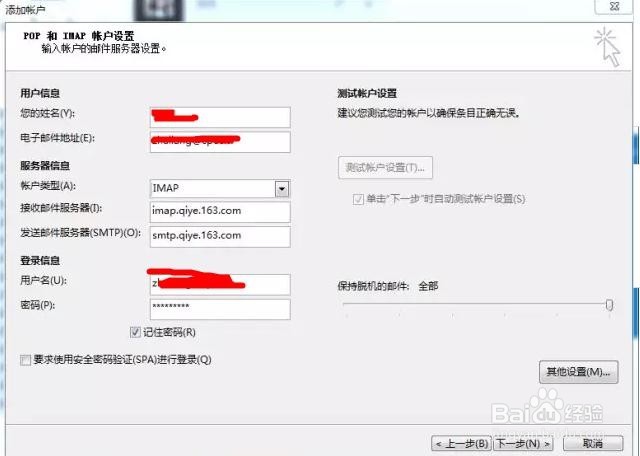
输入姓名、电子邮件地址、账户类型选择“IMAP”
接收邮件服务器(I)为:imap.qiye.163.com
发送邮件服务器(SMTP)为:smtp.qiye.163.com
然后在登录信息中输入账号、密码。
然后点击“其他设置(M)…”
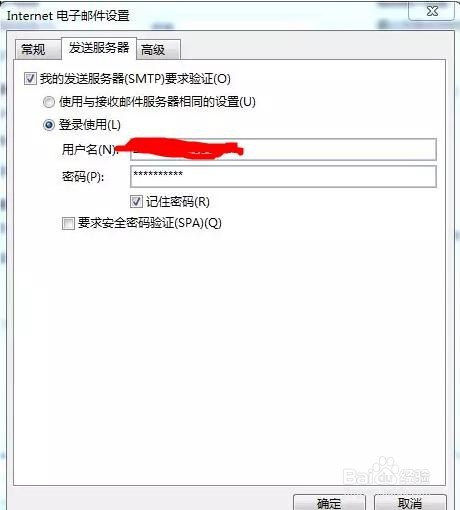
点击“发送服务器选项卡”。
5、勾选“我的发送服务器(SMTP)要求验证(O)”,选择“登录使用(L)”,输入账号密码,点击确定保存。
然后点击“下一步(N)”
6、设置成功!点击“关闭(C)”,完成。
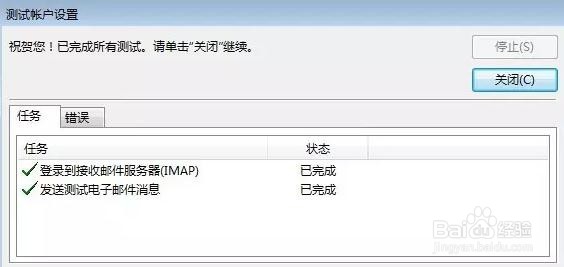
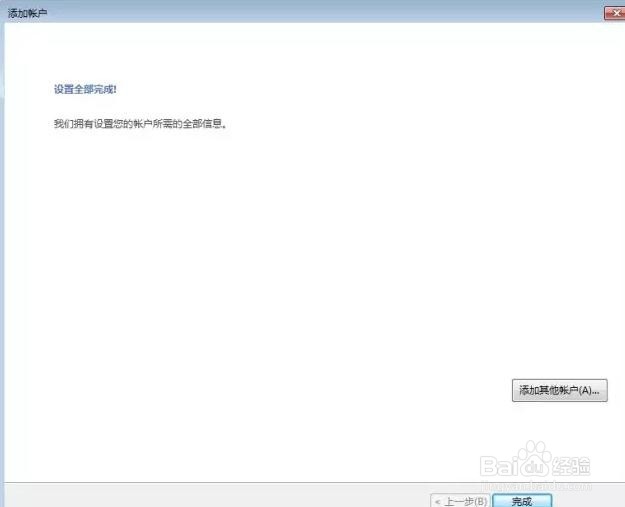
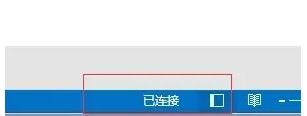
7、登录成功后在界面的右下角会显示同步邮件的状态。
邮件同步完成后只显示“已连接”,接下来我们就可以备份邮件了。

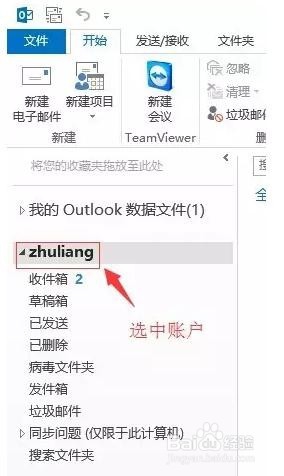
8、然后打开Outlook,选择你的账户
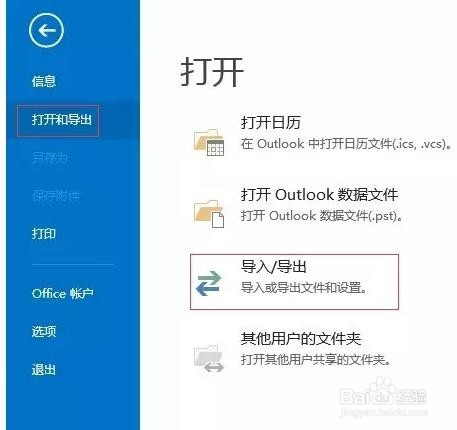
9、点击文件

10、点击“打开和导出”,选择“导入/导出”
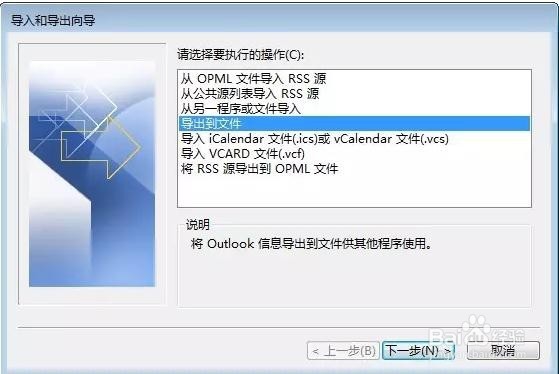
11、选择“导出到文件”,点击“下一步(N)”
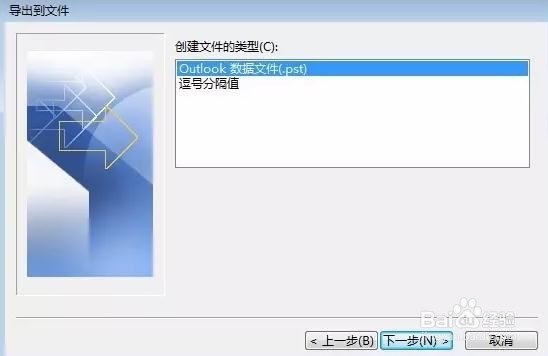
12、选择“Outlook数据文件(.pst)”,点击“下一步(N)”
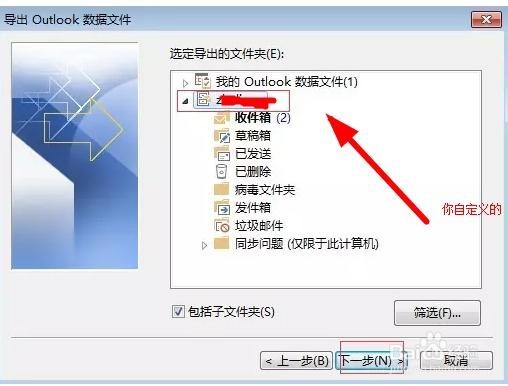
13、选中“账户名”,然后点击“下一步(N)
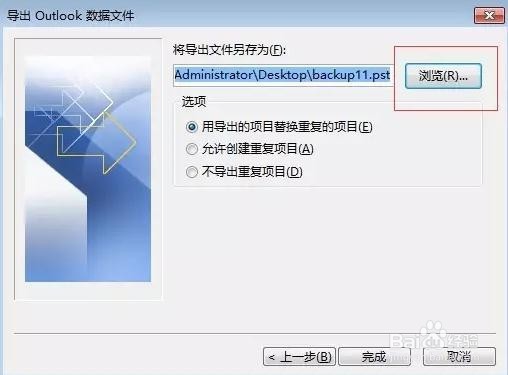
14、点击“浏览(R)…”选择保存备份文件保存的位置,然后点击“完成”