如何用PS制作发光艺术文字图片

 时间:2026-02-15 20:56:53

1、新建画布,在画布中输入文字,打开素材里的背景图,为了做教程方便和快速,我们把尺寸宽度改成了950PX

如何用PS制作发光艺术文字图片

2、双击图层样式,选择投影,参数如下图:混合模式:明度不透明度:5% 角度:90 把全局光勾掉

如何用PS制作发光艺术文字图片

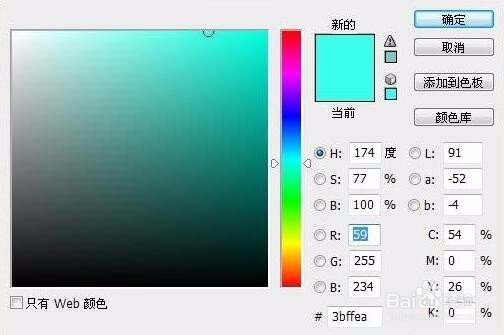
3、选择外发光,参数如下图:混合模式:线性减淡【添加】不透明度:82% 颜色选择

如何用PS制作发光艺术文字图片

如何用PS制作发光艺术文字图片

4、斜面与浮雕,详细参数如下图:样式:内斜面方法:平滑深度:100% 大小:3PX 软化:0px 角度:0度,高度:48度 把全局光勾掉注意光泽等高线选择高光模式:正常,阴影模式:正常

如何用PS制作发光艺术文字图片

5、在画布输入文字,导入图片作素材

如何用PS制作发光艺术文字图片

6、颜色叠加,详细参数如下:颜色选择,不透明度:100%

如何用PS制作发光艺术文字图片

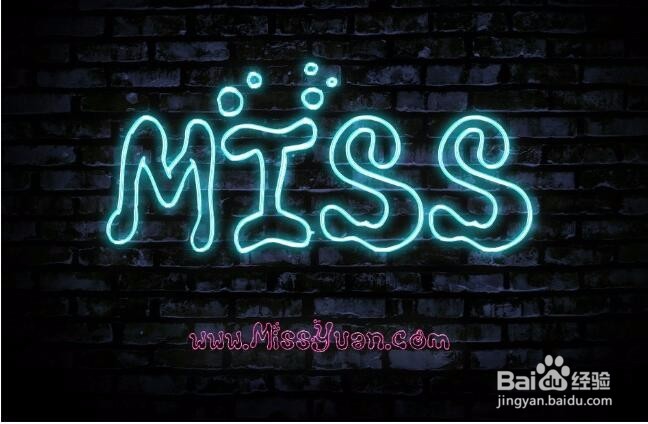
7、描边,详细参数如下:大小:1PX 位置:内部混合模式:正常不透明度:100% 填充类型:渐变填充渐变选择:【MissYuan_霓虹字】勾掉反向样式:线性,勾上与图层对齐角度:90度缩放:100% 设置完以后完成效果图

如何用PS制作发光艺术文字图片

8、文字效果图片制作完成以后的效果图

如何用PS制作发光艺术文字图片

  • PS制作特效图片
  • ps绘制圆角海报方法介绍
  • PS如何添加“星光 ”的样式
  • 如何使用PS提取白色背景上的蝴蝶
  • PS直排文字蒙版工具制作字体案例
  • 热门搜索
    会计核算方法 濑尿虾怎么剥 养胃的方法 怎么把照片内存变小 黑色大衣怎么搭配 怎么才能不怀孕 etc激活方法 乳腺增生治疗方法 空心菜怎么做好吃 孕妇羊水多怎么办