Windows 10系统电脑设置 U盘启动的方法

 时间:2026-02-14 11:14:23

1、电脑插入 U盘系统安装介质。

用户在"文件资源管理器 (按钮)"上左键单击。

Windows 10系统电脑设置 U盘启动的方法

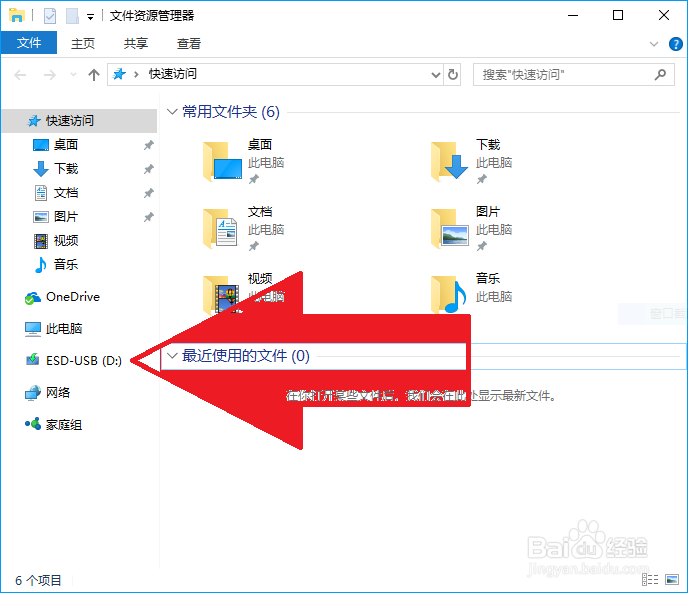
2、用户在"文件资源管理器"中,在"ESD-USB (D:) (树项目)"上左键单击,打开ESD-USB (D:) 。
Windows 10系统电脑设置 U盘启动的方法

3、ESD-USB (D:) 已经打开。

Windows 10系统电脑设置 U盘启动的方法

4、用户在"开始 (按钮)"上左键单击。

Windows 10系统电脑设置 U盘启动的方法

5、用户在"启动"中,在"开始 (列表)"上左键单击。

Windows 10系统电脑设置 U盘启动的方法

6、用户在"设置"中,在"更新和安全 (列表项目)"上左键单击。

Windows 10系统电脑设置 U盘启动的方法

7、用户在"设置"中,在"恢复 (列表项目)"上左键单击。

Windows 10系统电脑设置 U盘启动的方法

8、用户在"设置"中,在"立即重新启动(按钮)"上左键单击。

Windows 10系统电脑设置 U盘启动的方法

9、电脑重启,进入选择启动项页面。

  • pe安装ghost win10系统教程
  • 如何将移动硬盘制作成PE启动盘
  • 如何在u深度pe系统下设置虚拟内存
  • Win7系统如何修改虚拟内存?
  • 怎样制作U盘winpe?如何制作u盘启动盘装系统
  • 热门搜索
    一语成谶怎么读音 阿启网免费算命大全 cdr文件怎么打开 太熟悉家常菜 冬瓜怎么做好吃 鼎好家常菜 橄榄油的美容方法 家常包子 尘肺病的治疗方法 麦粒肿快速消除的方法