Win10如何禁止qq开机自动启动 怎么样关闭QQ

 时间:2026-02-13 01:22:08

1、我们可以通过QQ设置来禁止QQ自动运行,在打开的QQ主界面,点击左下角的“菜单”按钮。

Win10如何禁止qq开机自动启动 怎么样关闭QQ

2、在弹出的QQ菜单中,点击“设置”菜单项。

Win10如何禁止qq开机自动启动 怎么样关闭QQ

3、这时就会打开QQ系统设置窗口,点击左侧的“登录”菜单项,然后在右侧窗口中找到“开机时自动启动QQ”设置项。

Win10如何禁止qq开机自动启动 怎么样关闭QQ

4、把其前面复选框中的勾选去掉,最后点击确定按钮就可以了。

Win10如何禁止qq开机自动启动 怎么样关闭QQ

1、我们也可以通过禁用Windows10的启动项来禁止QQ开机自动运行。在Windows10桌面,右键点击桌面底部的任务栏空白位置,在弹出菜单中选择“任务管理器”菜单项。

Win10如何禁止qq开机自动启动 怎么样关闭QQ

2、在打开的任务管理器窗口中,点击左下角的“详细信息”快捷链接。

Win10如何禁止qq开机自动启动 怎么样关闭QQ

3、在打开的任务管理器窗口中,点击上面的“启动”选项卡。

Win10如何禁止qq开机自动启动 怎么样关闭QQ

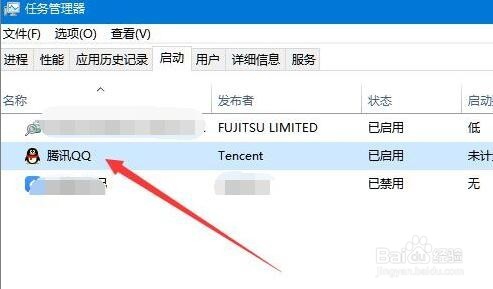
4、这时可以看到所有的开机自动启动项目,找到QQ启动项。

Win10如何禁止qq开机自动启动 怎么样关闭QQ

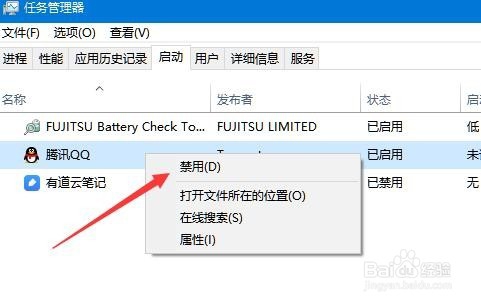
5、右键点击QQ启动项,然后在弹出菜单中选择“禁用”菜单项。这样就禁止了QQ开机自动运行。
Win10如何禁止qq开机自动启动 怎么样关闭QQ

  • 精致的改装打造精致的音质,本田缤智音响改装
  • 如何给windows XP系统开启AHCI
  • 如何用运行打开IP安全策略
  • 如何禁止执行.bat格式的批处理文件
  • Sql Server 2005为sa账户设置密码
  • 热门搜索
    白萝卜的做法大全 炖鲅鱼的家常做法 花灯怎么做 牛板筋的做法 素包子馅做法大全 3000英语怎么读 电脑怎么调亮度 炖蛋的做法 鲜竹笋的做法 芒果慕斯蛋糕的做法