教你一键关闭所有电脑程序

 时间:2026-04-24 01:14:59

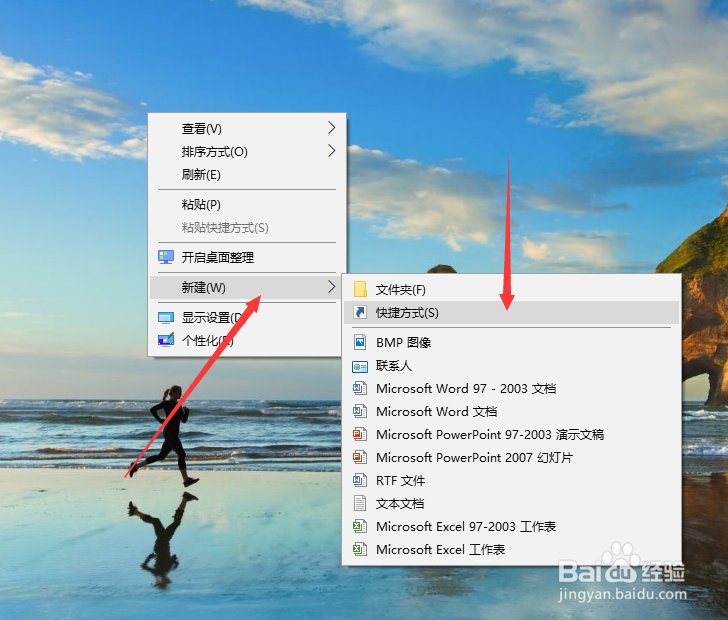
1、在桌面空白处右键鼠标,新建一个快捷方式,弹出快捷方式设置对话框,如图所示。
教你一键关闭所有电脑程序

教你一键关闭所有电脑程序

2、在快捷方式设置对话框将(

taskkill /F /FI "USERNAME eq 用户名" /FI "IMAGENAME ne explorer.exe" /FI "IMAGENAME ne dwm.exe

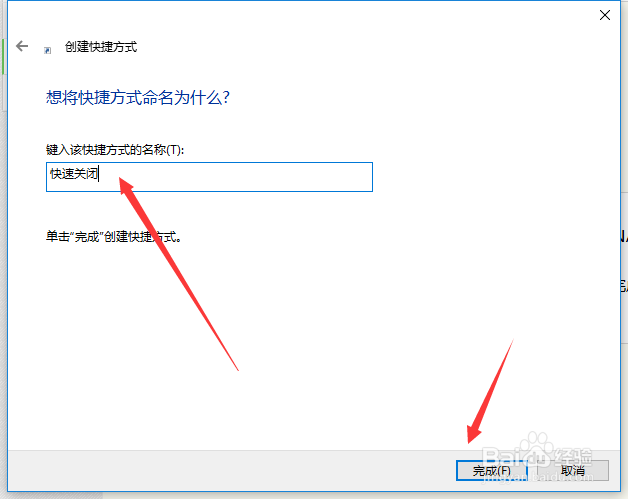
)粘贴进去,用户名替换成电脑使用的用户名;粘贴完成后点击下一步,进行重命名。

教你一键关闭所有电脑程序

教你一键关闭所有电脑程序

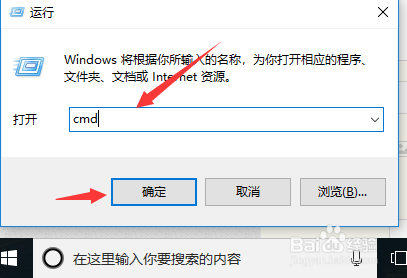
3、不知道自己电脑名称的可以进行查询,按住键盘上的win+r运行,输入cmd并按下回车,在命令符里面输入net user 并回车,箭头指的地方就是电脑的名称。
教你一键关闭所有电脑程序

教你一键关闭所有电脑程序

教你一键关闭所有电脑程序

4、以上都设置完成后,在桌面上我们就能看见创建的快速关闭按钮,我们可以测试一下效果,双击快捷方式等待几秒就可以快速的关闭啦。

教你一键关闭所有电脑程序

  • CDR知识-3个三点工具的使用,隐心
  • 摹客RP原型中怎么添加删除的图标
  • CorelDRAW怎么修剪线框不连接?
  • 如何使用CorelDRAW x4制作旋转的风车?
  • CDR教程:虚拟段删除工具用法之快捷键
  • 热门搜索
    邬怎么读 蒯怎么读 生源地怎么填 奇瑞a3为什么撞不起 腰部酸痛是怎么回事 苹果手机怎么恢复微信聊天记录 美联英语怎么样 我的世界怎么联机 个人简历怎么写 怎么给电脑设置开机密码