1、右击电脑右下方的小喇叭,选择“声音”选项。

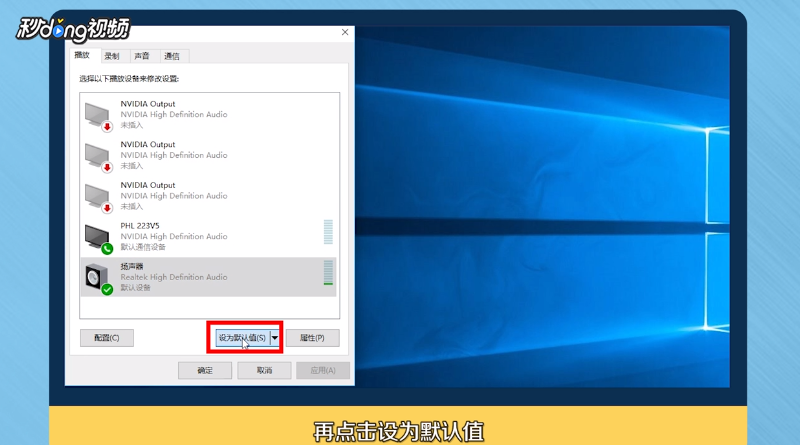
2、在弹出窗口中选择需要使用的声卡,再点击“设为默认值”。

3、切换到播放选项栏,选择需要使用的声卡,点击“设为默认值”,再点击“确定”。
4、点击QQ界面左下角的设置图标,找到“音视频通话”选项。
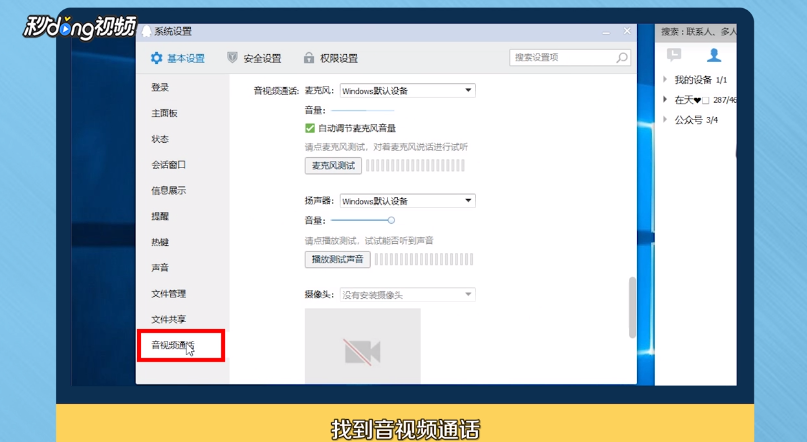
5、在界面右侧将麦克风和扬声器都设置为Windows默认设备,并将“自动调节麦克风音量”前的勾去掉。

6、将麦克风音量和扬声器音量都调至最大。

7、回到聊天界面,双击两下麦克风和扬声器图标,即先关掉再打开。

8、总结如下。

时间:2026-04-21 22:23:03
1、右击电脑右下方的小喇叭,选择“声音”选项。
2、在弹出窗口中选择需要使用的声卡,再点击“设为默认值”。
3、切换到播放选项栏,选择需要使用的声卡,点击“设为默认值”,再点击“确定”。
4、点击QQ界面左下角的设置图标,找到“音视频通话”选项。
5、在界面右侧将麦克风和扬声器都设置为Windows默认设备,并将“自动调节麦克风音量”前的勾去掉。
6、将麦克风音量和扬声器音量都调至最大。
7、回到聊天界面,双击两下麦克风和扬声器图标,即先关掉再打开。
8、总结如下。
