使用Word 2016如何新建隶书书法字帖

 时间:2026-02-15 01:28:38

1、启动Windows 10操作系统,如图所示。点击任务栏"开始"按钮,弹出开始菜单选择"W→Word"项。


使用Word 2016如何新建隶书书法字帖

使用Word 2016如何新建隶书书法字帖

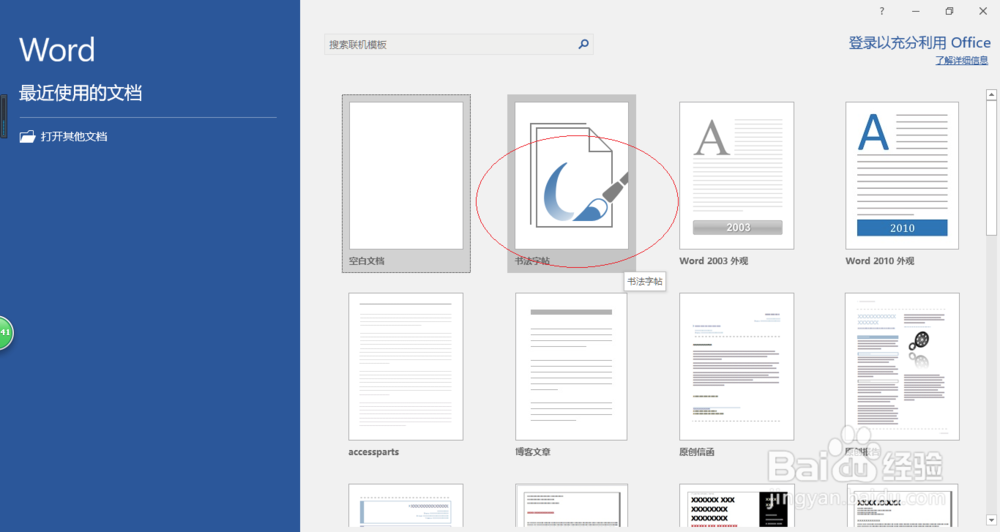
2、如图所示,唤出"Word 2016"程序窗口。拖动屏幕右侧垂直滚动条,点击"书法字帖"图标。
使用Word 2016如何新建隶书书法字帖

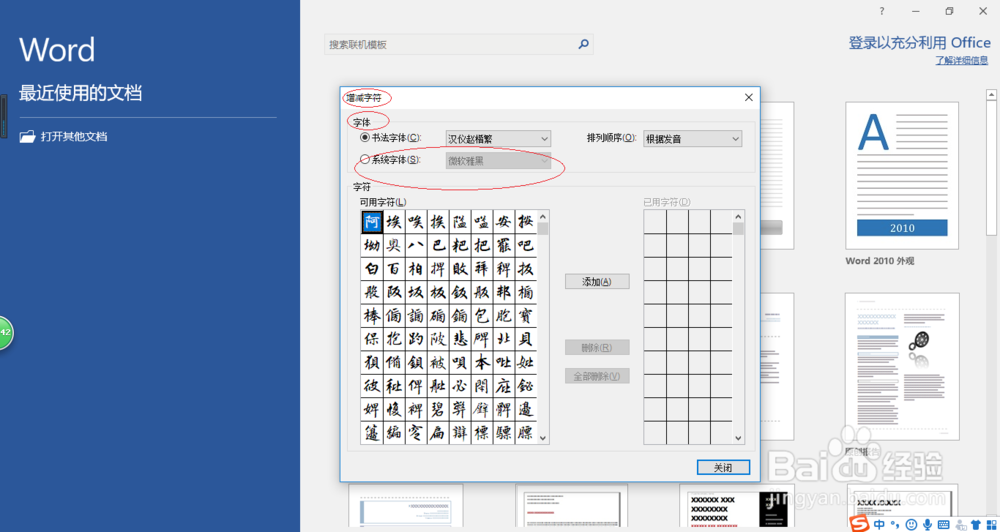
3、弹出"增减字符"对话框,如图所示。选择"字体"选项区域,勾选"系统字体"单选框。
使用Word 2016如何新建隶书书法字帖

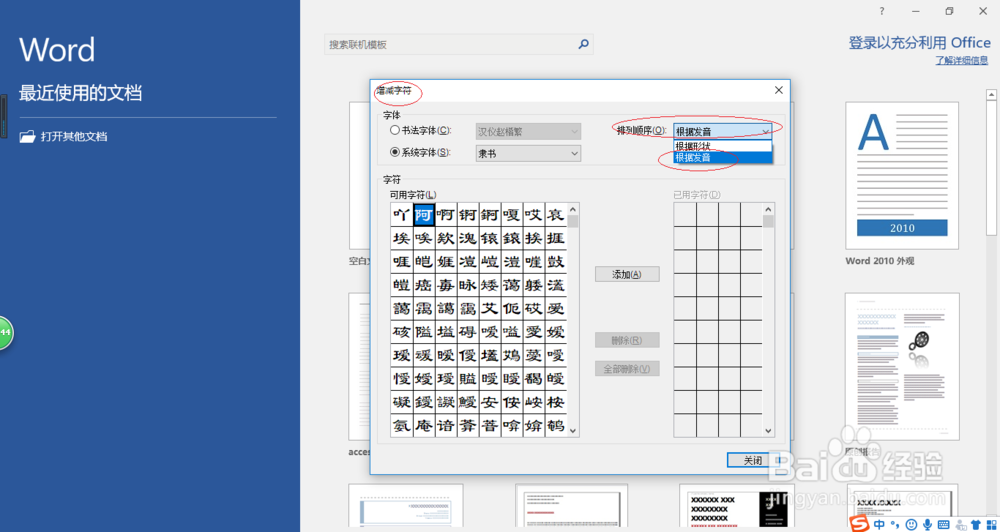
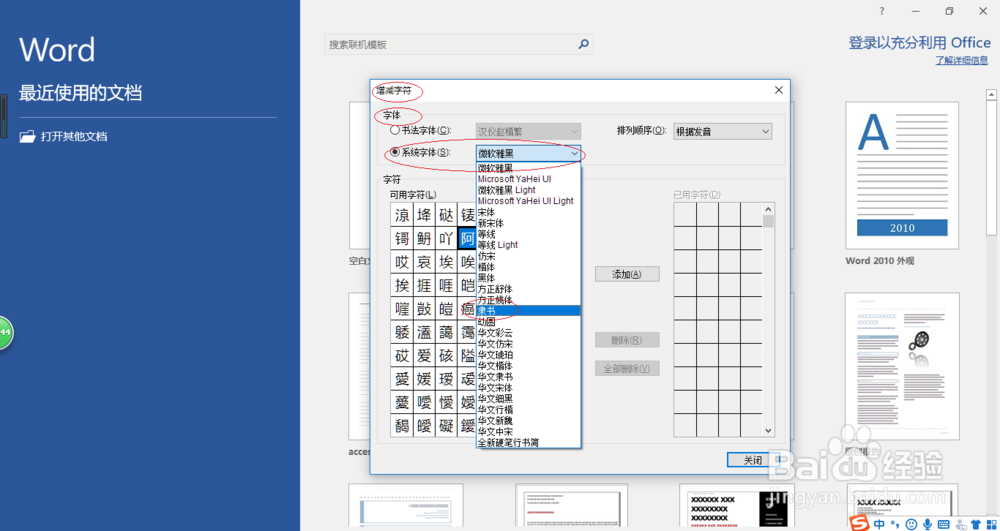
4、如图所示,点击"系统字体、排列顺序"文本框右侧向下箭头。弹出下拉列表选项,选择"隶书、根据发音"项。
使用Word 2016如何新建隶书书法字帖

使用Word 2016如何新建隶书书法字帖

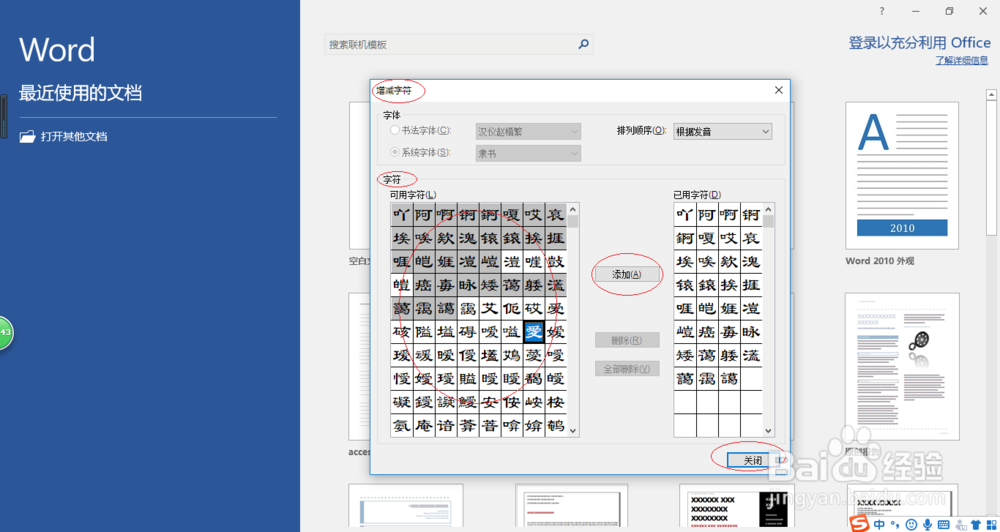
5、选择"字符"选项区域,如图所示。选中"可用字符"列表中字符,点击"添加"按钮添加到已用字符列表。
使用Word 2016如何新建隶书书法字帖

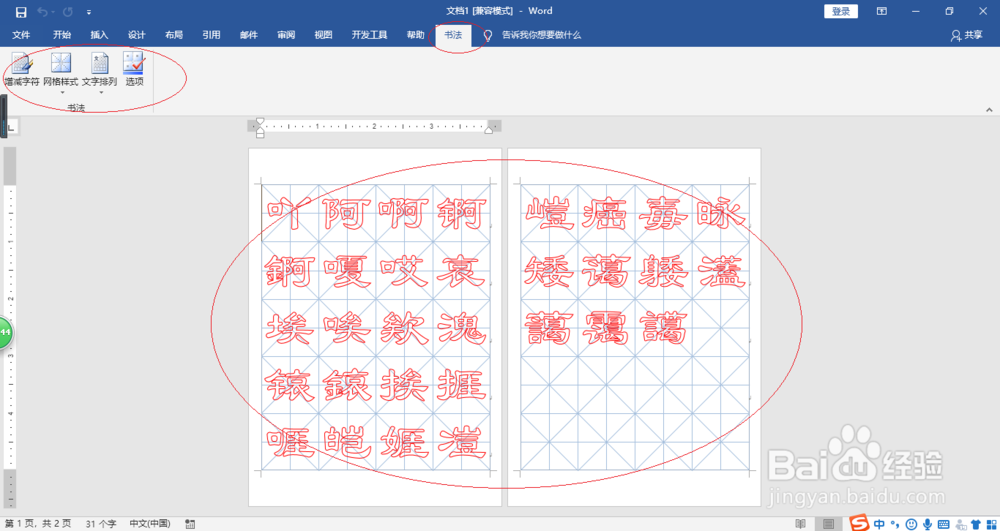
6、如图所示,完成新建隶书书法字帖的操作。本例到此结束,希望对大家能有所帮助。
使用Word 2016如何新建隶书书法字帖

  • word如何设置标题样式
  • 怎么给Word页脚中间添加页码
  • Word如何设置标题样式
  • word文档怎么设置页眉
  • 如何设置 Word 的标题样式
  • 热门搜索
    男性健康小知识 知识手抄报 什么是地理 知识库系统 浮萍的功效与作用 虚与委蛇什么意思 喝什么茶对眼睛好 运动磁场官网 现金流量表的作用 凌霄花的功效与作用