WPS Excel 如何手动备份电脑中的重要文件到云端

 时间:2026-04-23 20:53:30

1、首先点击页面上方的新建按钮,

WPS Excel 如何手动备份电脑中的重要文件到云端

2、接着选择新建一个空白的表格文档,

WPS Excel 如何手动备份电脑中的重要文件到云端

3、然后点击页面左上角的文件图标,

WPS Excel 如何手动备份电脑中的重要文件到云端

4、点击左侧列表最下方的选项

WPS Excel 如何手动备份电脑中的重要文件到云端

5、点击页面左下角的备份中心,

WPS Excel 如何手动备份电脑中的重要文件到云端

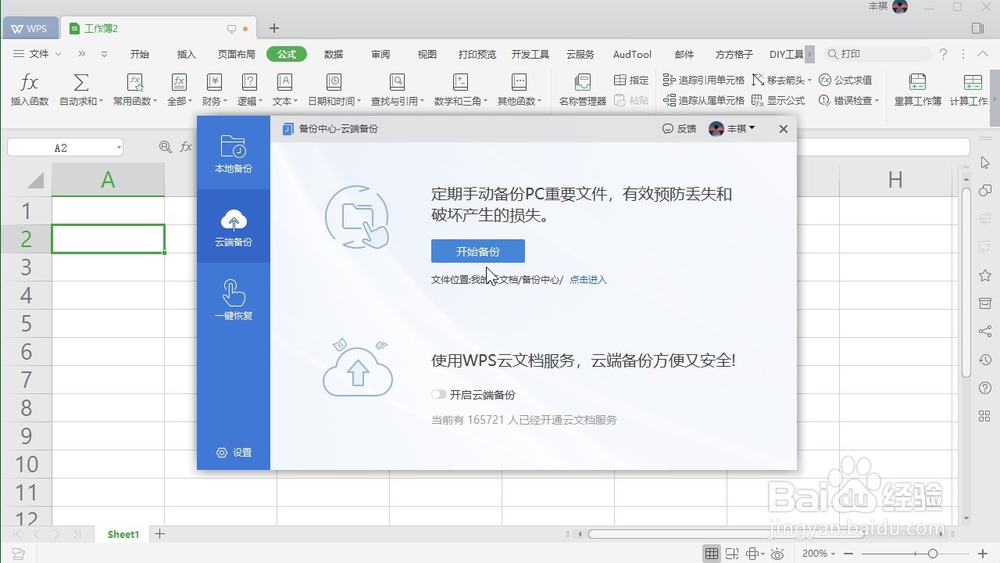
6、点击左侧列表的云端备份,

WPS Excel 如何手动备份电脑中的重要文件到云端

7、点击页面中间的开始备份,

WPS Excel 如何手动备份电脑中的重要文件到云端

8、最后在电脑文件夹中找到我们想要备份的文件,点击打开即可,

WPS Excel 如何手动备份电脑中的重要文件到云端

  • 与你分享几个提高PPT制作效率的技巧
  • Excel如何快速输入带多个0的数字
  • Excel基础知识:给单元格加上提示,非批注方式
  • Excel如何设定行和列同时不受滚屏影响
  • 保护Excel表格不被他人所用
  • 热门搜索
    小米电视质量怎么样 灰指甲怎么治疗 朋友圈怎么发视频 做包子怎么发面 足底筋膜炎怎么治疗 紧急避孕药怎么吃 哺乳期牙疼怎么办 奶昔怎么做 山药怎么做 脚臭怎么办快速去脚臭的小妙招