1、打开【控制面板】

2、点击【Windows Defender 防火墙】
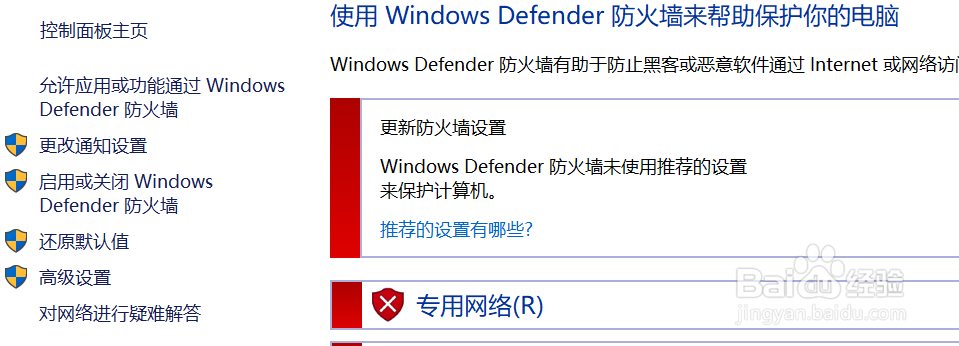
3、点击右侧的【高级设置】,进入防火墙高级设置界面
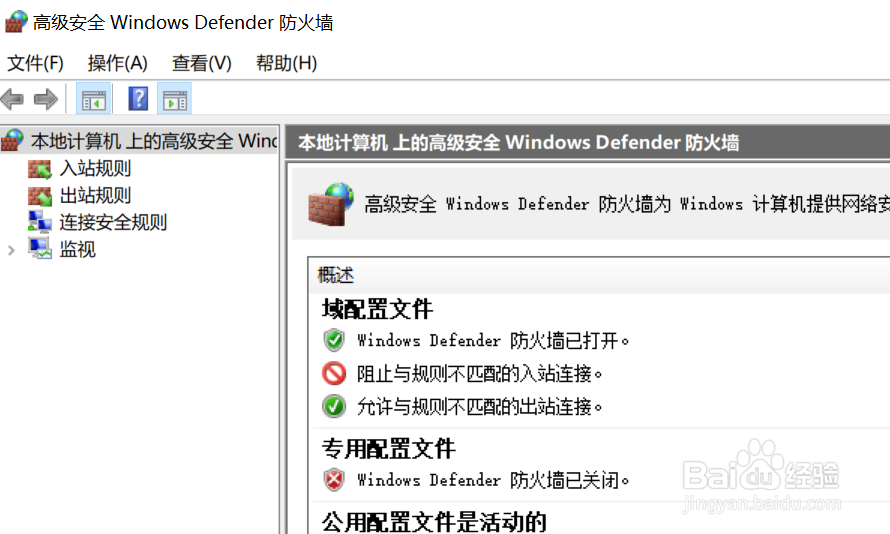
4、点击【入站规则】,右侧会显示所有的入站规则

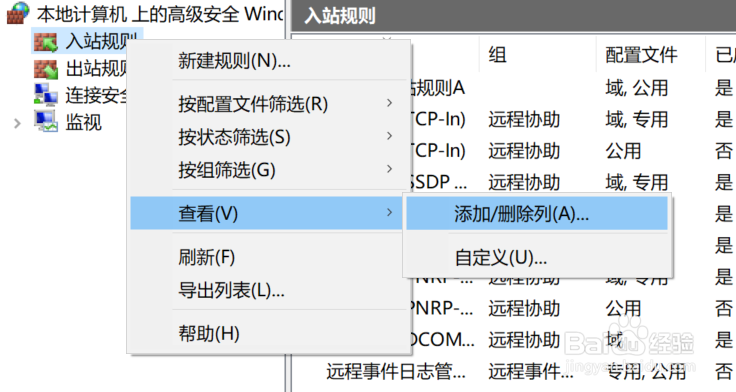
5、右击入站规则,然后点击【查看】>【添加/添加列】
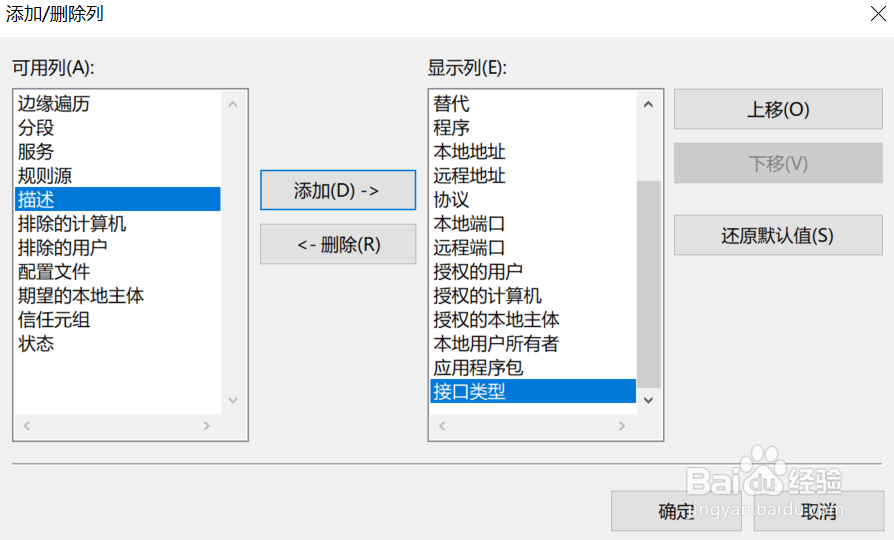
6、在【可用列】中选中要显示的字段,如接口类型
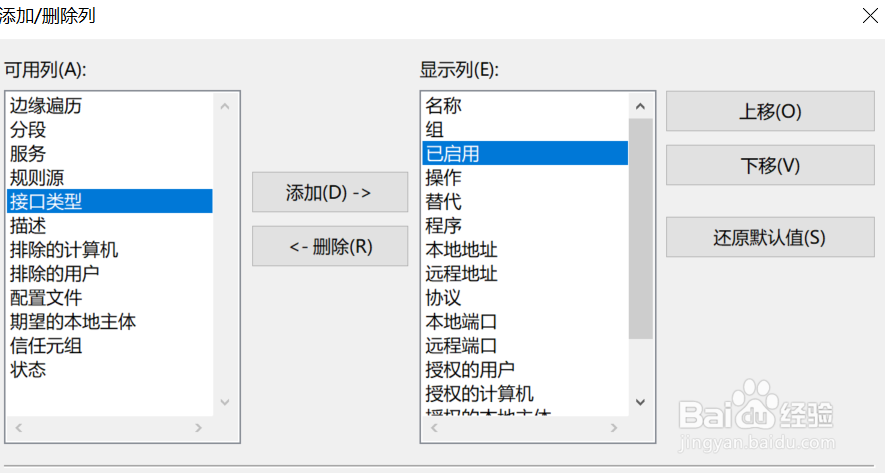
7、点击【添加】,此字段会移动显示列中,不再出现在可用列中,然后点击【确定】
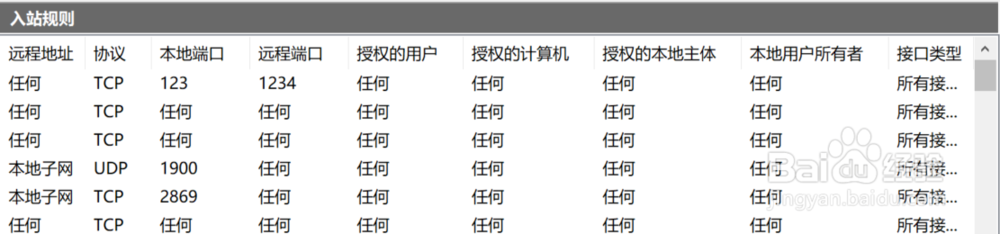
8、此时显示列中显示接口类型列
时间:2026-04-24 13:59:40
1、打开【控制面板】
2、点击【Windows Defender 防火墙】
3、点击右侧的【高级设置】,进入防火墙高级设置界面
4、点击【入站规则】,右侧会显示所有的入站规则
5、右击入站规则,然后点击【查看】>【添加/添加列】
6、在【可用列】中选中要显示的字段,如接口类型
7、点击【添加】,此字段会移动显示列中,不再出现在可用列中,然后点击【确定】
8、此时显示列中显示接口类型列
