Win10怎么查看CPU的型号 如何查电脑处理器型号

 时间:2026-04-22 12:44:09

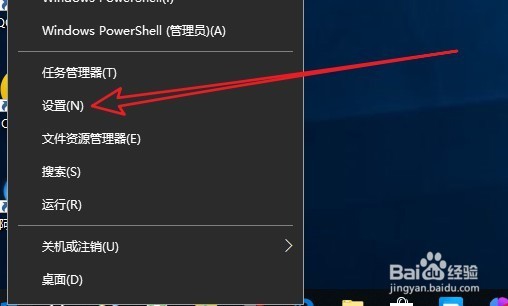
1、在Windows10系统桌面,右键点击左下角的开始按钮,在弹出菜单中选择“设置”菜单项。
Win10怎么查看CPU的型号 如何查电脑处理器型号

2、接下来在打开的Windows设置窗口中,我们点击“系统”图标。

Win10怎么查看CPU的型号 如何查电脑处理器型号

3、接下来在打开的Windows系统设置窗口中,我们点击左侧边栏的“关于”菜单项。

Win10怎么查看CPU的型号 如何查电脑处理器型号

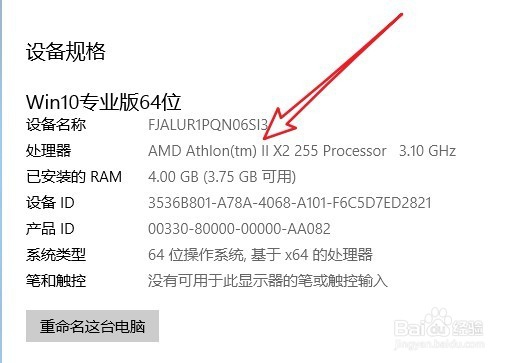
4、在右侧打开的新窗口中,就可以看到我们的CPU的型号了。

Win10怎么查看CPU的型号 如何查电脑处理器型号

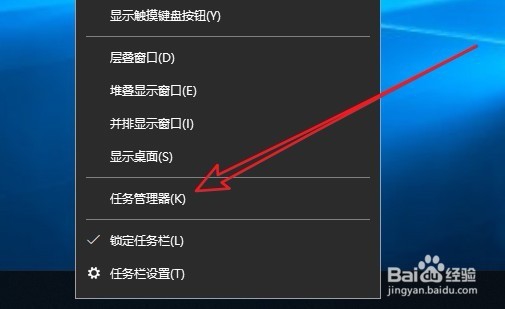
1、我们也可以右键点击任务栏的空白位置,在弹出菜单中选择“任务管理器”菜单项。
Win10怎么查看CPU的型号 如何查电脑处理器型号

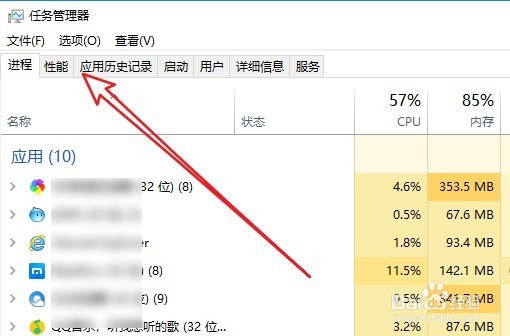
2、接下来在任务管理器窗口中,我们点击“性能”选项卡。

Win10怎么查看CPU的型号 如何查电脑处理器型号

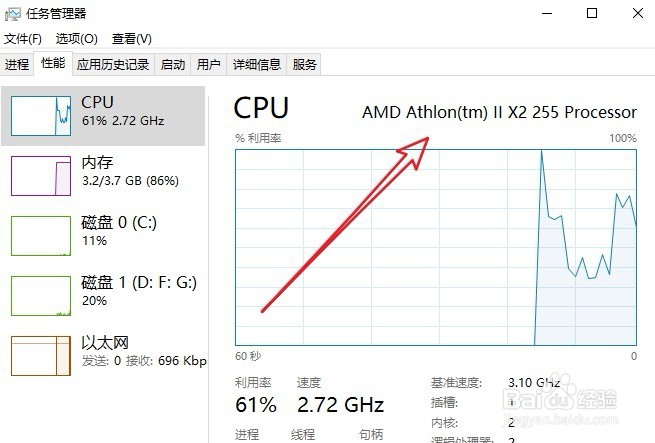
3、在打开的性能窗口中,我们可以看到电脑CPU处理器的型号了。

Win10怎么查看CPU的型号 如何查电脑处理器型号

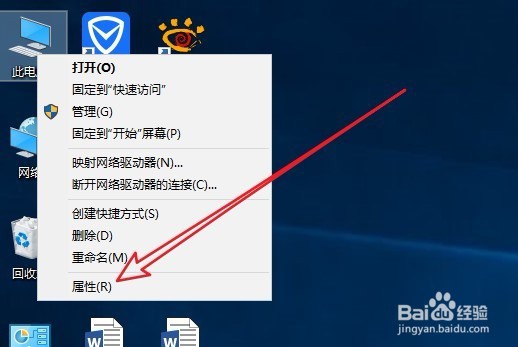
1、我们也可以在Windows10桌面,右键点击“此电脑”的图标,在弹出菜单中选择“属性”菜单项。
Win10怎么查看CPU的型号 如何查电脑处理器型号

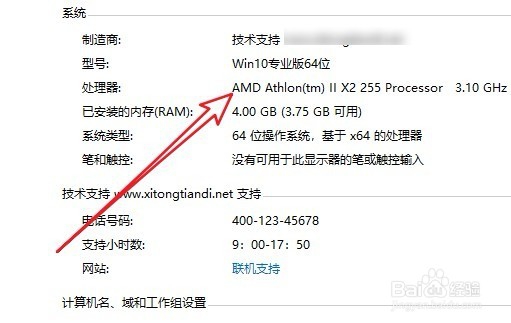
2、这时会弹出Windows10系统属性窗口,在窗口中同样也可以看到CPU的型号。
Win10怎么查看CPU的型号 如何查电脑处理器型号

  • python怎么查看本机和第三方库的信息
  • win10资源管理器如何打开我的电脑界面如何解决
  • win10怎么设置自定义颜色?
  • win10怎么查看安装了哪些wsl子系统
  • Windows11调整任务栏样式步骤介绍
  • 热门搜索
    韭菜的做法大全 团队口号大全 你画我猜题目大全 焖米饭的做法大全 烧香图解大全 白色羽绒服怎么清洗 唐朝历史简介 排骨的做法大全汤 服装标志图片大全 董其昌简介