如何让视频画面播放时180度旋转

 时间:2026-04-22 01:33:17

1、首先,我们打开电脑桌面,在上面找到编辑星软件,然后双击打开它

如何让视频画面播放时180度旋转

2、然后,打开软件主界面后,我们找到主界面的左上角的【读取】按钮,点击开打它,找到需要编辑的视频,选中后加载进来。

如何让视频画面播放时180度旋转

如何让视频画面播放时180度旋转

如何让视频画面播放时180度旋转

3、然后,我们用鼠标左键按着加载的视频文件不放,拖动到软件主界面下方轨道栏的视频栏里,如图所示。

如何让视频画面播放时180度旋转

4、在软件主界面的左边找到【影像效果】选项,点击它,打开影像效果编辑界面。

如何让视频画面播放时180度旋转

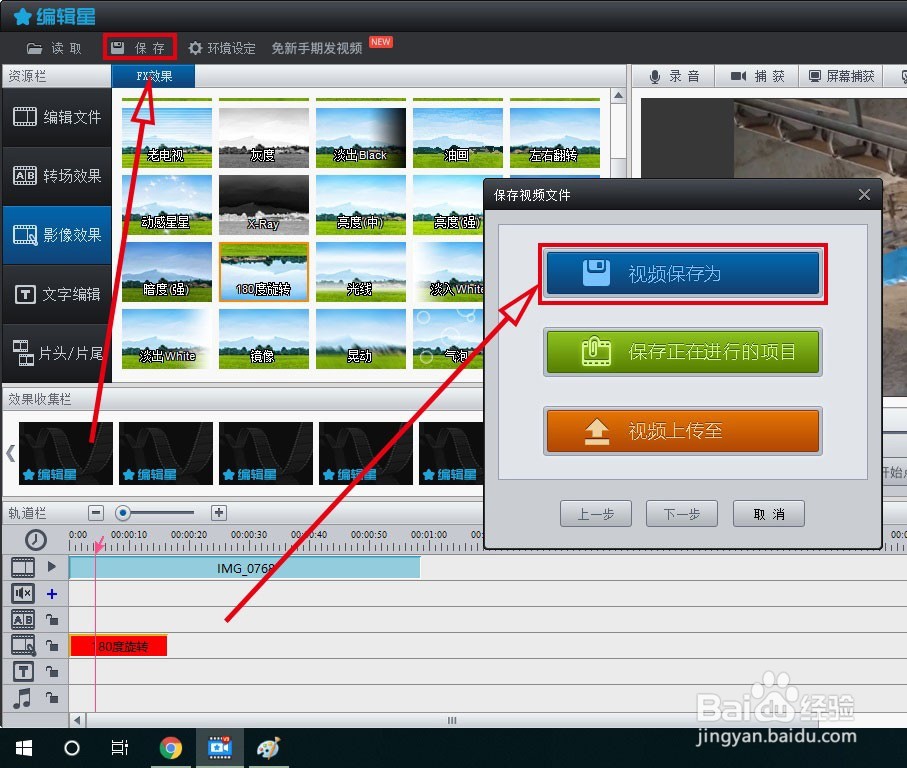
5、如图所示,在影像效果界面的上方特效栏里面找到“180度旋转”特效,按住不放,将它拖到下方轨道栏里的影像效果栏。这样,里面的红色方框显示“180度旋转”字样。

如何让视频画面播放时180度旋转

6、一切完成后,我们点击软件主界面右上角的预览窗口,播放视频文件预览一下效果。

如何让视频画面播放时180度旋转

7、最后,点击上方的【保存】按钮,进行保存。这样,就完成了给视频画面加180度旋转的特效了。
如何让视频画面播放时180度旋转

  • 做粘土古风女孩小妙招
  • 如何制作流沙笔袋?
  • 起泡胶怎么玩会变多
  • 这款手工小玩具,让孩子在家不无聊
  • Q版动画小兔子简笔画
  • 热门搜索
    脸过敏了怎么办 怎么在电脑上做表格 肛周脓肿怎么治疗 新生儿鼻塞怎么办 头发干枯毛躁怎么办 怎么去头皮屑最有效 怎么追女孩 车船税怎么交 金项链怎么清洗 织围巾怎么收针