1、首先,在电脑上打开一个excel表格。

2、打开后,选择菜单栏的”插入“,然后选择艺术字。

3、点击艺术字后,出现如图的选择,选择第二个空心的字体插入。

4、如图插入完成,并输入内容后,选中要变成红色空心字体的内容。

5、选择中后,点击”文本工具“的文本轮廓,将颜色选择为红色。

6、然后再点”虚线线型“选择为如图的实线。
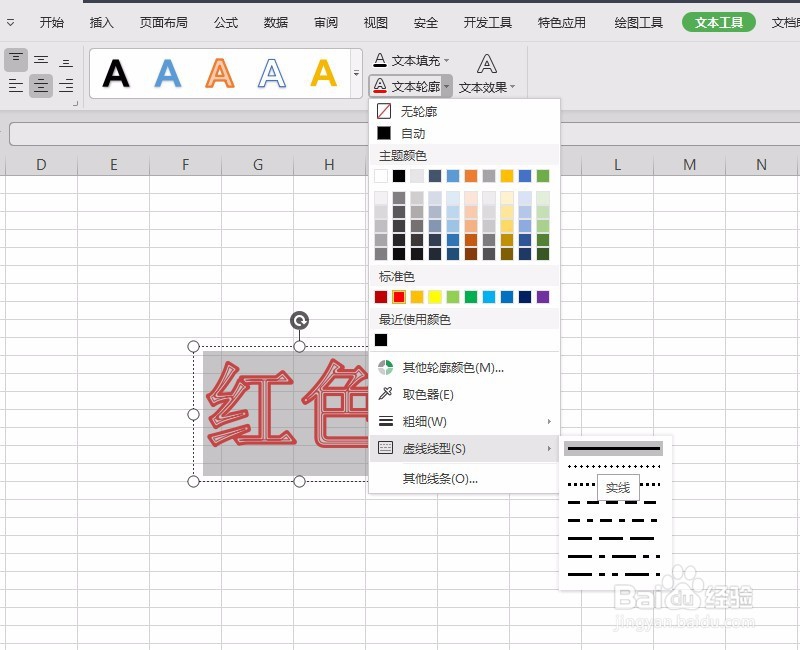
7、再将”文本填充“选择为无填充颜色。

8、如图,再次点击”文本轮廓“,在右方弹出的属性中,将”复合类型“选择为实绩,设置线条宽度。
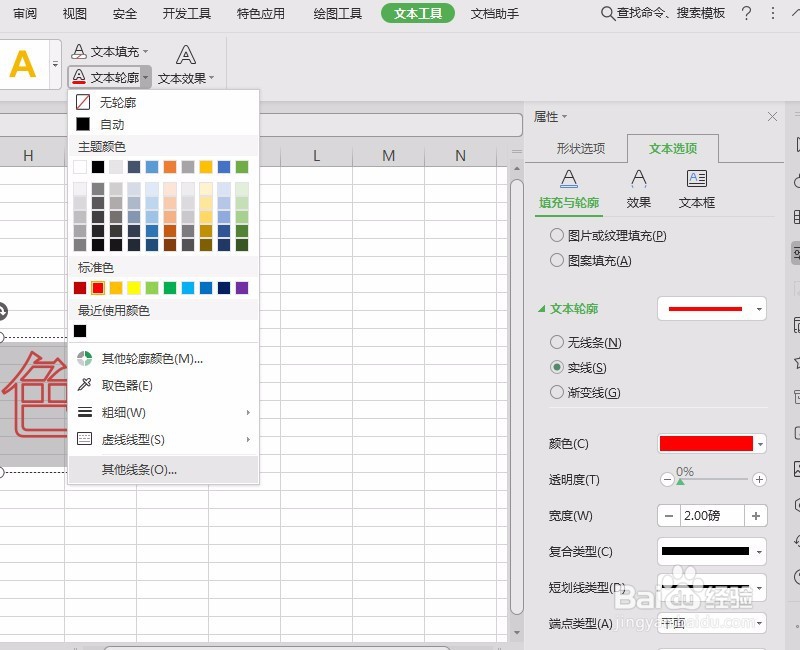
9、如图,红色的空心字体设置完成。

时间:2026-04-30 02:14:06
1、首先,在电脑上打开一个excel表格。
2、打开后,选择菜单栏的”插入“,然后选择艺术字。
3、点击艺术字后,出现如图的选择,选择第二个空心的字体插入。
4、如图插入完成,并输入内容后,选中要变成红色空心字体的内容。
5、选择中后,点击”文本工具“的文本轮廓,将颜色选择为红色。
6、然后再点”虚线线型“选择为如图的实线。
7、再将”文本填充“选择为无填充颜色。
8、如图,再次点击”文本轮廓“,在右方弹出的属性中,将”复合类型“选择为实绩,设置线条宽度。
9、如图,红色的空心字体设置完成。
