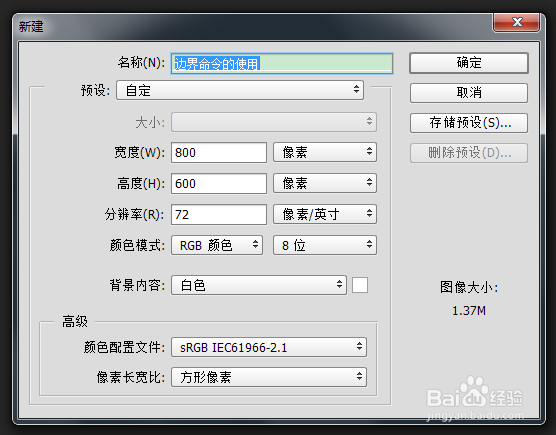
1、新建立一个文档,大小:800 x 600像素、72分辨率、RGB模式。如图所示:
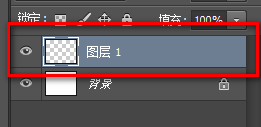
2、新建一个 图层 1,如图所示:
3、选择 椭圆选框工具 ,如图所示:

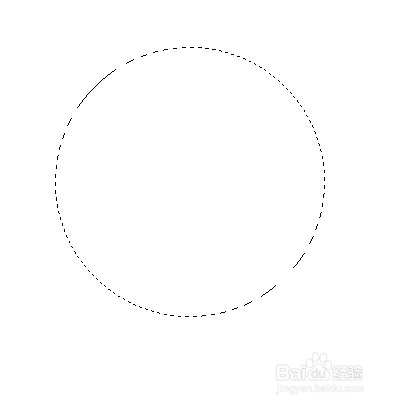
4、使用椭圆选框工具拖出一个正圆,如图所示:
5、执行 选择 --> 修改 --> 边界 命令,如图所示:

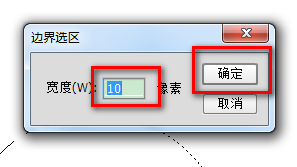
6、在弹出的 边界选区 对话框中,设置其宽度,最后单击 确定 按钮,如图所示:
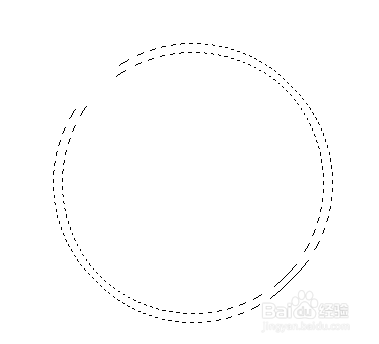
7、给选区填充一个前景色,如图所示:
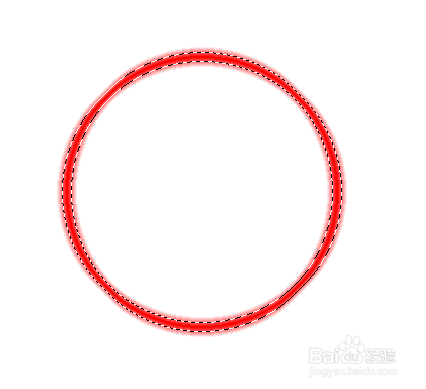
8、至此,本教程结束,最终效果图,如图所示:

时间:2026-04-21 18:02:35
1、新建立一个文档,大小:800 x 600像素、72分辨率、RGB模式。如图所示:
2、新建一个 图层 1,如图所示:
3、选择 椭圆选框工具 ,如图所示:
4、使用椭圆选框工具拖出一个正圆,如图所示:
5、执行 选择 --> 修改 --> 边界 命令,如图所示:
6、在弹出的 边界选区 对话框中,设置其宽度,最后单击 确定 按钮,如图所示:
7、给选区填充一个前景色,如图所示:
8、至此,本教程结束,最终效果图,如图所示:
