3D max2018 的工作界面介绍

 时间:2026-04-27 04:03:30

1、打开3ds Max2018软件。

第1种:双击桌面上的快捷图标。

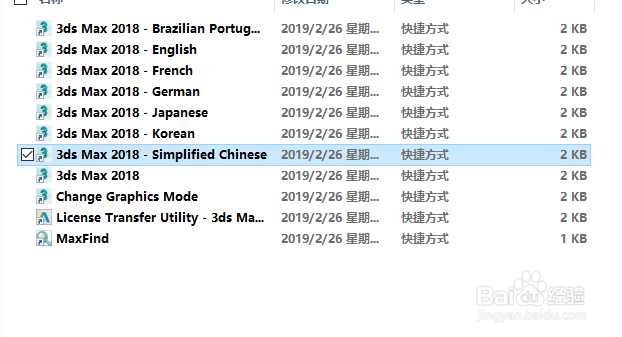
第2种:执行“开始>程序>Autodesk>Autodesk 3ds Max 2018 32-bit-Simplified Chinese>Autodesk 3ds Max 2018 32-bit-Simplified Chinese"命令。Simplified Chinese为简体中文版
3D max2018 的工作界面介绍

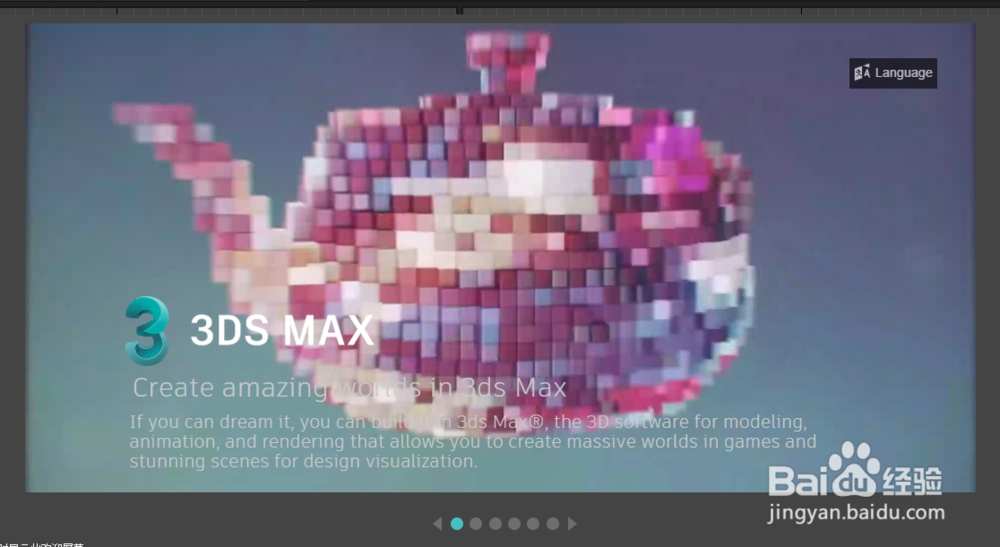
2、第一次启动软件会弹出教学影片。也可在帮助-欢迎屏幕。

3D max2018 的工作界面介绍

3D max2018 的工作界面介绍

3D max2018 的工作界面介绍

3、3ds Max2012的工作界面分为“标题栏”、“菜单栏”、“主工具栏”、视口区域、“命令”面板、“时间尺”、“状态栏”、时间控制按钮、视图导航控制按钮和场景资源管理器等10大部分,如下图所示所示。

3D max2018 的工作界面介绍

4、点击自定义 -首选项。弹出首选行对话框。

3D max2018 的工作界面介绍

3D max2018 的工作界面介绍

5、点击文件-文件属性,添加个人信息

3D max2018 的工作界面介绍

3D max2018 的工作界面介绍

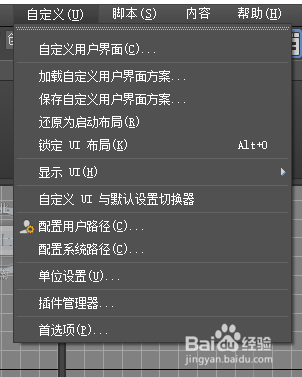
6、点击自定义-自定义用户界面。

3D max2018 的工作界面介绍

3D max2018 的工作界面介绍

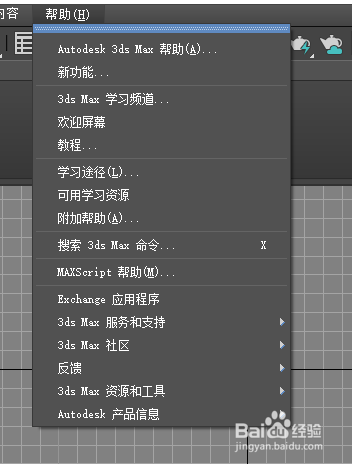
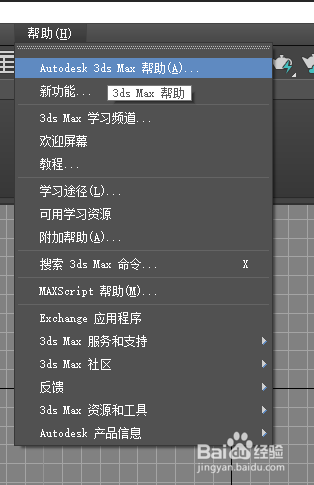
7、初学者建议使用3Dmax官方帮助文件。点击帮助-Autodesk 3ds Max 帮助(A)..
3D max2018 的工作界面介绍

3D max2018 的工作界面介绍

  • SketchUp中如何绘制矩形
  • LayOut如何配置左视图
  • 3dmax中如何让多边形上的横竖线改成斜线
  • SketchUp2018中如何给图形添加材质
  • 草图大师如何进行旋转?
  • 热门搜索
    歌曲大全下载 廊桥遗梦简介 电气原理图符号大全 减肥中药配方大全 球形锁怎么安装 花卉图片大全大图 拍照姿势大全 胃酸过多怎么解决 手机中毒了怎么杀毒 部首大全