1、第一步:把树叶素材拖入画布.

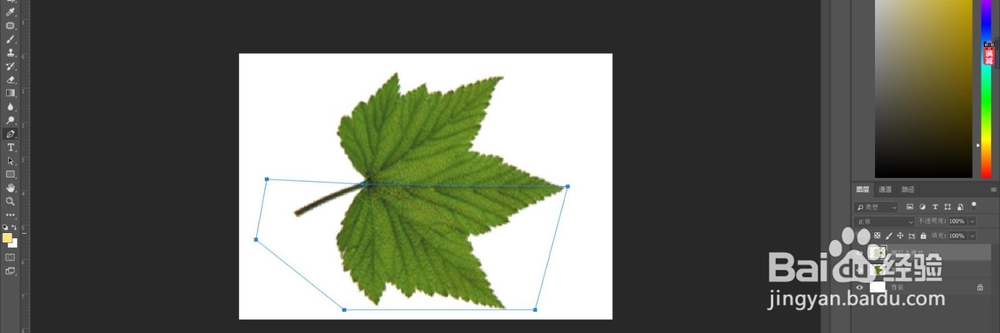
2、第二步:使用钢笔工具将树叶下半部分框选出来,按CTRL+回车转换为选区,然后右下角添加蒙版

3、第三步:CTRL+G新建一个组,然后按住CTRL点击树叶墨迅图层获取选区,然后给组添加蒙版.


4、第四步:将大树伟改素材拖入,调整到组内合适的位置,按CTRL+J多复制几层进行调整,调整到合适的位置即可.


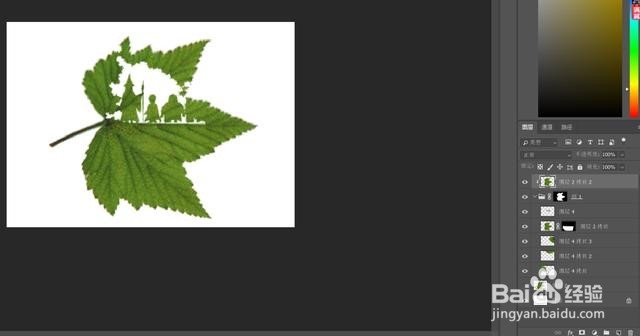
5、第五步:把想要制作剪影的素材拖到合适的位置.

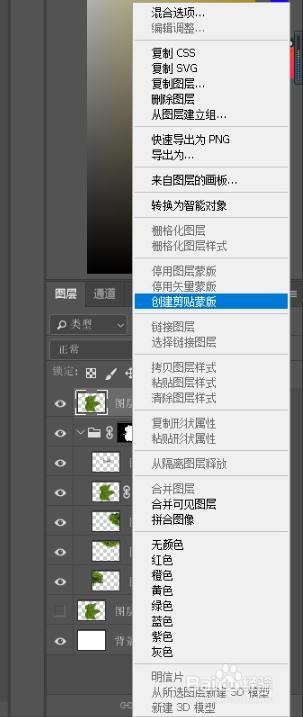
6、第六步:将树叶素材复制一层,调整到所有图层信趴耻的最上方,然后点击右键创建剪切蒙版.

时间:2026-04-21 22:14:08
1、第一步:把树叶素材拖入画布.
2、第二步:使用钢笔工具将树叶下半部分框选出来,按CTRL+回车转换为选区,然后右下角添加蒙版
3、第三步:CTRL+G新建一个组,然后按住CTRL点击树叶墨迅图层获取选区,然后给组添加蒙版.
4、第四步:将大树伟改素材拖入,调整到组内合适的位置,按CTRL+J多复制几层进行调整,调整到合适的位置即可.
5、第五步:把想要制作剪影的素材拖到合适的位置.
6、第六步:将树叶素材复制一层,调整到所有图层信趴耻的最上方,然后点击右键创建剪切蒙版.
