Photoshop如何暗调黄紫色的人物特写

 时间:2026-04-29 03:19:19

1、点击选中需要的素材,选择打开。

Photoshop如何暗调黄紫色的人物特写

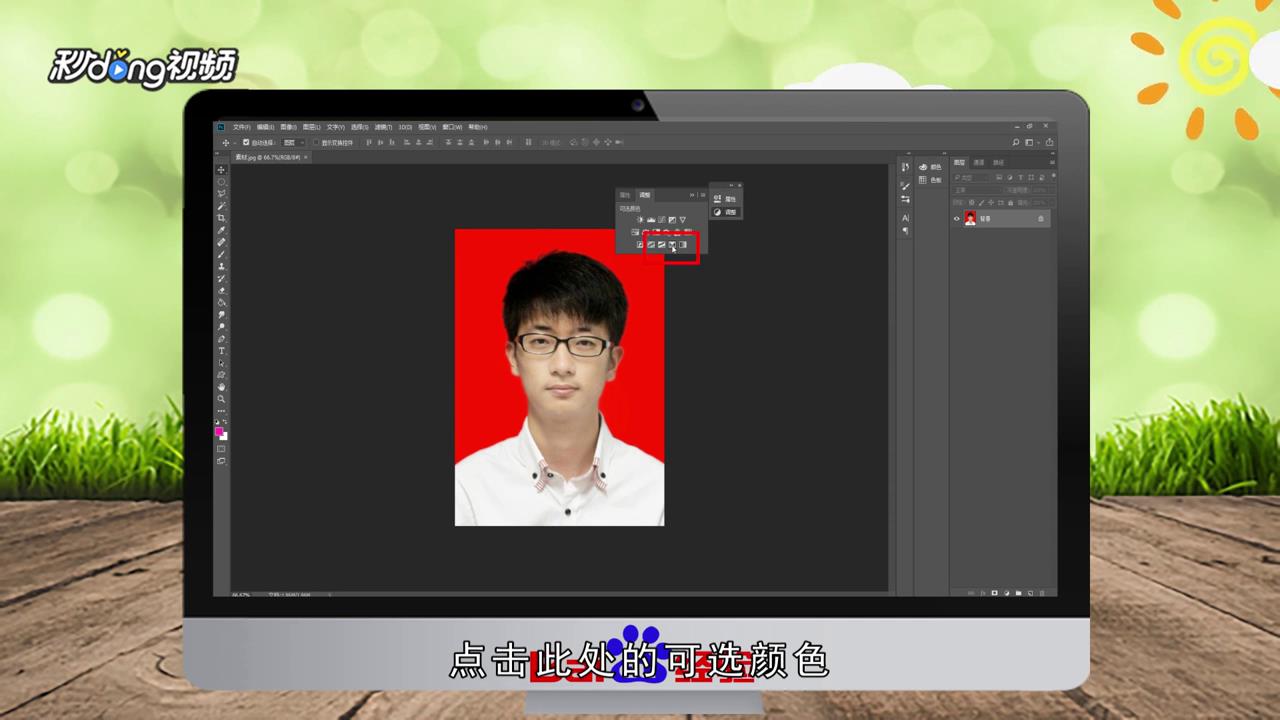
2、在上方状态栏中,点击状态栏中的可选颜色。

Photoshop如何暗调黄紫色的人物特写

3、选择“红色”,降低“黄色”。

Photoshop如何暗调黄紫色的人物特写

4、点击“内发光”,点击“确认”即可。

Photoshop如何暗调黄紫色的人物特写

  • ps画笔变成十字怎么办?2种解决办法
  • ps宠物店的海报
  • PS软件怎么调整照片让照片更有立体感?
  • 如何通过悟空图像为图片添加边框
  • PS波浪滤镜的简单使用
  • 热门搜索
    孕妇可以吃猕猴桃吗 旅游私人导游 鹣鲽怎么读 怎么瘦脚踝 唐山旅游景点 一体机电脑怎么样 哈密旅游 萍乡旅游 连身袜怎么上厕所 湖南有哪些旅游景点