WIN10怎么设置电脑固定ip地址

 时间:2026-04-23 17:12:10

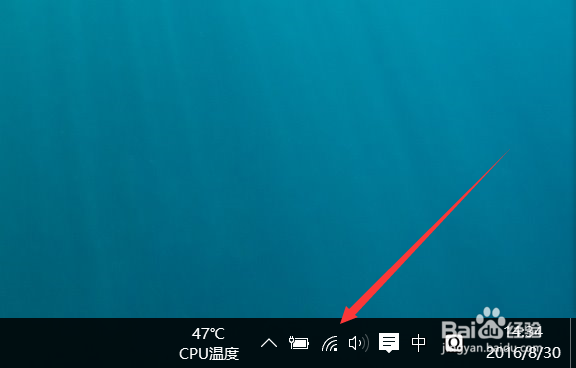
1、打开win10电脑后,在windows桌面的右下角可以看到网络图标,用鼠标右键该图标,如下图所示。
WIN10怎么设置电脑固定ip地址

2、右键后,会弹出菜单,在弹出菜单里可以看到打开网络和共享中心并点击,如下图所示。

WIN10怎么设置电脑固定ip地址

3、点击打开网络和共享中心对话框后,在该对话框的右侧可以看到有个导航,点击导航上面的更改适配器设置,如下图所示。

WIN10怎么设置电脑固定ip地址

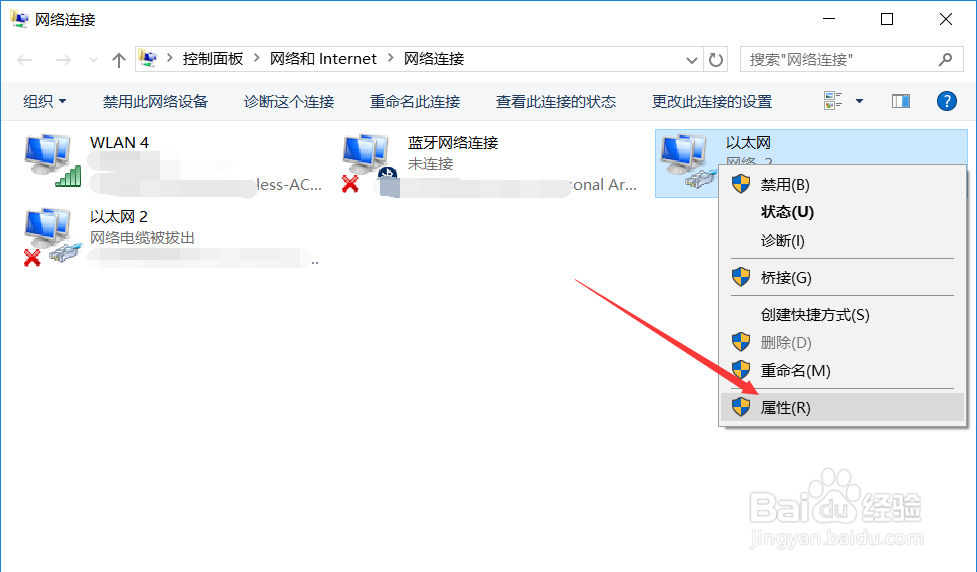
4、点击后,打开网络连接设置窗口,在这里可以看到很多网络,找到你要设置的网卡,用鼠标右键,如下图所示。

WIN10怎么设置电脑固定ip地址

5、右键后,在弹出的菜单里,直接点击属性选项,如下图所示。

WIN10怎么设置电脑固定ip地址

6、在打开的以太网属性对话框里,先选择Internet协议版本4(TCP/IPv4),然后点击左下角的属性按钮,如下图所示。

WIN10怎么设置电脑固定ip地址

7、在打开的Internet协议版本4(TCP/IPv4)对话框里,先选择使用下面的Ip地址,然后在按照下图填写ip地址,然后点击确定,这样就设置好了,如下图所示。

WIN10怎么设置电脑固定ip地址

  • phpstudy安装部署
  • 通过组策略设置win10在锁屏上关闭Toast通知
  • IIS7怎么限制上传文件大小_IIS7站长之家
  • win10 装IIS错误代码 0x80070057 如何解決?
  • Win 7 32位安装IE10
  • 热门搜索
    为什么叫张国荣哥哥 牛肉馅的做法大全 迷你世界为什么下架 砀怎么读 为什么感情不顺 为什么微信发不了语音 iso文件怎么打开 染发剂弄到皮肤上怎么洗掉 为什么会便秘 为什么叫台风