1、选中文字,同时按CTRL+U快捷键,或者点击“下划线“,就会添加下划线成功,如下图所示

2、添加好下划线后,分别在下划线内容的首尾部分敲入一个空格,如图位置所示
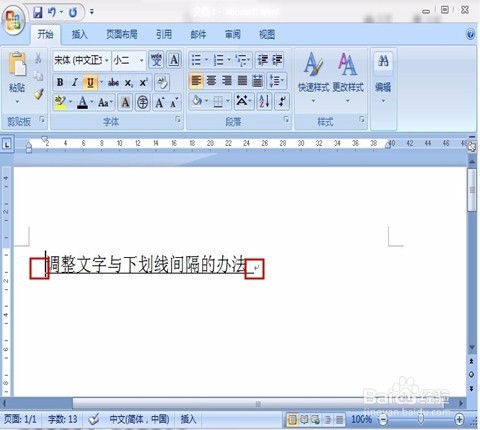
3、仅选中文字内容,右击选择“字体”

4、在“字体”设置栏中选择【字符间距】,然后在“位置”下拉框中选择“提升”,改变右边对应的“磅值”框中的数字,默认提升值为3磅,磅值可以根据自己选择,可以多选几个数值看看效果,单击确定
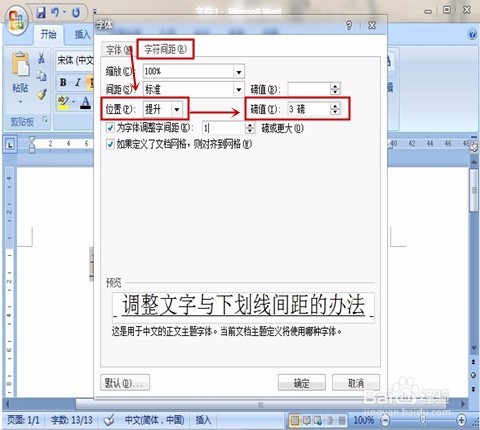
5、如图所示,我选择了6磅点击确定之后,可以对比开始时的标准间距效果,文字与下划线之间的距离增加了

6、首尾添加的空格删除一个,保留一个,选中保留的空格,点击”字体“
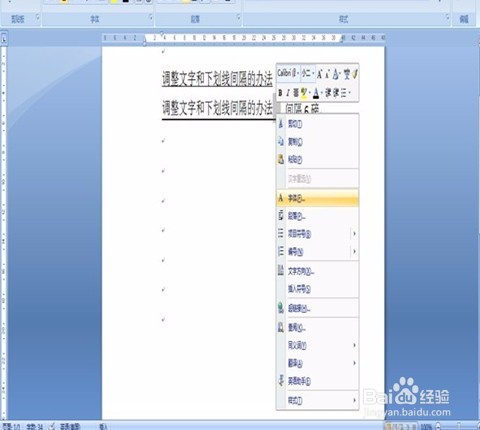
7、在设置栏中选择【字符间距】,然后在“间距”下拉框中选择“紧缩”,改变右边对应的“磅值”框中的数字,就可以把空格隐藏起来了

