如何用PS设置色相的数值

 时间:2026-04-21 19:38:06

1、打开PS,按crl+O键打开一张图片,如图。

如何用PS设置色相的数值

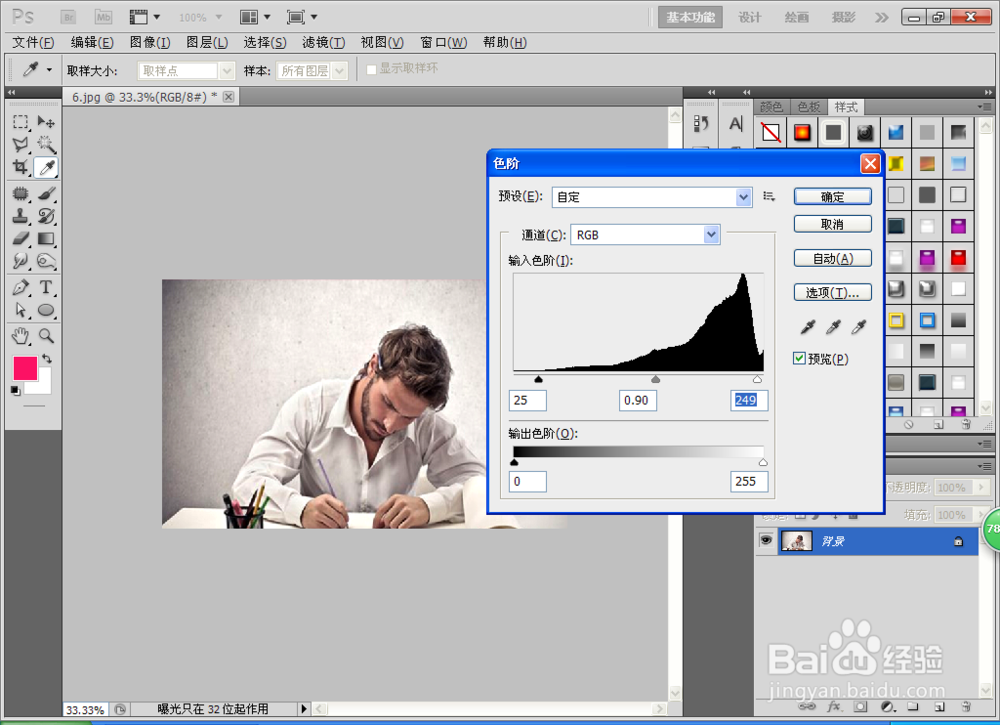
2、选择图像,调整,色阶,调节黑色的滑块和白色的滑块数值,点击确定。

如何用PS设置色相的数值

3、按crl+I键设置图像,调整,反相,这时候会发现人物白色的头发会变成黑色,人物中的衬衫颜色为白色,会自动变成黑色,点击确定。

如何用PS设置色相的数值

4、这时候可以更好的了解色相的设置,黑色的相反色是白色,白色的相反色是黑色,按照R的数值为255,那么数值会自动的进行减色的处理,点击确定。

如何用PS设置色相的数值

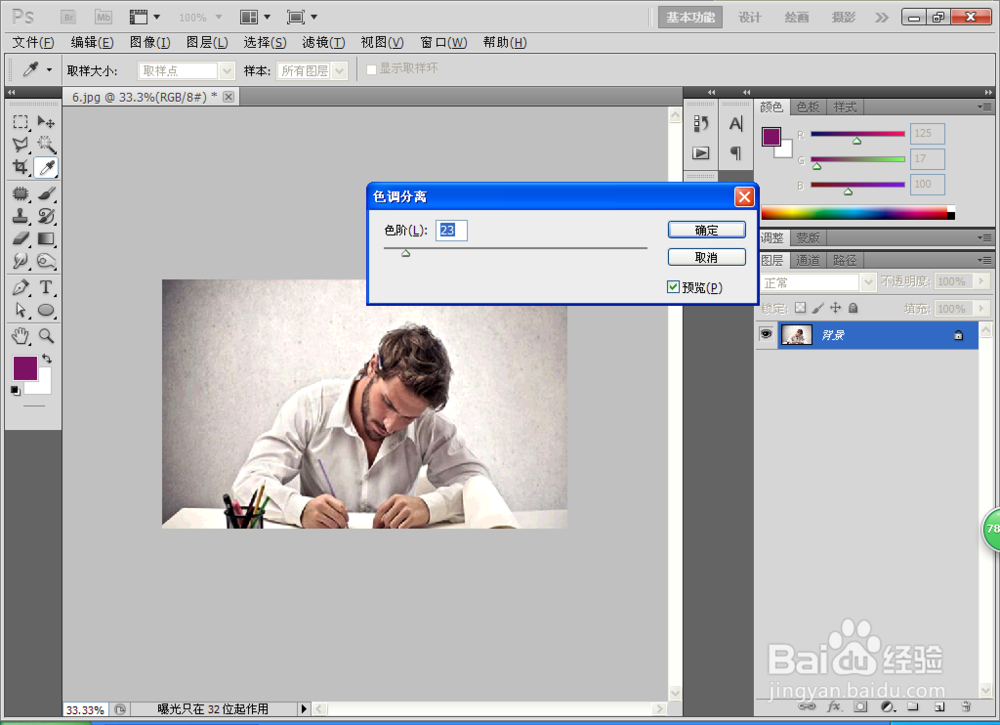
5、选择图像,调整,色调分离,设置色阶的数值为2,这时候只有2层的颜色,设置色阶的数值为10,这时候就会有10层的颜色,点击确定。
如何用PS设置色相的数值

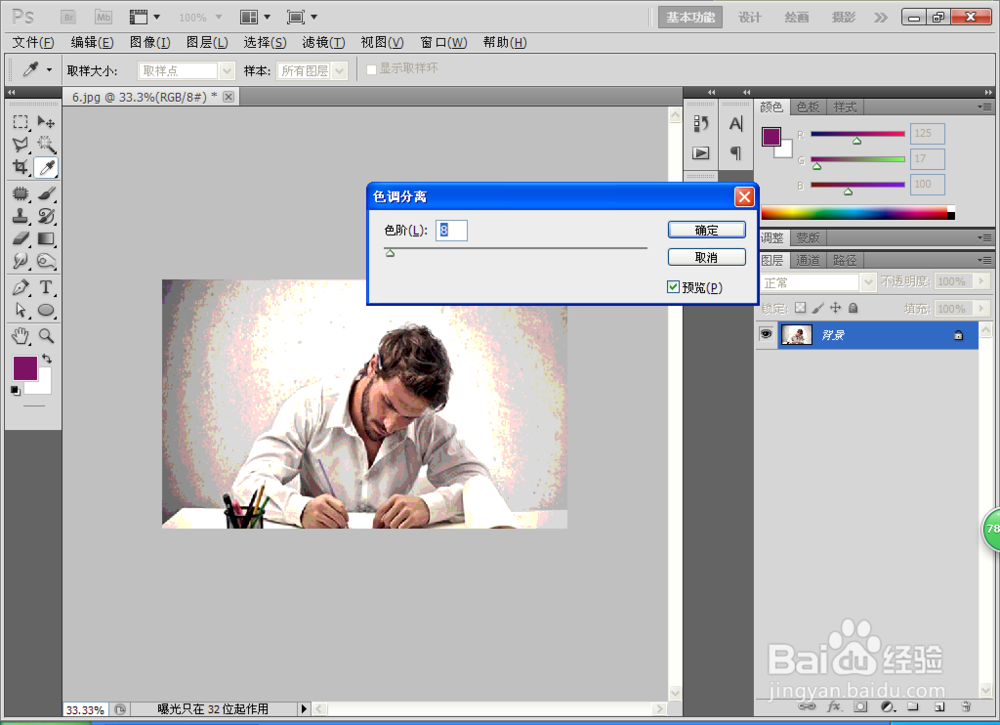
6、当色调分离中的色阶数值调整为8,这时候图片中的颜色为变成了八层的颜色。如图
如何用PS设置色相的数值

  • PS怎样制作艺术风景文字?
  • ps边框如何弄出来
  • PS教程:如何制作渐变流体图案?
  • 在PS2020中怎样给文本添加阴影
  • PS透明文档怎样填充洋红绿黄渐变
  • 热门搜索
    洁尔阴洗液有什么作用 瓜蒌皮的功效与作用 柠檬的功效与作用 初中生物知识点总结 围棋入门知识 酵母片的作用与功效 初三政治知识点 蒲地蓝口服液的功效与作用 施保利通片的作用 英联邦运动会