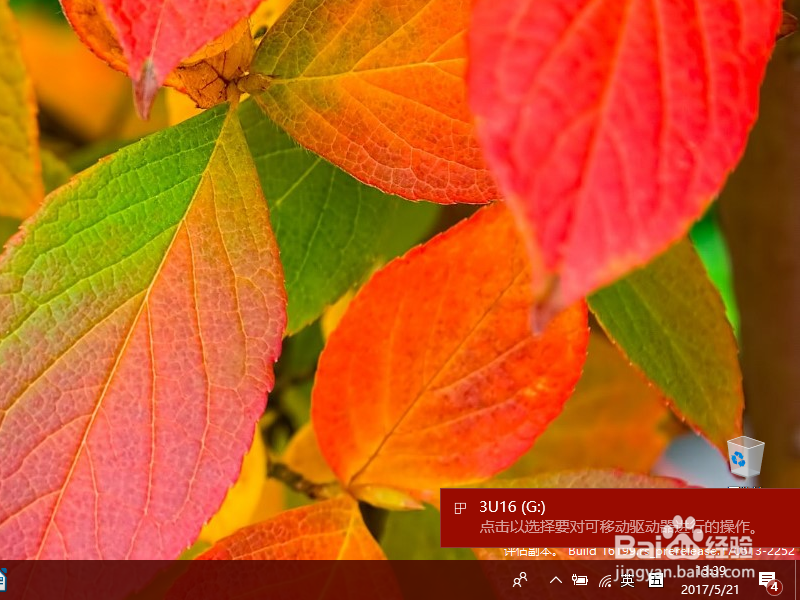
1、将 U 盘插入电脑的 USB 接口,Windows 桌面会弹出执行下一步操作的提示。
点击这个提示框,将会弹出“选择操作”的对话框。
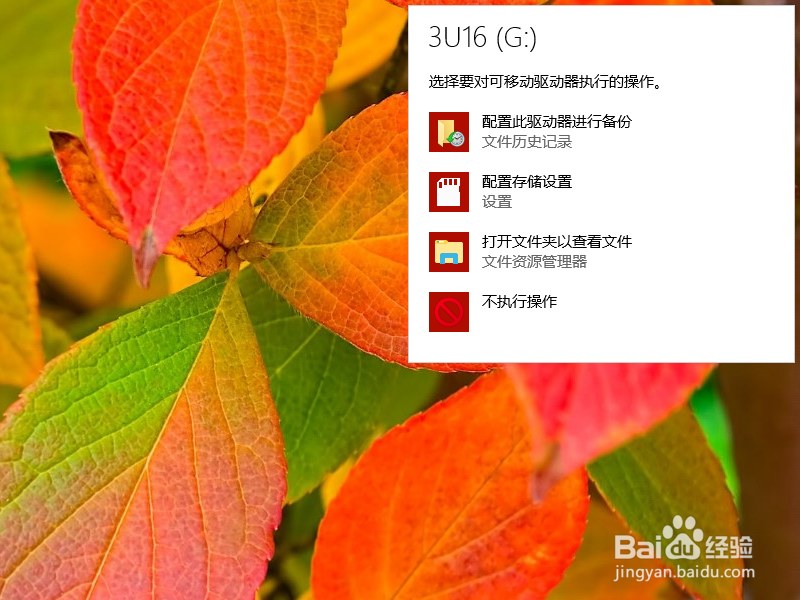
2、在弹出的“选择操作”的对话框里,点选“打开文件夹以查看文件”项目。
文件资源管理器将会被打开。
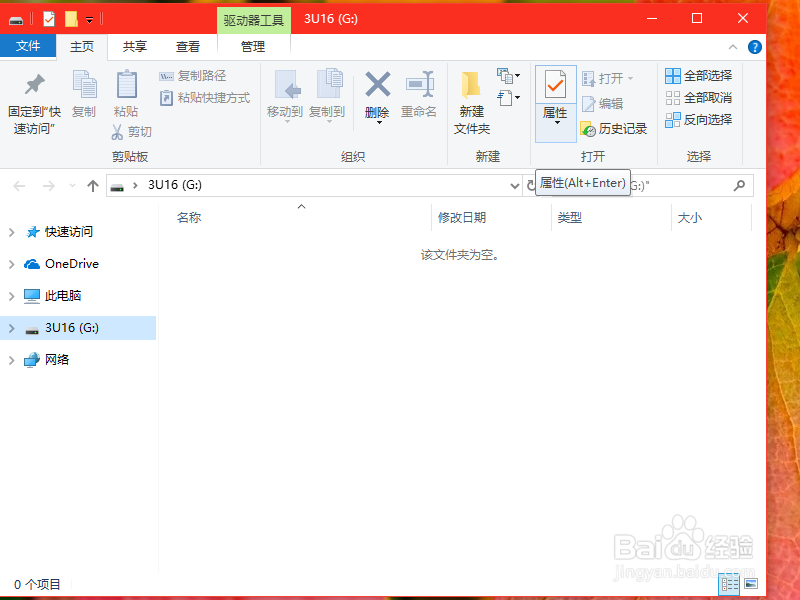
3、在打开的文件资源管理器窗口中,前面被插入的 U 盘将会处于被选中的状态。
然后,在窗口上方的“文件”工具栏中,点击“属性”按钮。
当前插入 U 盘的属性窗口将会被打开。
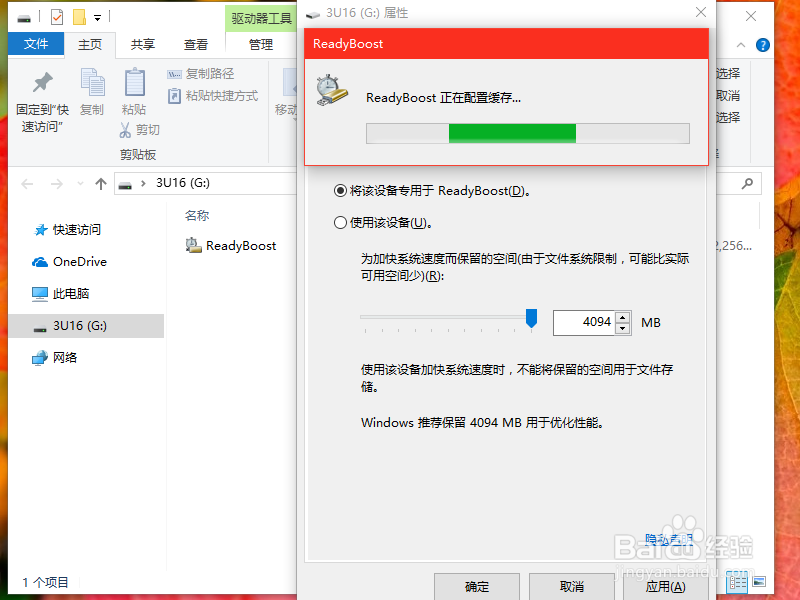
4、在打开的 U 盘属性窗口里,选择 ReadyBoost 选项卡,然后选中“将设备专用于 ReadyBoost”,点击“应用”按钮。

5、将会弹出“ReadyBoost 正在配置缓存”的提示框。
提示框消失,表明配置结束。
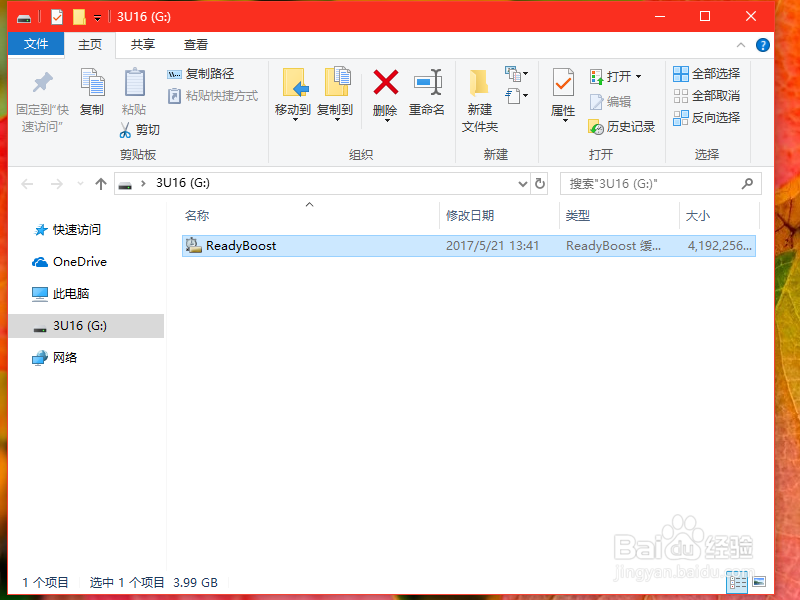
6、点击对话框中的“确定”按钮,返回文件资源管理器,会看到 U 盘里多出一个名为 ReadyBoost 的文件,这就是前面配置的缓存文件。
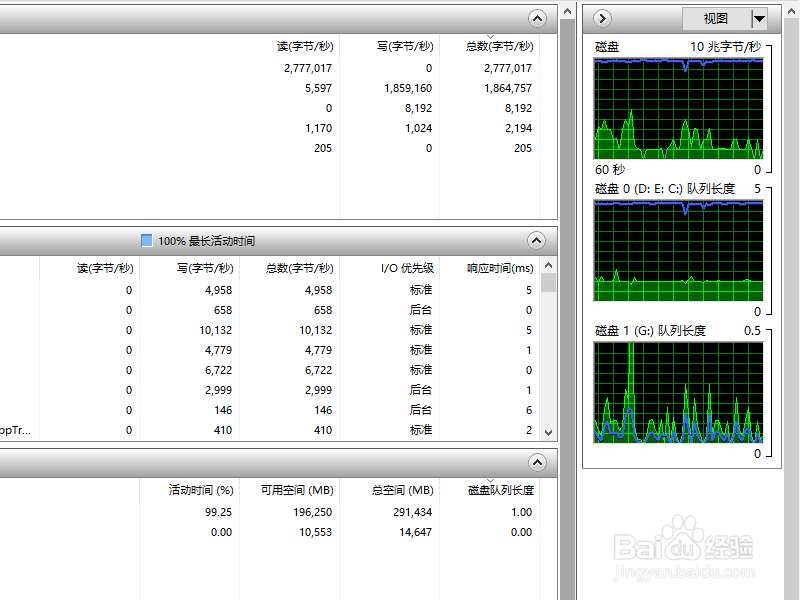
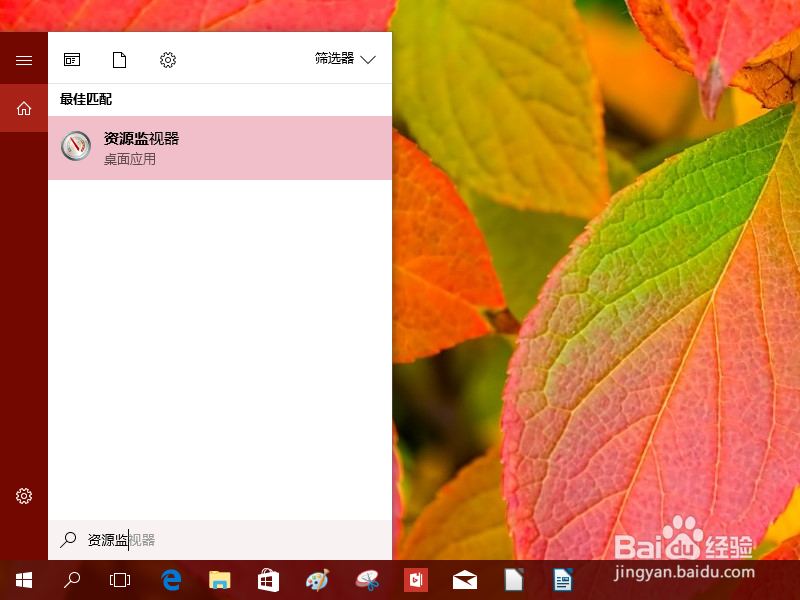
7、为了查看当前 U 盘的缓存加速是否已经生效,在任务栏上的搜索框中输入“资源监视器”,然后点击上方匹配的项目,启动资源监视器。
8、在打开的“资源监视器”窗口中,可以在右侧的图示中看到“磁盘1”的活动情况。而在没有将 U 盘作为 ReadyBoost 加速设备的情况下,而且也没有读写 U 盘的操作,这个图示中是没有曲线内容的。大家可以试一试。