无线桥接路由器怎么设置方法

 时间:2026-02-14 13:17:50

1、点击上网设置

在路由器的后台中,点击“上网设置”,进入新界面。

无线桥接路由器怎么设置方法

2、点击中继模式

在上网设置界面里,点击右上角的“中继模式”选项。

无线桥接路由器怎么设置方法

3、点击通过无线进行中继

在新界面里,找到“通过无线进行中继”选项,点击它。

无线桥接路由器怎么设置方法

4、点击wifi

在新出现的界面,点击展开wifi名称一栏,找到需要桥接的wifi,点击它。

无线桥接路由器怎么设置方法

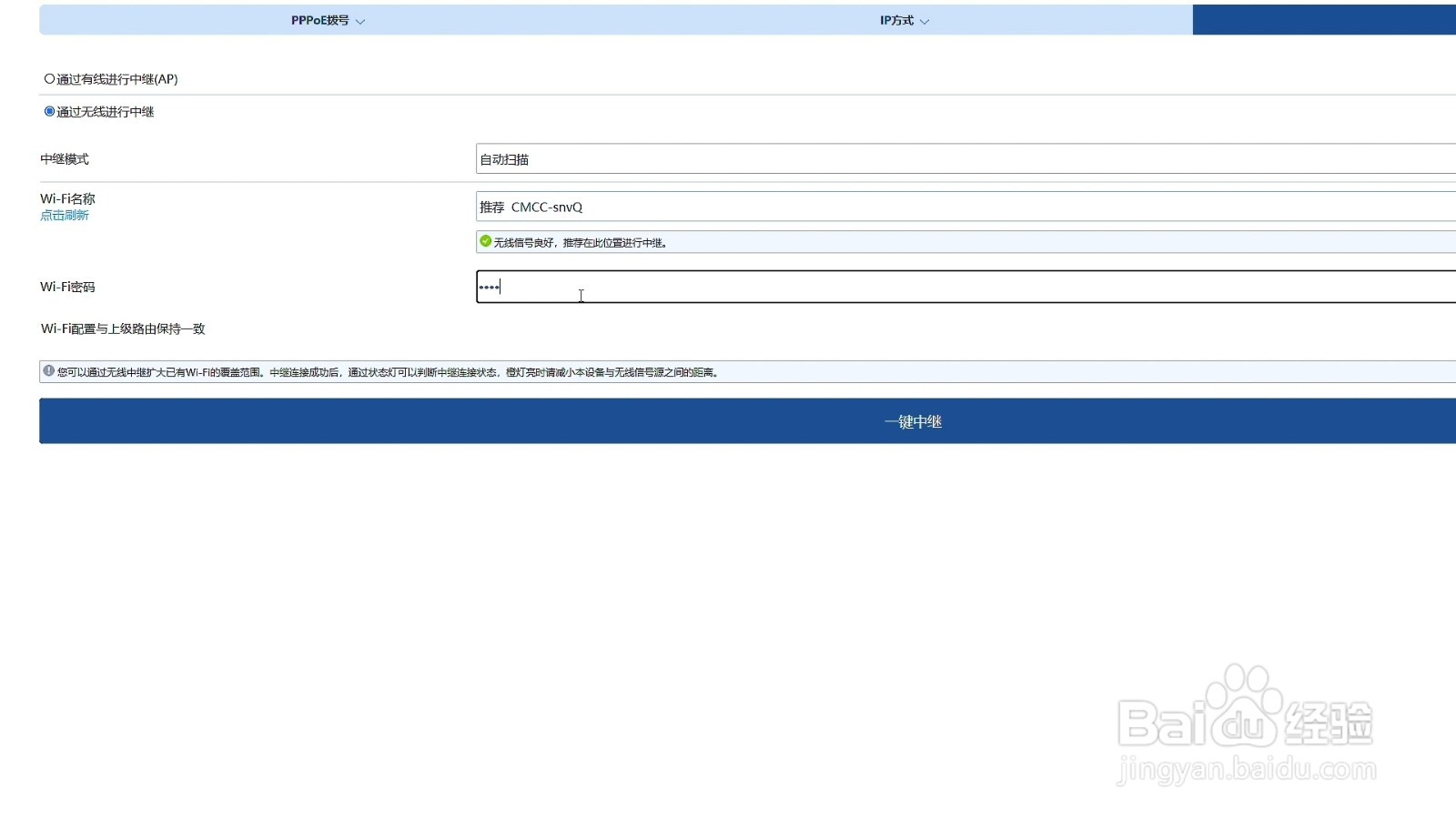
5、输入wifi密码

选择好wifi后,在下方输入另一wifi的密码,进行连接。
无线桥接路由器怎么设置方法

6、开启滑块

找到“wifi配置与上级路由保持一致”选项,将它右侧的滑块开启。

无线桥接路由器怎么设置方法

7、点击一键中继

全部设置完毕后,点击“一键中继”按钮,无线桥接就完成了。

无线桥接路由器怎么设置方法

  • 两个路由器如何连接成一个网络
  • 无线路由器怎么桥接另一个路由器
  • 两个路由器怎么设置第二个路由器
  • 两个路由器如何无线桥接成一个网络
  • 2台无线路由器怎样设置桥接
  • 热门搜索
    开塞露是什么 118114是什么电话 cpr是什么意思 快乐的反义词是什么 一什么阳光 什么食物补肾 喜欢和爱有什么区别 桃花什么时候开 信用卡年费是什么意思 12月27日是什么星座