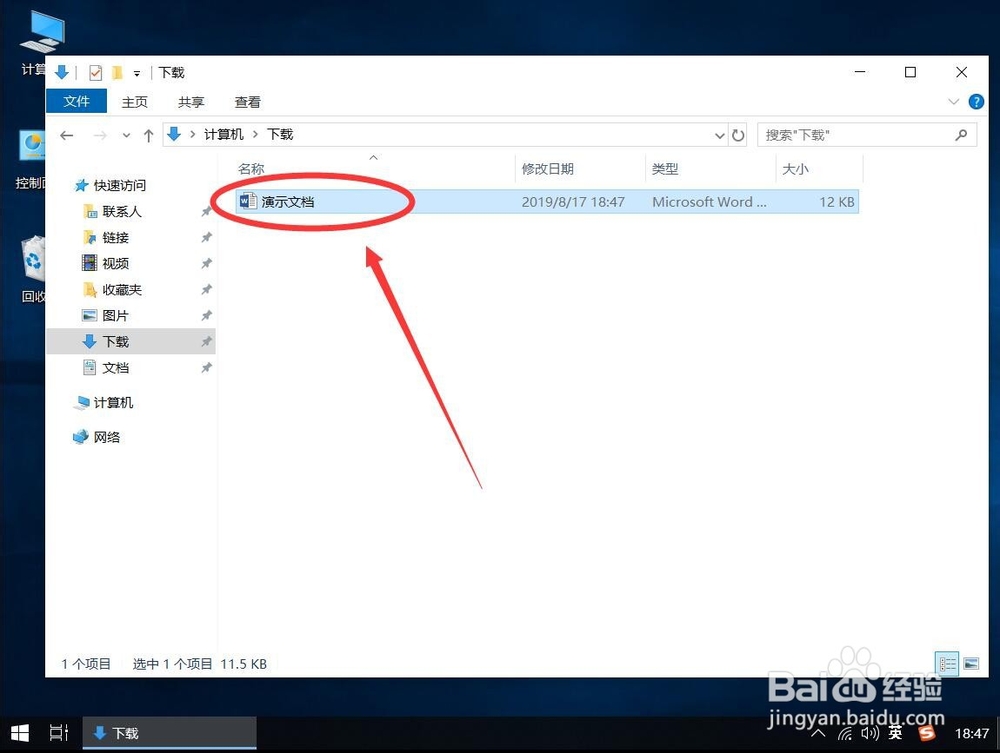
1、首先双击打开要删除分节符的Word文档
2、打开文档后,点击顶部工具栏上的“开始”标签

3、然后在开始工具栏里面,点击显示隐藏编辑符号按钮,如图

4、点击该按钮后,文档中的编辑符号就会显示出来,浏览文档,找到分节符所在位置,如图

5、将鼠标光标定位到分节符前面紧挨着的字符位,如图

6、然后点击键盘上的Delete键,这样分节符就被删掉掉了,如图

7、然后重新点击开始工具栏上的显示隐藏编辑符号按钮,关闭显示编辑符号即可

时间:2026-04-25 05:26:26
1、首先双击打开要删除分节符的Word文档
2、打开文档后,点击顶部工具栏上的“开始”标签
3、然后在开始工具栏里面,点击显示隐藏编辑符号按钮,如图
4、点击该按钮后,文档中的编辑符号就会显示出来,浏览文档,找到分节符所在位置,如图
5、将鼠标光标定位到分节符前面紧挨着的字符位,如图
6、然后点击键盘上的Delete键,这样分节符就被删掉掉了,如图
7、然后重新点击开始工具栏上的显示隐藏编辑符号按钮,关闭显示编辑符号即可
