qq一起听歌怎么设置

 时间:2026-02-13 05:03:13

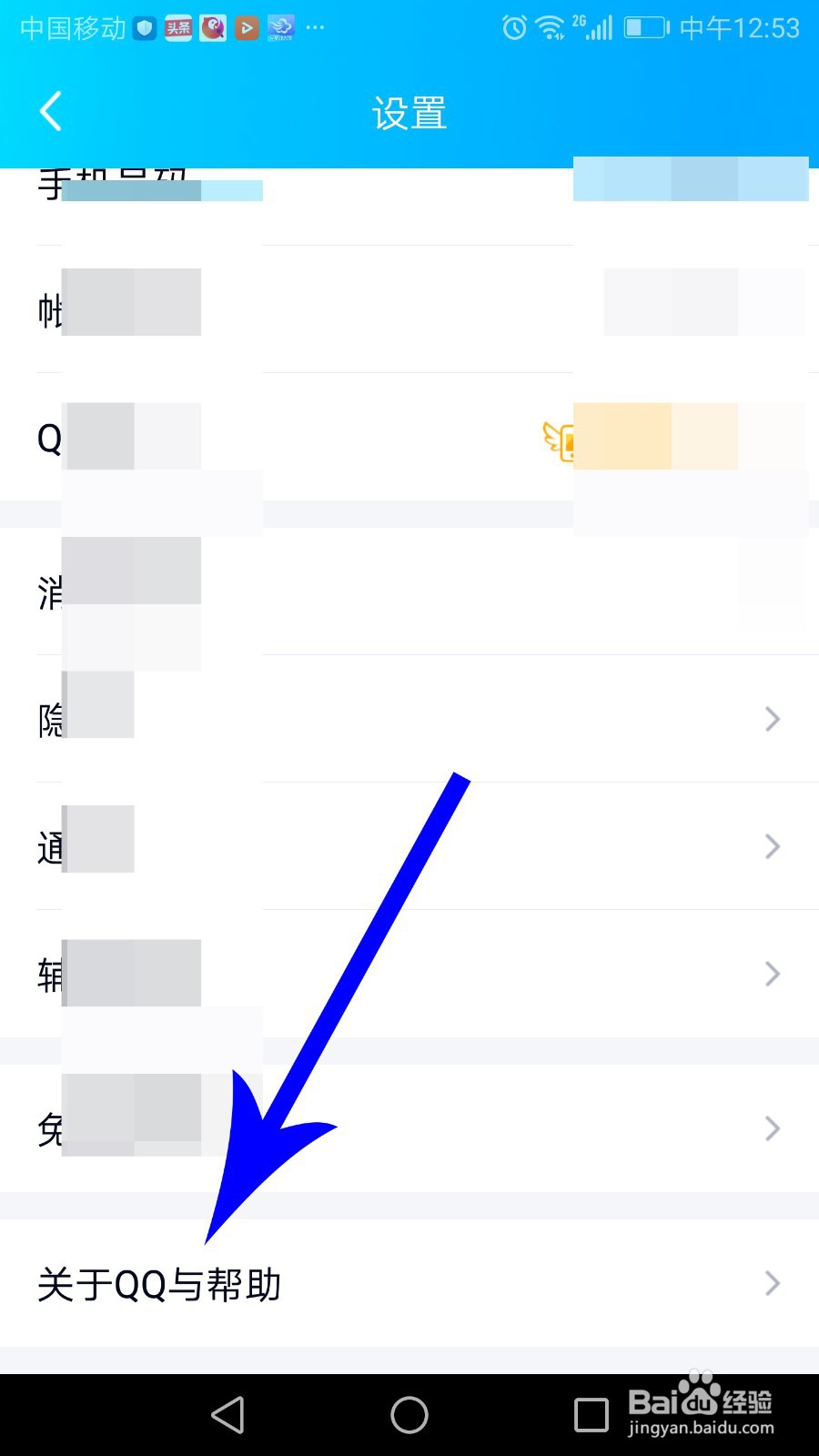
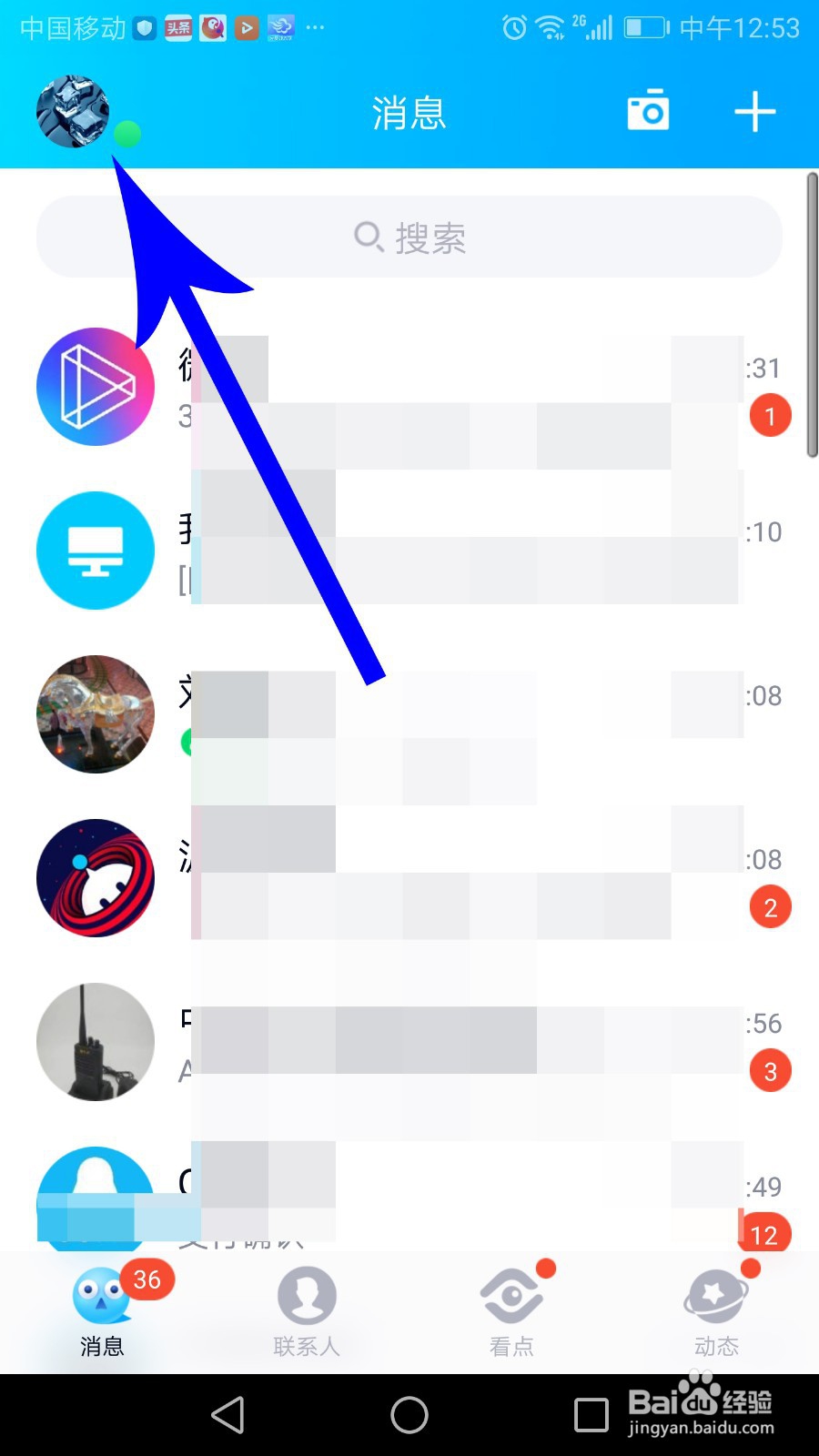
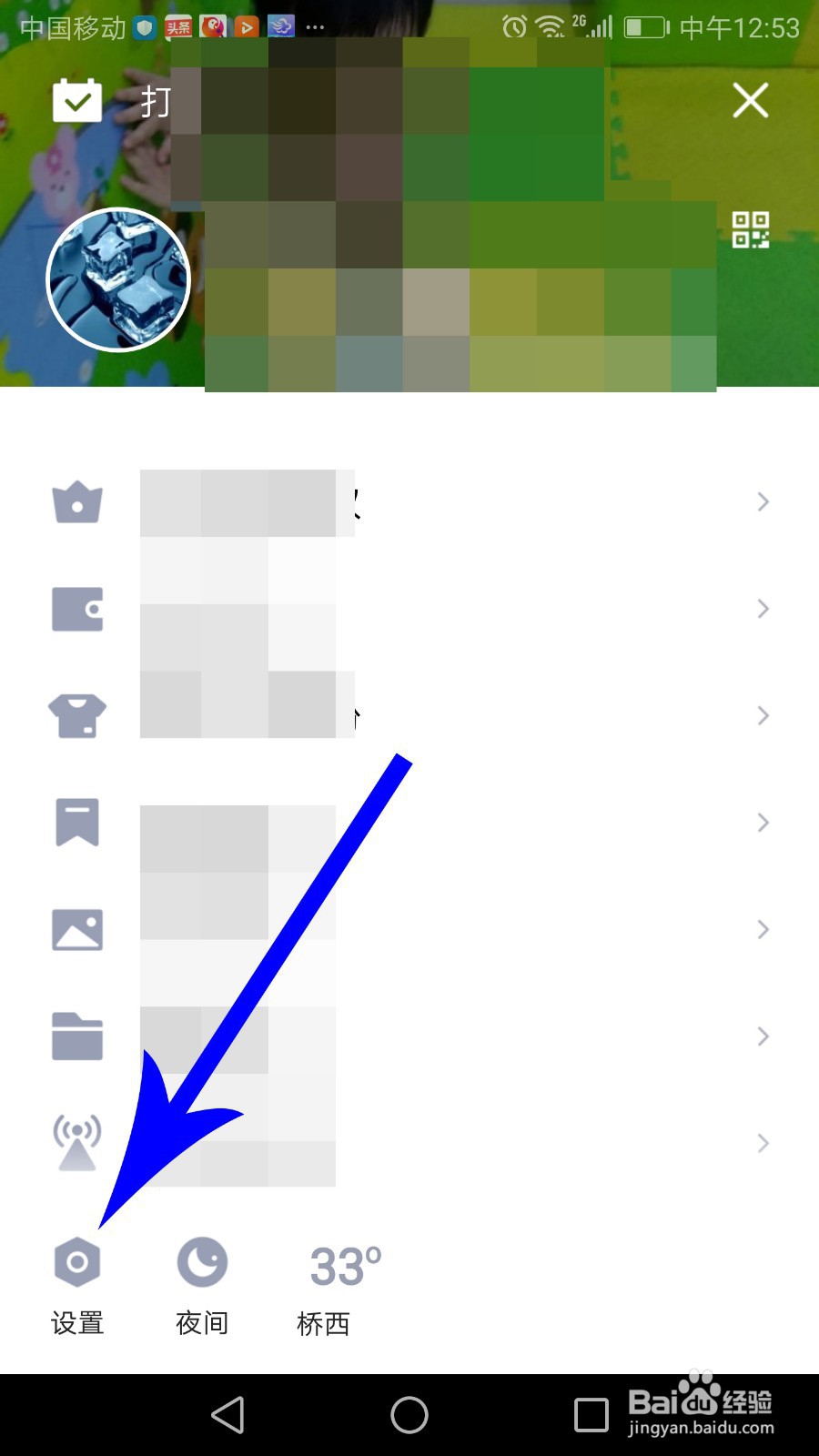
1、打开qq消息界面点击“个人头像”,然后点击“设置”
qq一起听歌怎么设置

qq一起听歌怎么设置

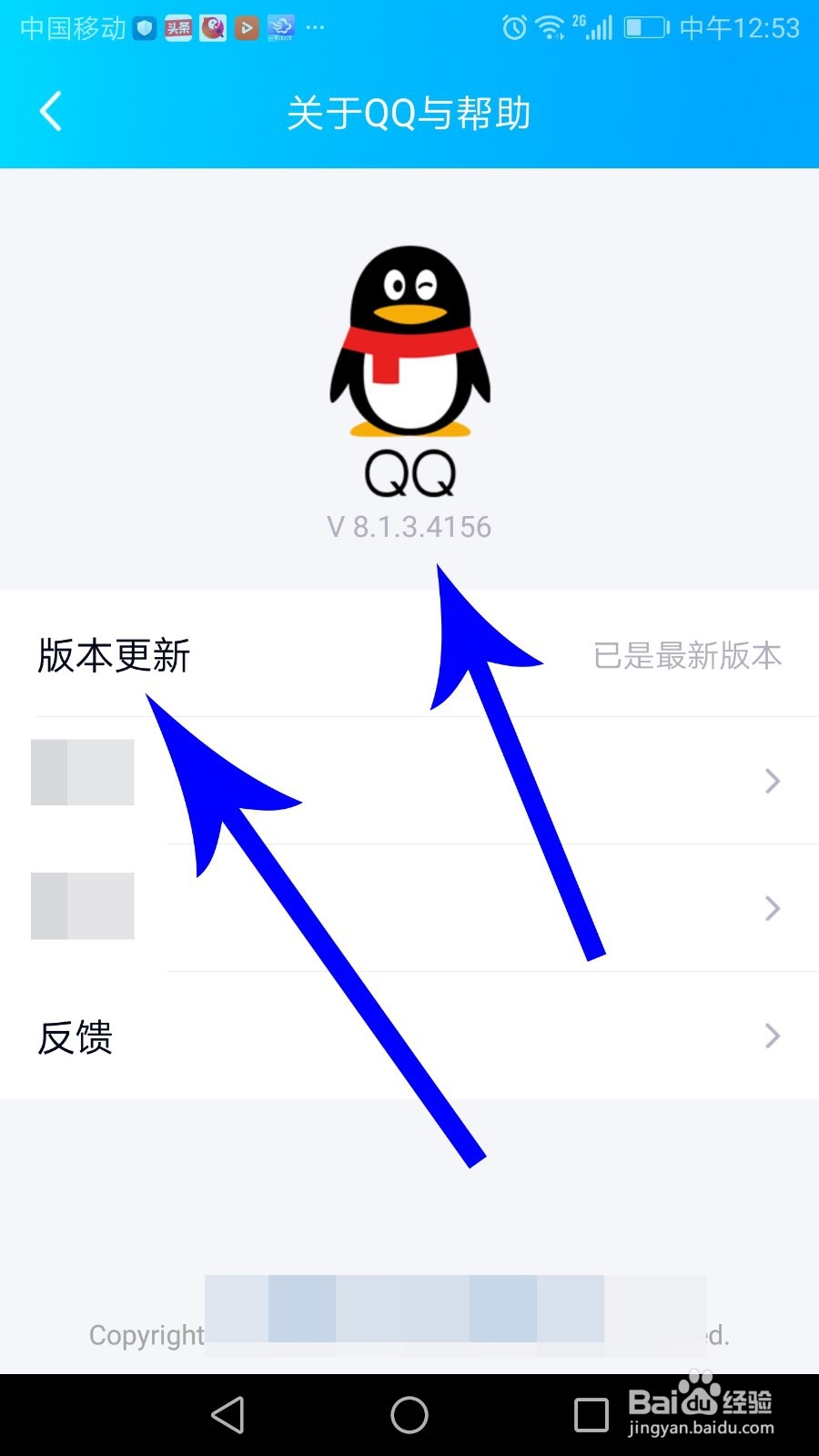
2、打开qq设置界面后点击“关于qq与帮助”,然后点击“版本更新”,

qq一起听歌怎么设置

qq一起听歌怎么设置

3、完成qq版本更新以后打开消息界面,然后点击“好友名字”,接着再去点击“三”

qq一起听歌怎么设置

qq一起听歌怎么设置

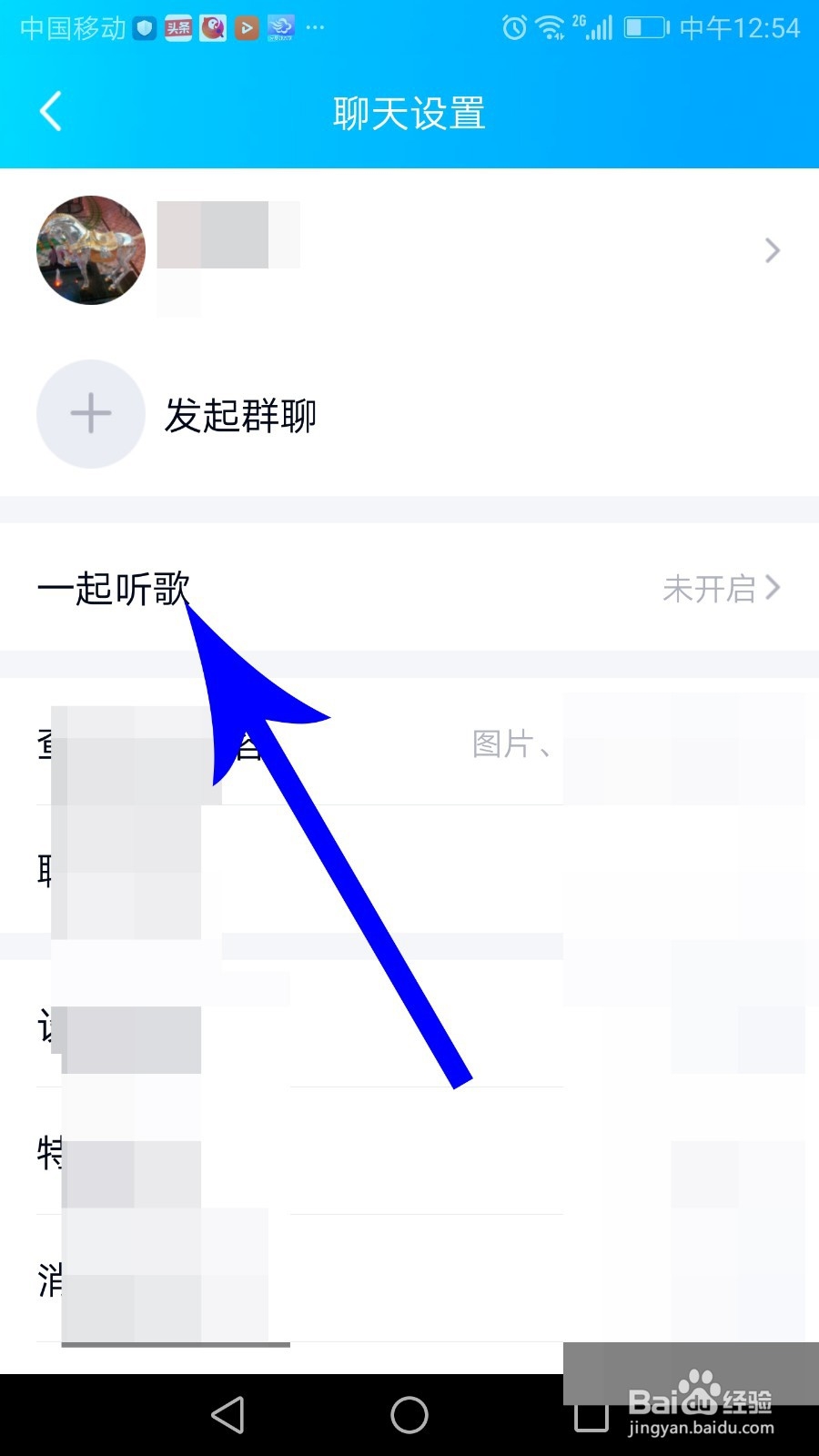
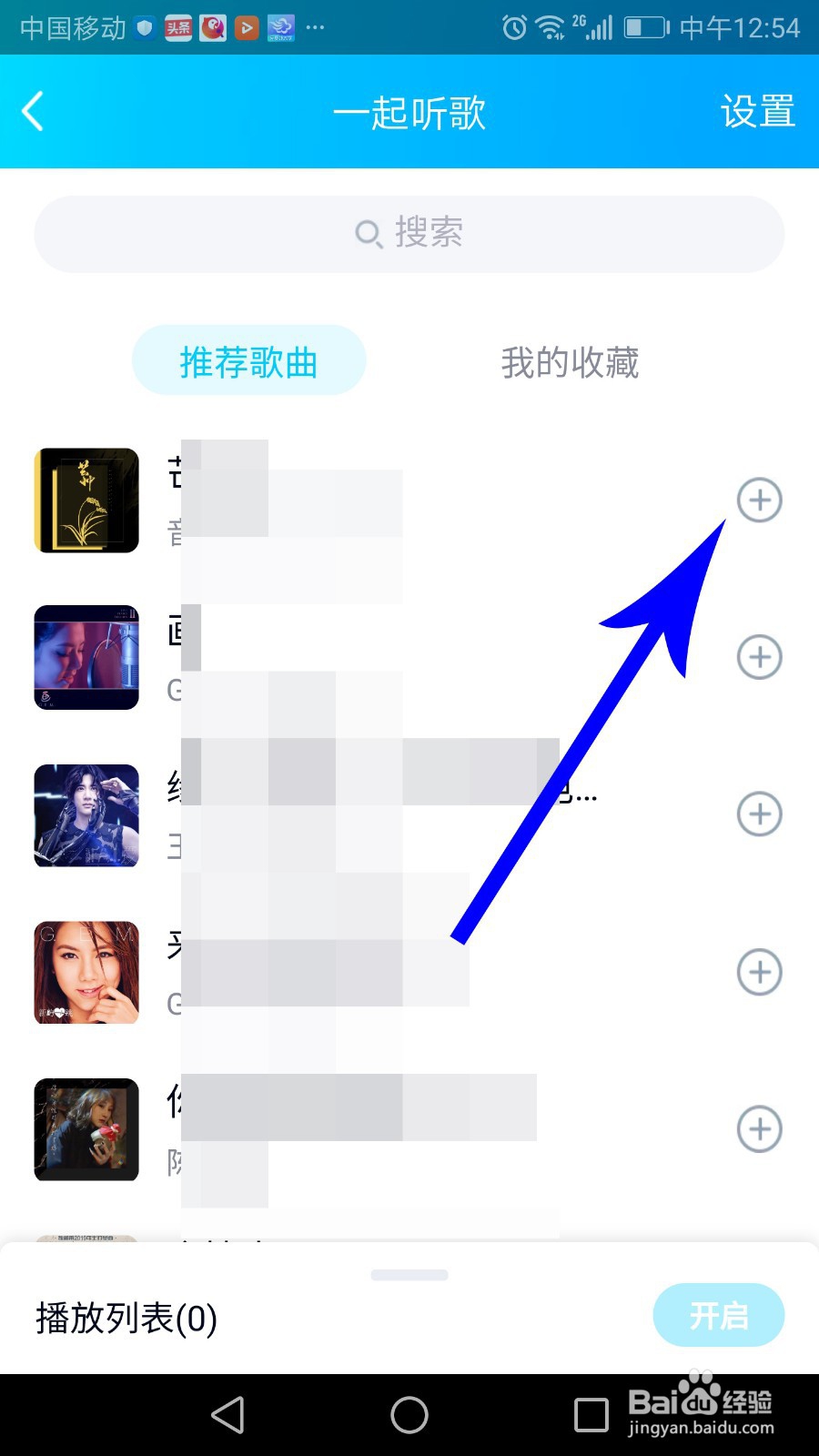
4、打开聊天设置界面后点击“一起听歌”,然后再去点击符号“+”添加歌曲
qq一起听歌怎么设置

qq一起听歌怎么设置

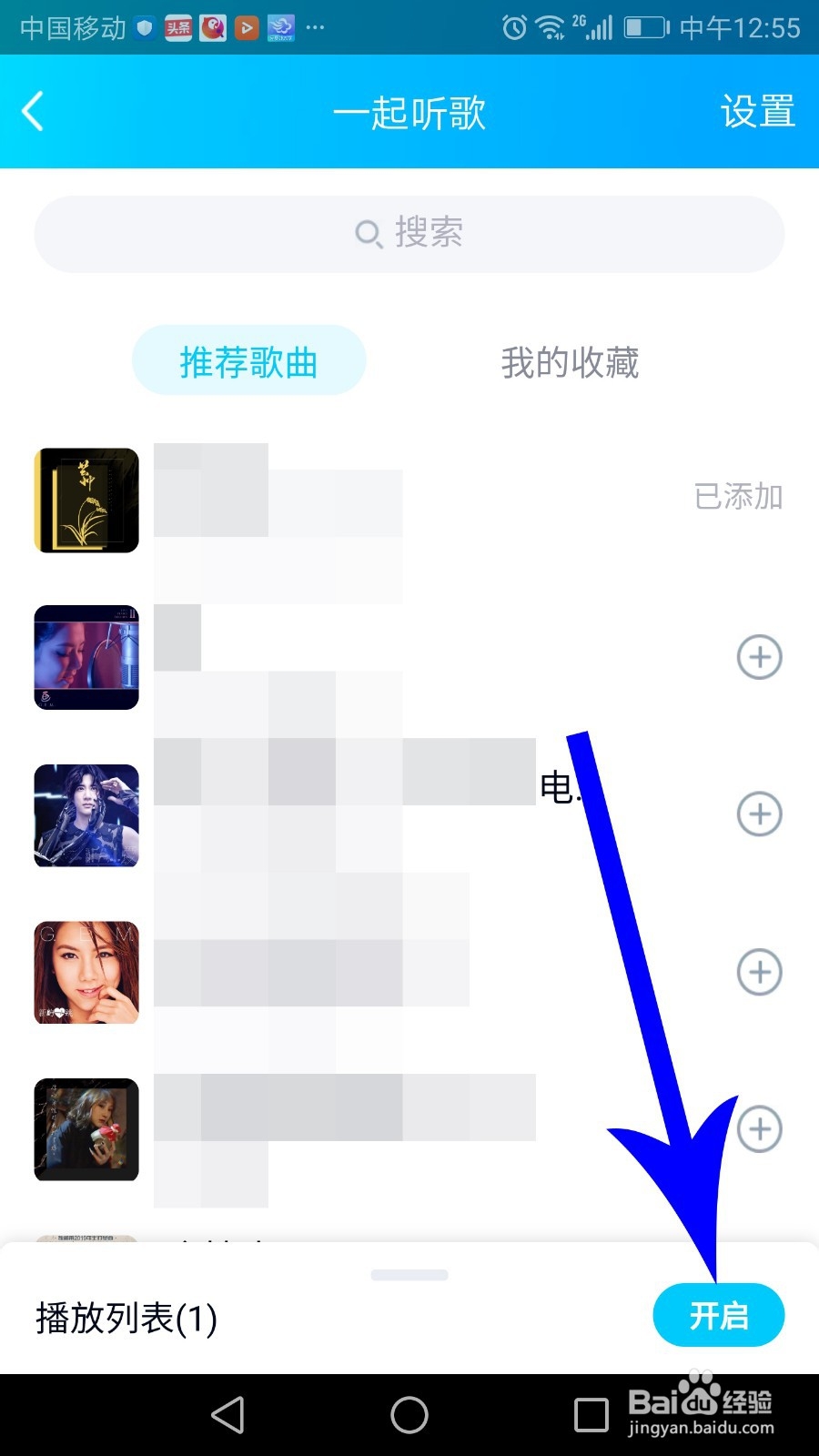
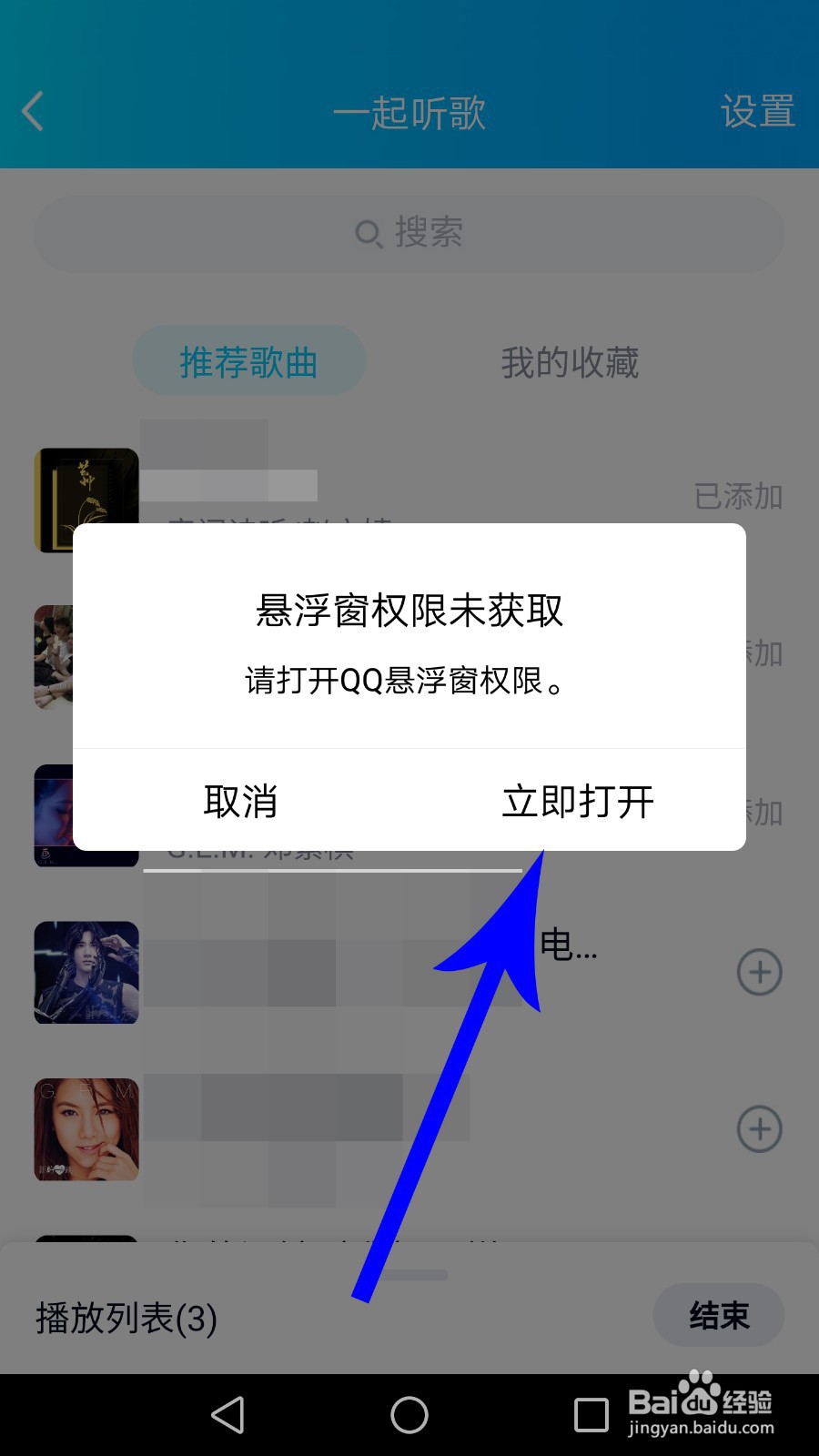
5、歌曲添加完毕后点击“开启”,然后点击弹窗中的“立即打开”

qq一起听歌怎么设置

qq一起听歌怎么设置

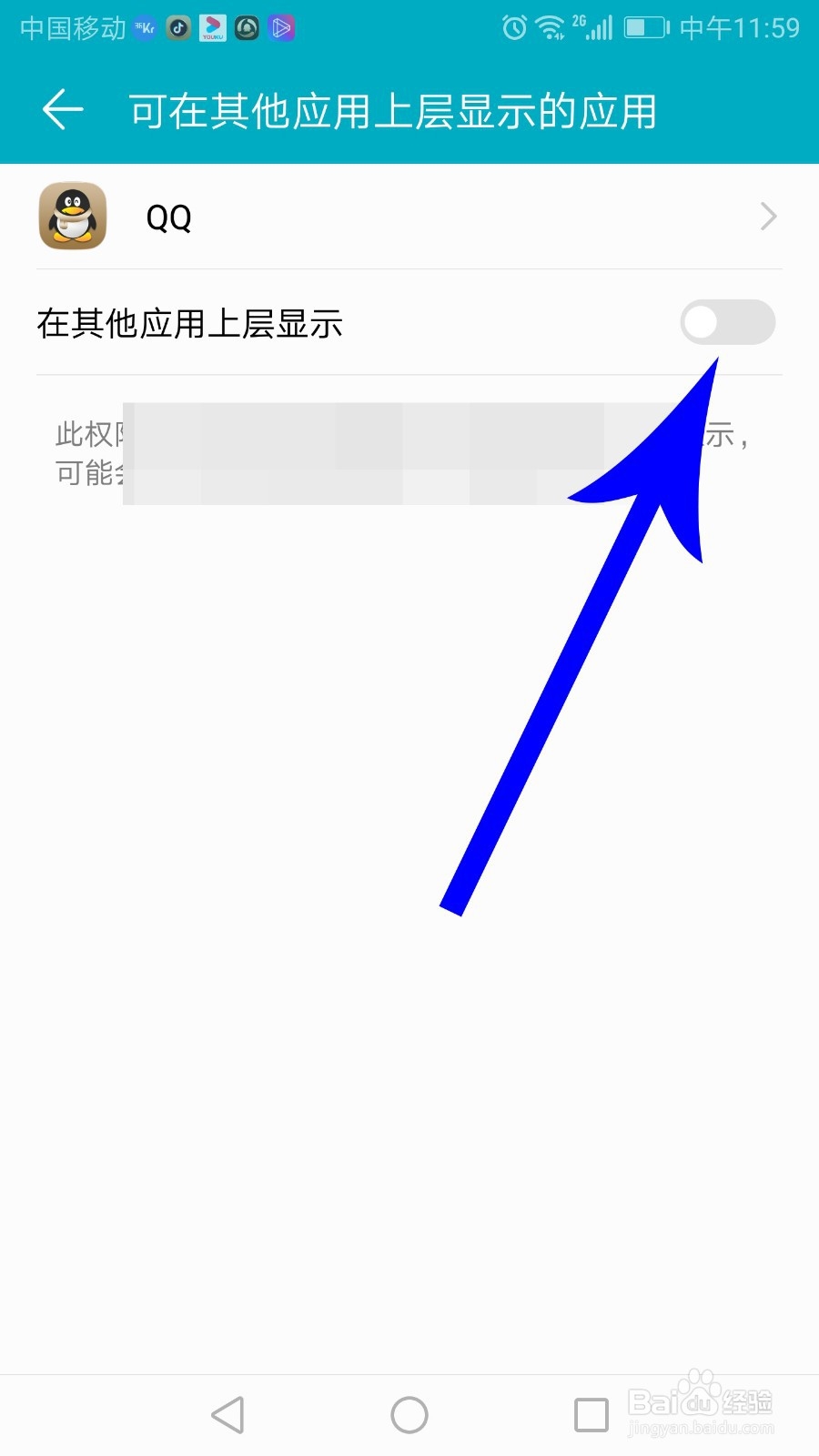
6、打开“可在其他应用上层显示的应用”界面,然后点击“灰色按钮”(位置见下图),接着点击“返回”图标
qq一起听歌怎么设置

qq一起听歌怎么设置

7、返回到一起听歌设置界面,这时就可以听到音乐声音了,证明一起听歌功能开启成功

qq一起听歌怎么设置

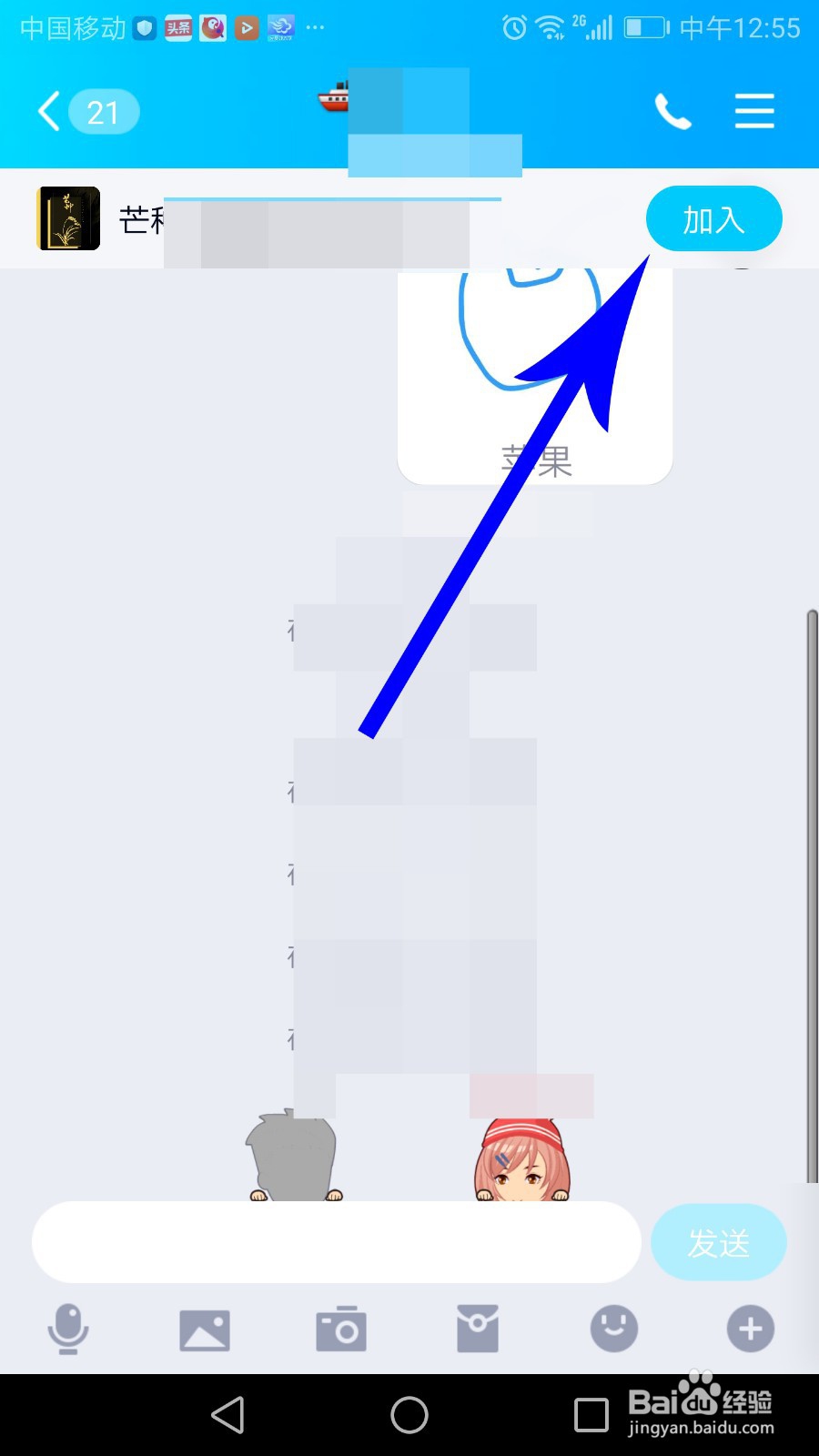
8、qq好友打开与你的聊天窗口界面,然后点击“加入”,然后就可以听到歌曲了
qq一起听歌怎么设置

qq一起听歌怎么设置

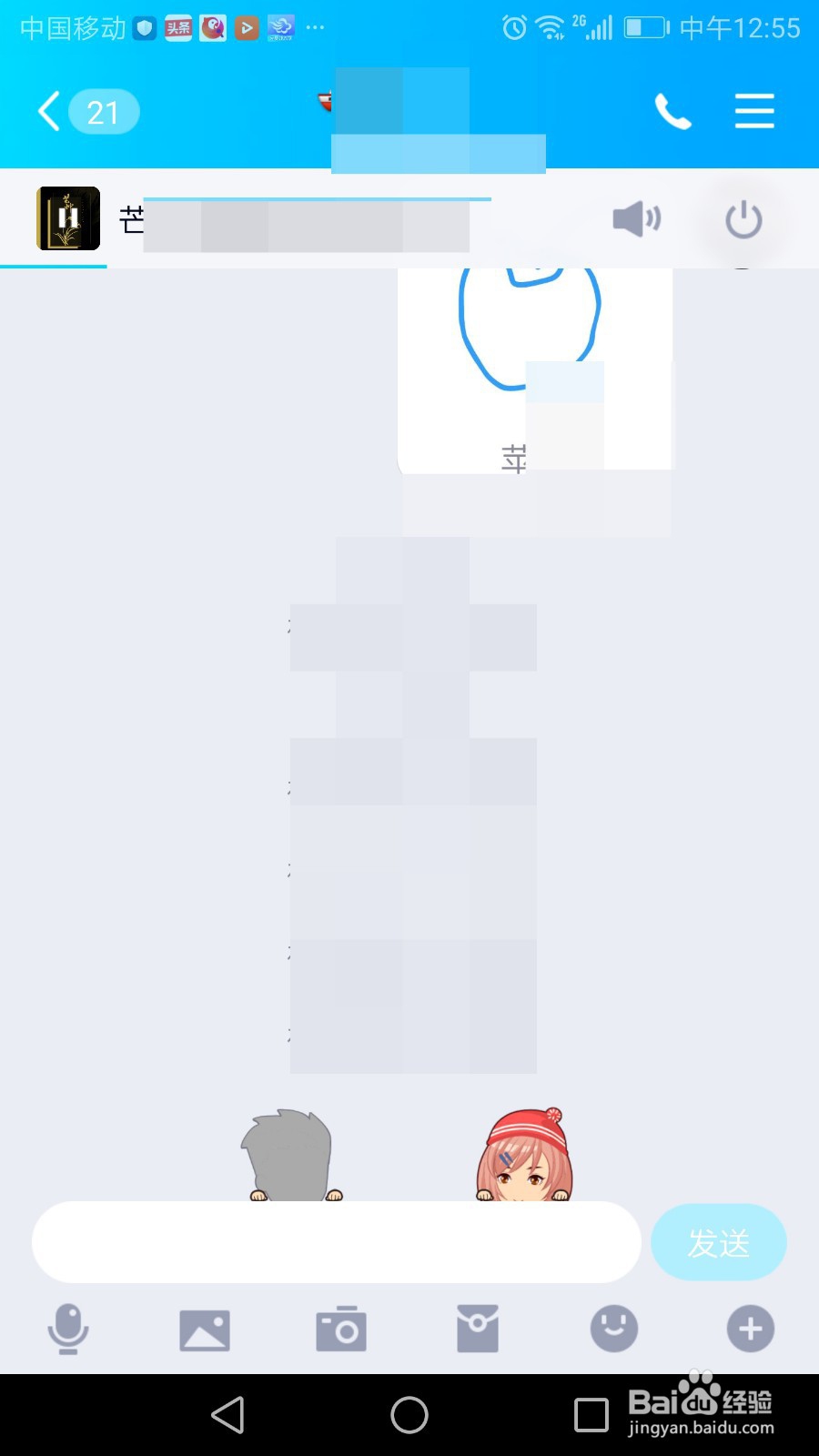
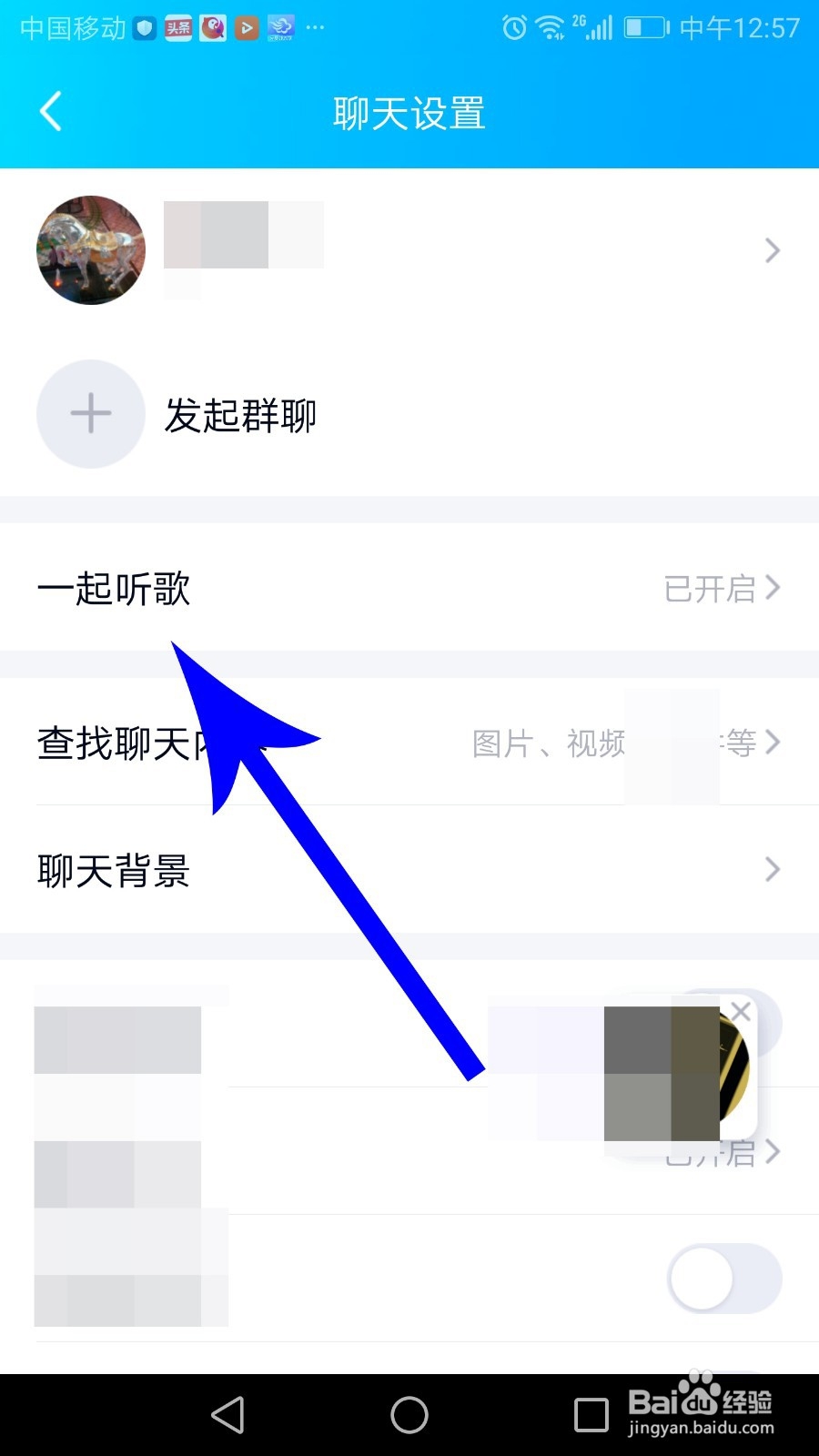
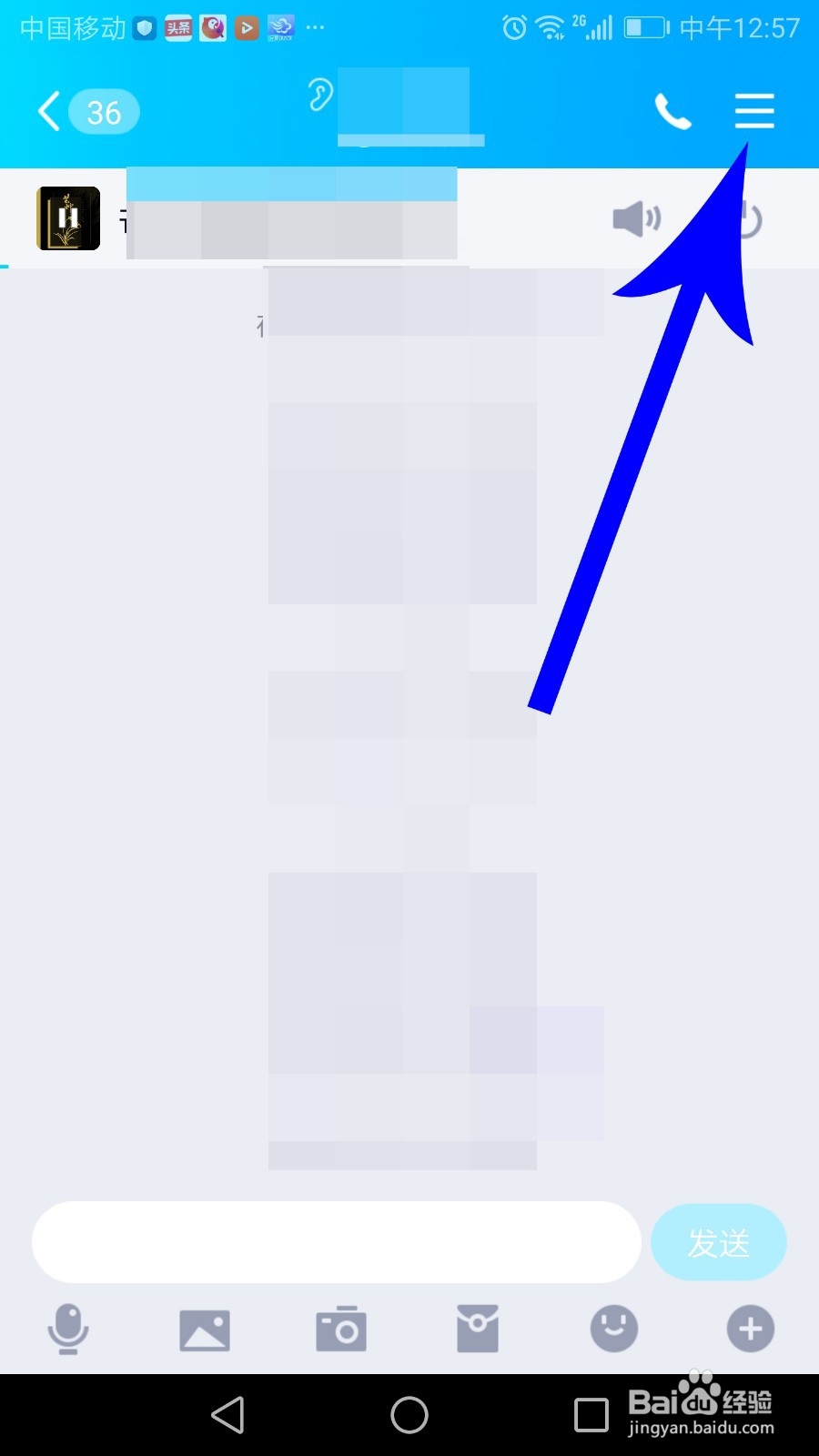
1、想要关闭一起听歌功能时,在聊天窗口界面点击“三”,然后点击“一起听歌”
qq一起听歌怎么设置

qq一起听歌怎么设置

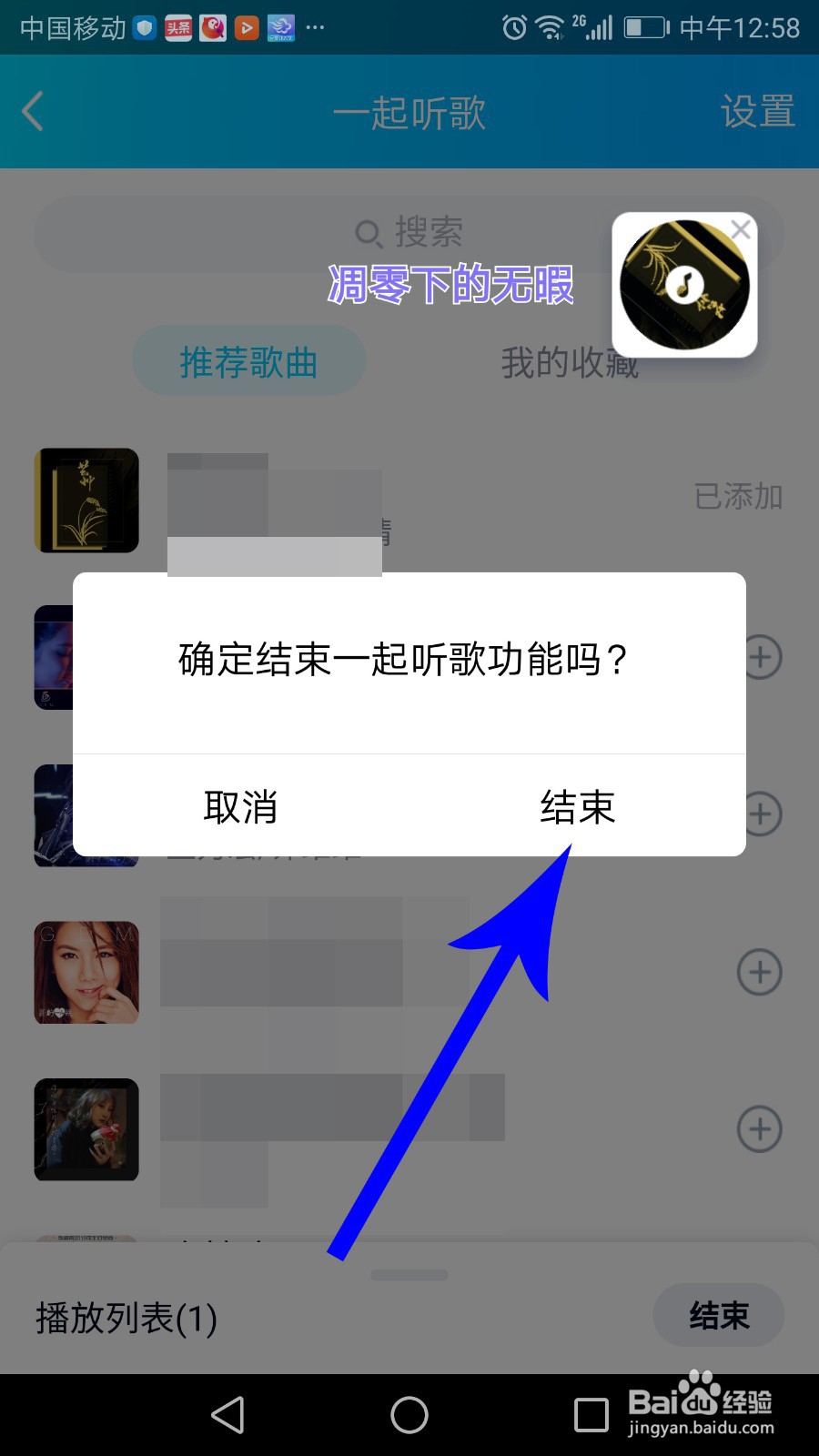
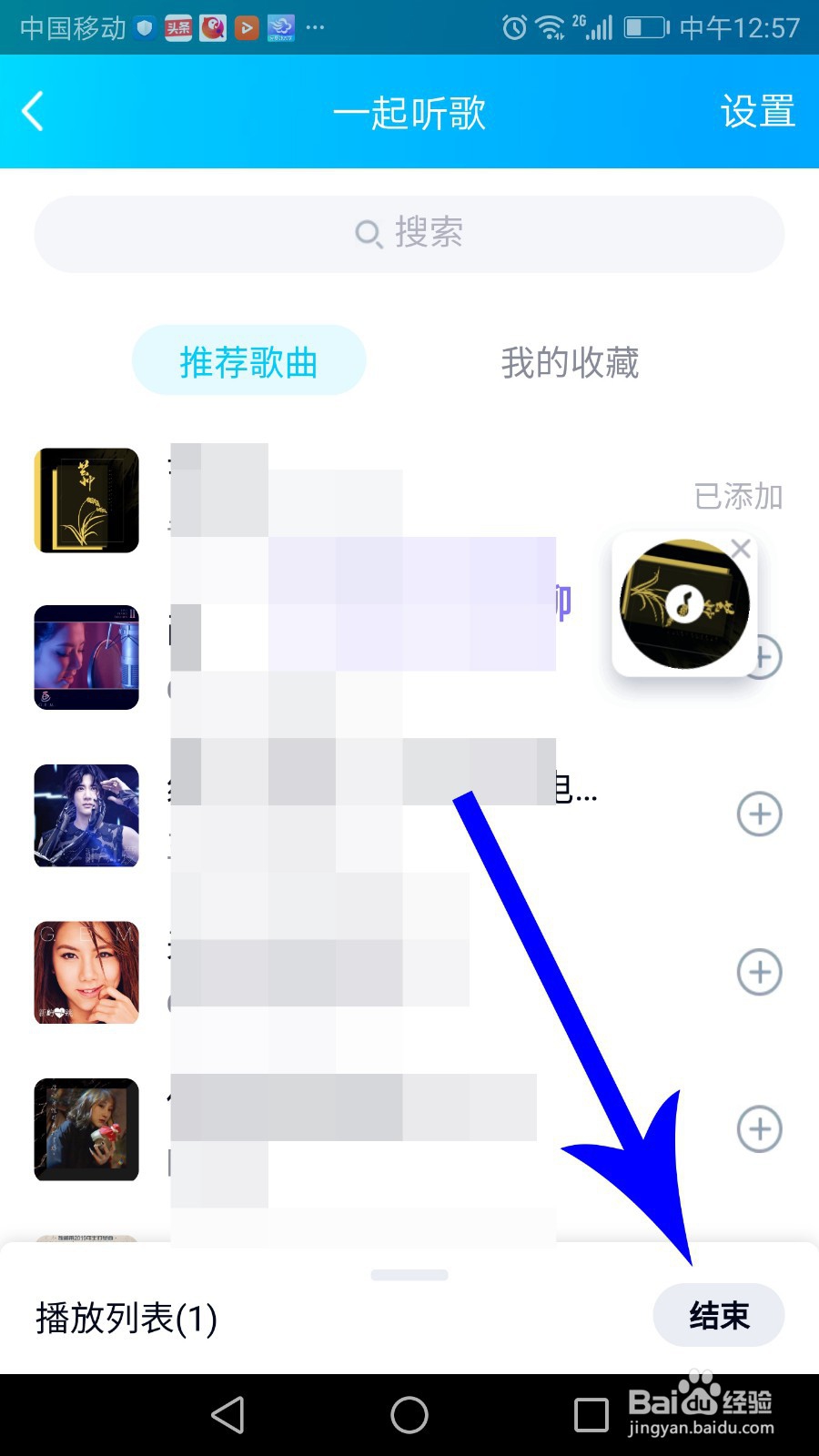
2、打开一起听歌界面后点击“结束”,然后再去点击提示弹窗中的“结束”按钮,这样就可以关闭一起听歌功能了
qq一起听歌怎么设置

qq一起听歌怎么设置

  • QQ怎样关闭文字特效
  • 网易云音乐怎样查看新手指南
  • QQ音乐的歌手偏好在哪设置
  • 龙族幻想捏脸数据导入攻略
  • 王者荣耀中高渐离的技能
  • 热门搜索
    qq怎么看共同好友 德运奶粉怎么样 自荐书怎么写 百雀羚面膜怎么样 zebra怎么读 梯形的高怎么求 我怎么哭了 西装怎么洗 肛门息肉怎么治疗 青木瓜怎么吃