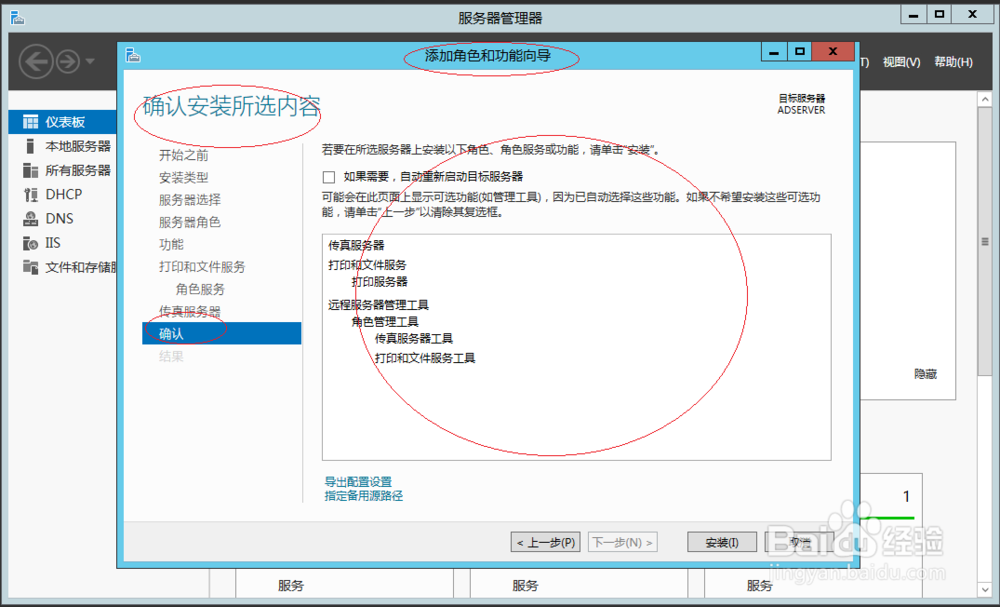
Windows Server 2012 R2如何安装传真服务器

 时间:2024-10-15 13:14:27

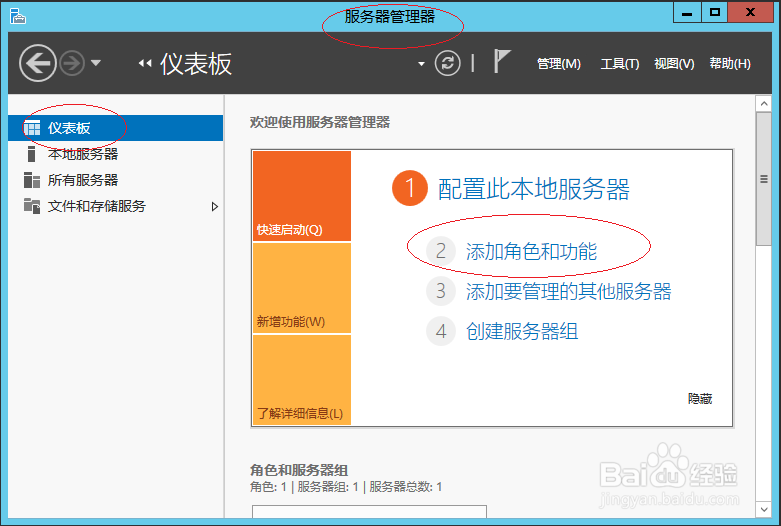
1、启动Windows Server 2012 R2操作系统,点击"服务器管理器"磁贴。

Windows Server 2012 R2如何安装传真服务器

2、唤出"服务器管理器"程序窗口,点击"仪表板→添加角色和功能"链接。

Windows Server 2012 R2如何安装传真服务器

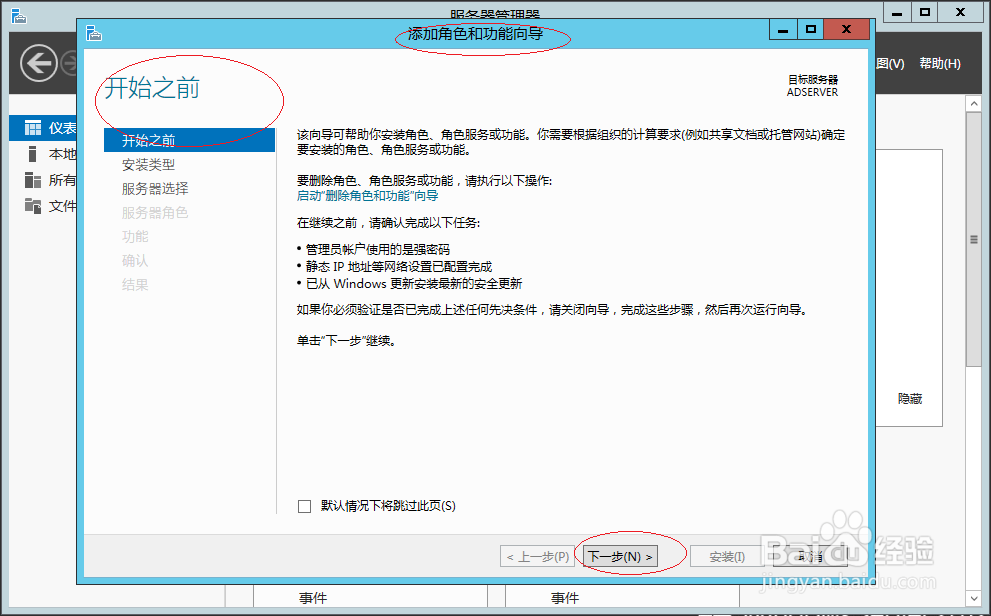
3、弹出"添加角色和功能 向导"对话框,点击"下一步"按钮。

Windows Server 2012 R2如何安装传真服务器

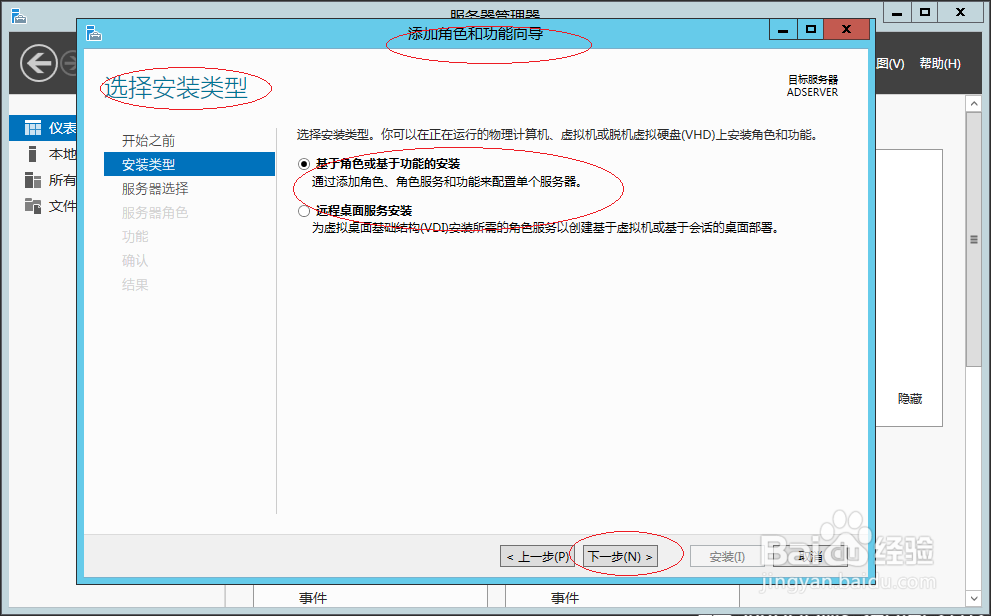
4、唤出"选择安装类型"选项界面,勾选"基于角色或基于功能的安装"单选框。
Windows Server 2012 R2如何安装传真服务器

5、唤出"选择目标服务器"选项界面,设置完成点击"下一步"按钮。

Windows Server 2012 R2如何安装传真服务器

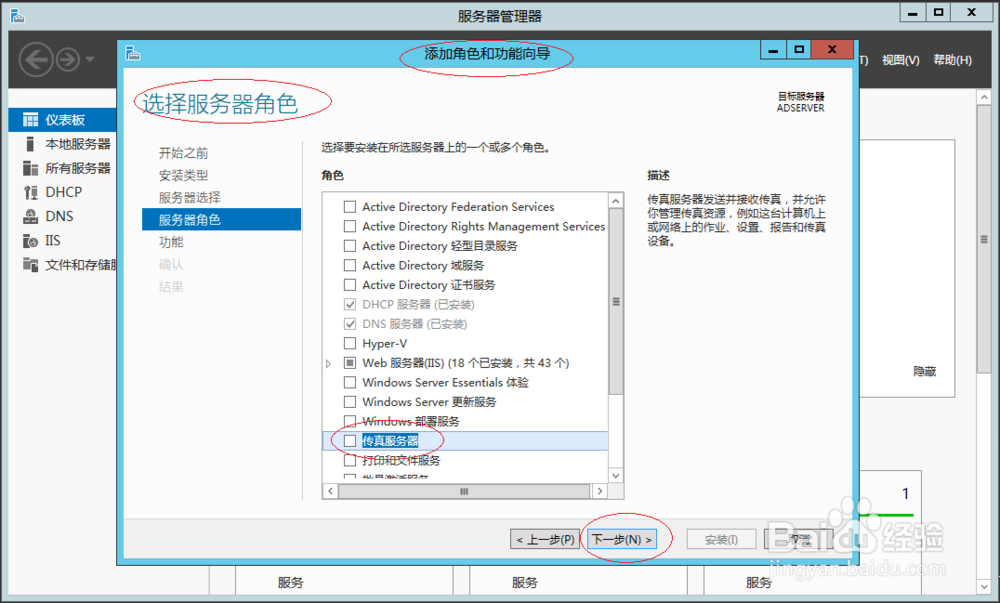
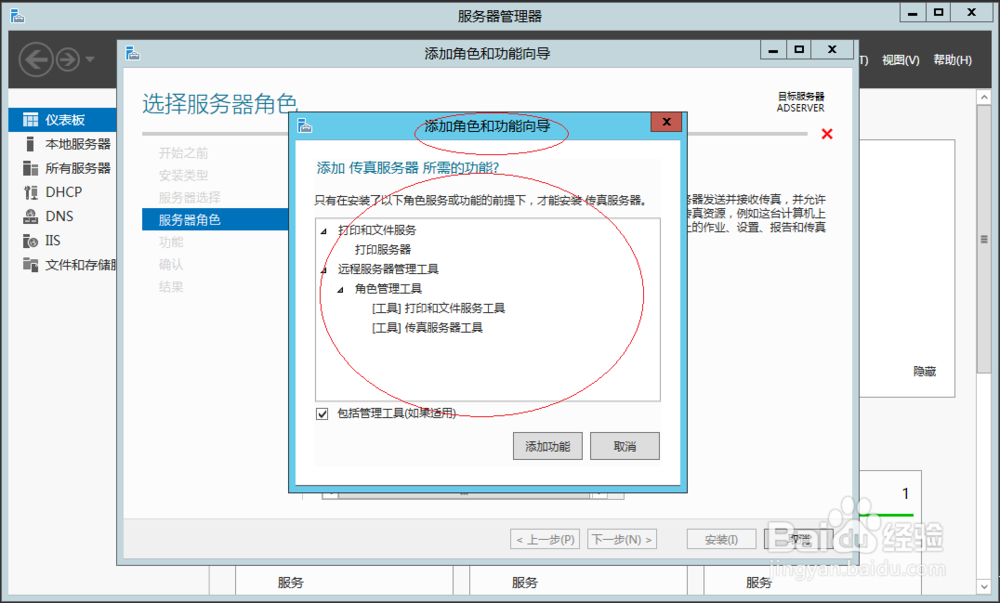
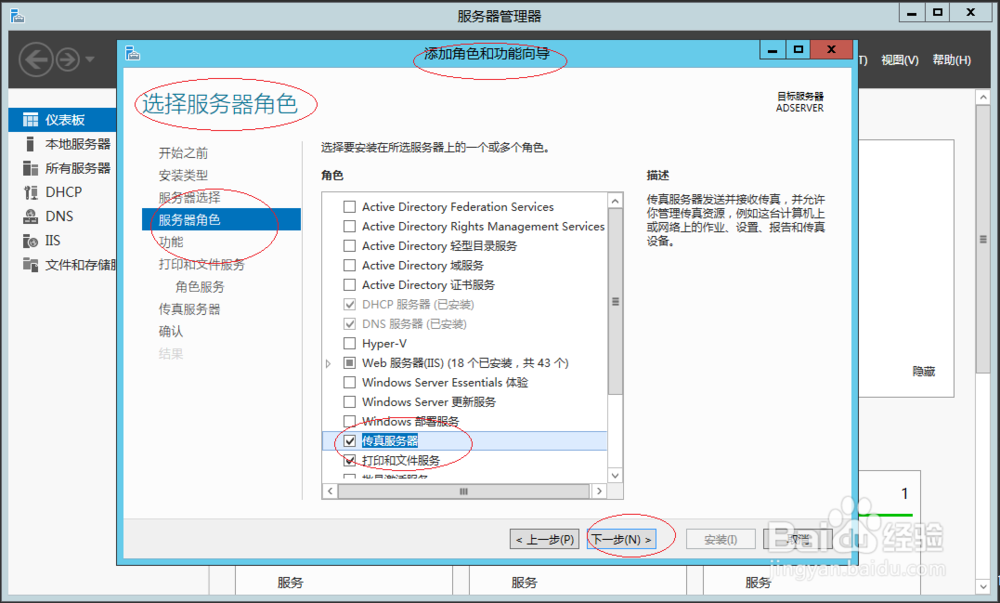
6、唤出"选择服务器角色"选项界面,勾选"传真服务器"复选框。

Windows Server 2012 R2如何安装传真服务器Windows Server 2012 R2如何安装传真服务器Windows Server 2012 R2如何安装传真服务器

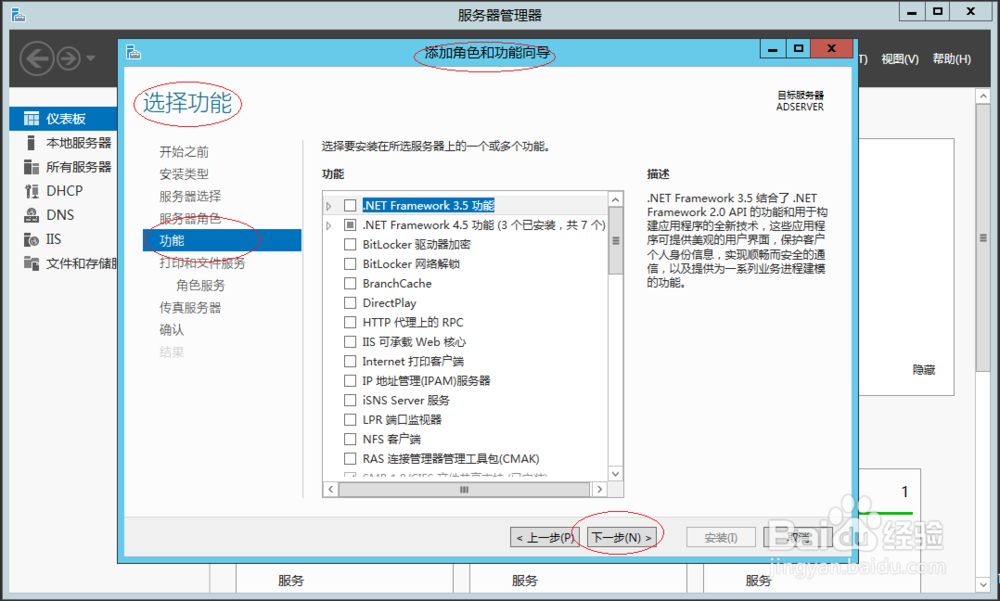
7、唤出"选择功能"选项界面,点击"下一步"按钮。

Windows Server 2012 R2如何安装传真服务器

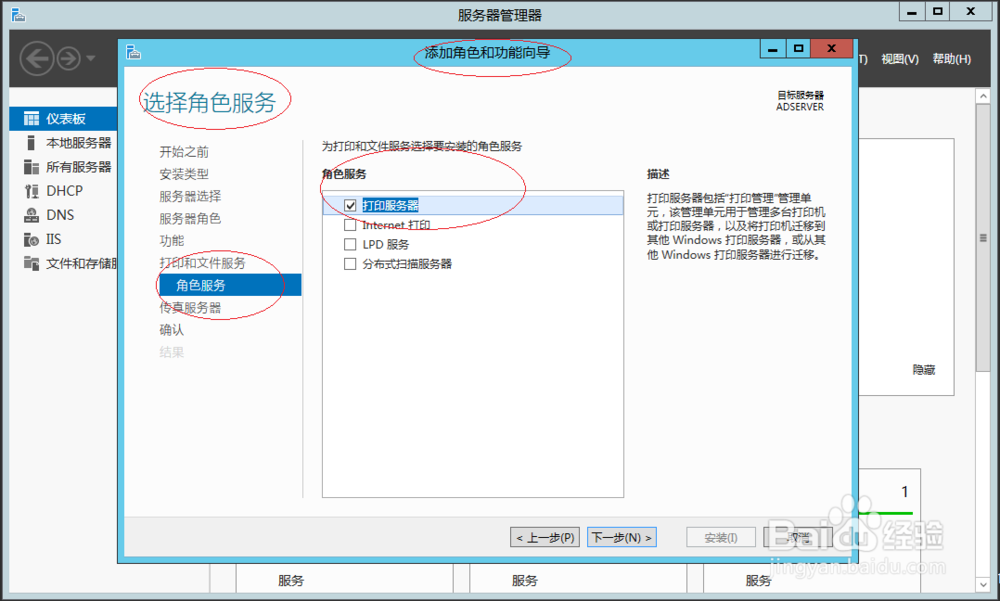
8、唤出"选择角色服务"选项界面,设置完成点击"下一步"按钮。

Windows Server 2012 R2如何安装传真服务器Windows Server 2012 R2如何安装传真服务器Windows Server 2012 R2如何安装传真服务器

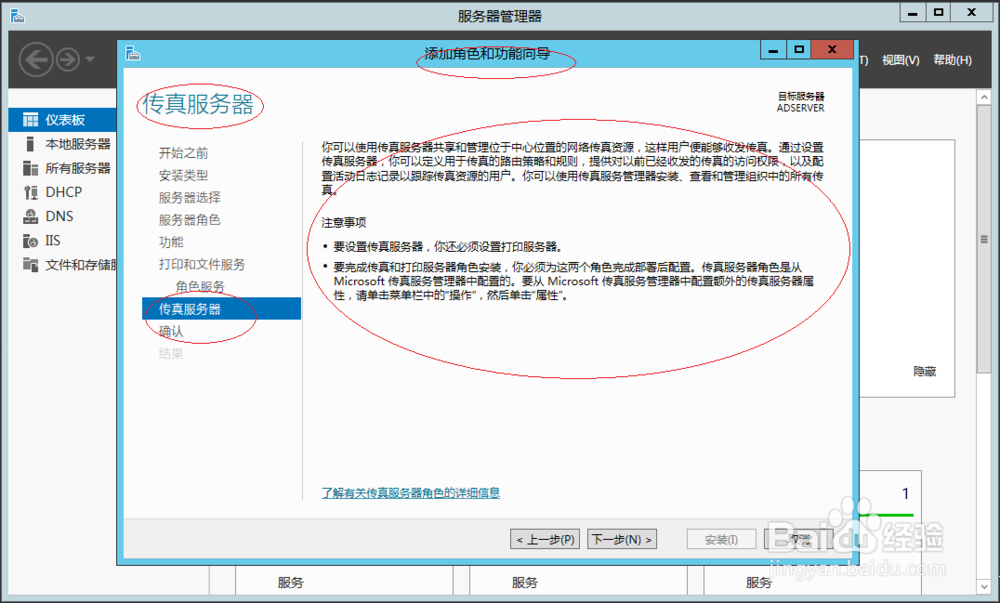
9、完成安装传真服务器的操作,本例到此希望对大家能有所帮助。

Windows Server 2012 R2如何安装传真服务器
  • wps中excel怎么自动添加“元整”
  • 局域网共享文档管理 共享文档加密保护方法
  • #EditPlus技巧#如何将多行内容转换为单行内容
  • excel编辑栏不见了怎么办
  • Excel表格如何设置不显示公式计算结果?
  • 热门搜索
    得了忧郁症怎么办 周庄旅游 洞头旅游 山东职业学院怎么样 孕妇可以吃鸡精吗 怎么烧菜 湖南旅游地图 怎么样可以瘦腿就5天 景德镇旅游攻略 蛮王怎么玩