1、打开文档。

2、单击插入。
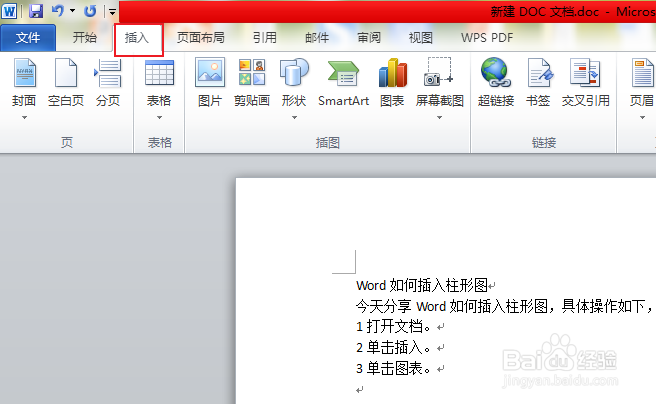
3、单击图表。
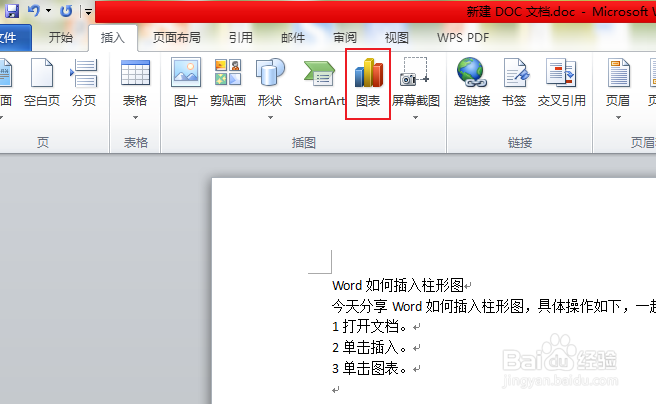
4、单击气泡图,按需选择右边的图表,比方说选择第一个图,然后单击确定。
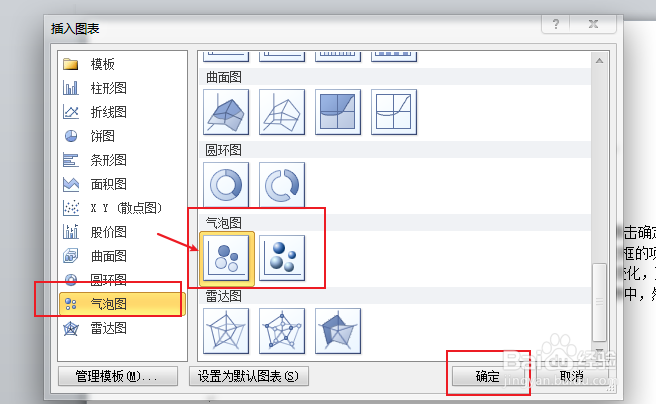
5、插入图表后,弹出如图的数据表格及图表,即图一及图二,红色边框的项目及数据可按需要更加、添加或减少。数据表格更改后,图表(图二)也会自动地变化,更改后关闭表格。

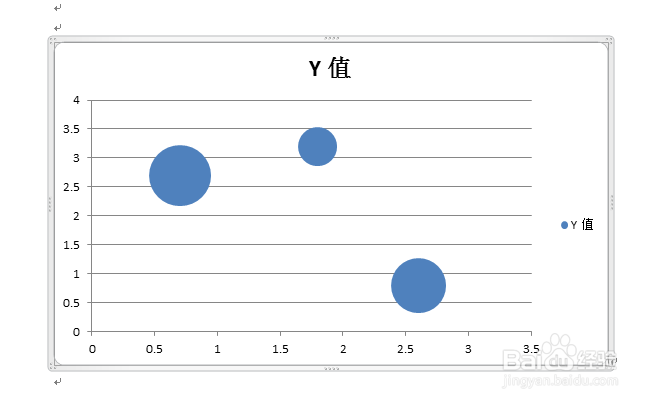
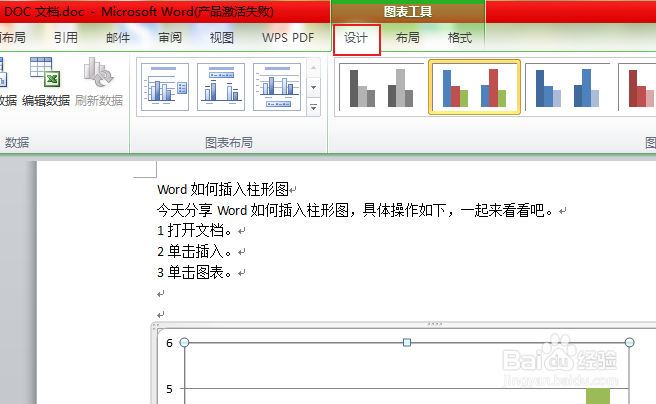
6、如果关闭表格后,发现数据或项目仍需更改,则将鼠标停留于图表中,然后单击设计。
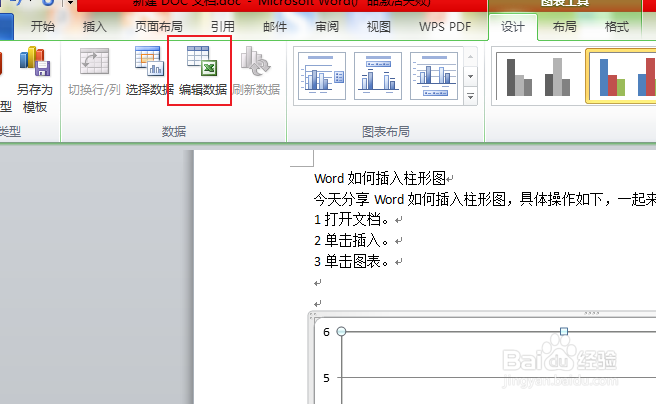
7、单击编辑数据,弹出表格数据后按需要更改。
时间:2026-04-29 20:34:26
1、打开文档。
2、单击插入。
3、单击图表。
4、单击气泡图,按需选择右边的图表,比方说选择第一个图,然后单击确定。
5、插入图表后,弹出如图的数据表格及图表,即图一及图二,红色边框的项目及数据可按需要更加、添加或减少。数据表格更改后,图表(图二)也会自动地变化,更改后关闭表格。
6、如果关闭表格后,发现数据或项目仍需更改,则将鼠标停留于图表中,然后单击设计。
7、单击编辑数据,弹出表格数据后按需要更改。
