PS去除老人脸部皱纹修复牙齿

 时间:2024-11-01 19:25:50

1、打开PS,按crl+o打开图片,如图

PS去除老人脸部皱纹修复牙齿

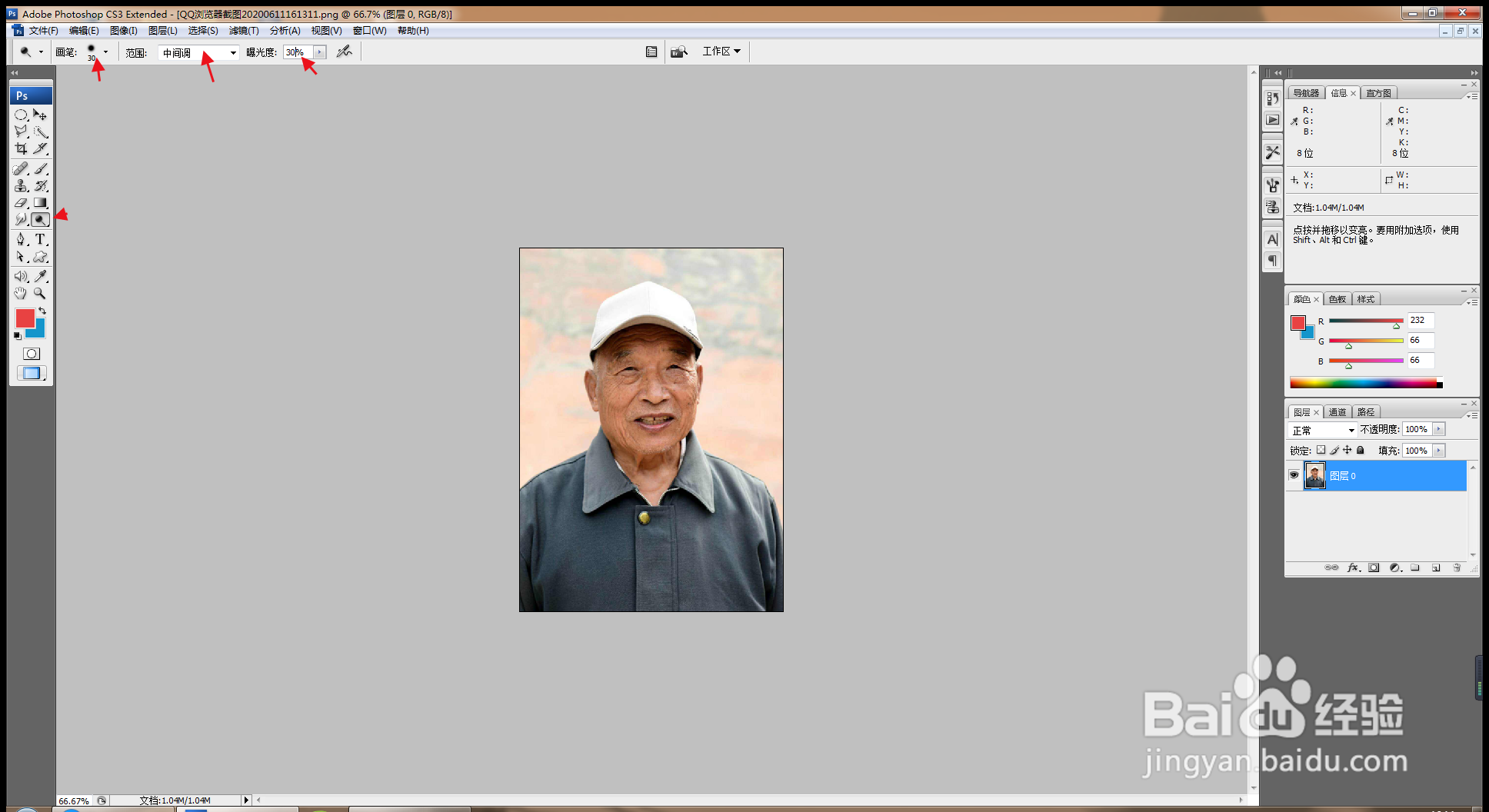
2、选择减淡工具,画笔软画笔,30,中间调,曝光度为30%,如图

PS去除老人脸部皱纹修复牙齿

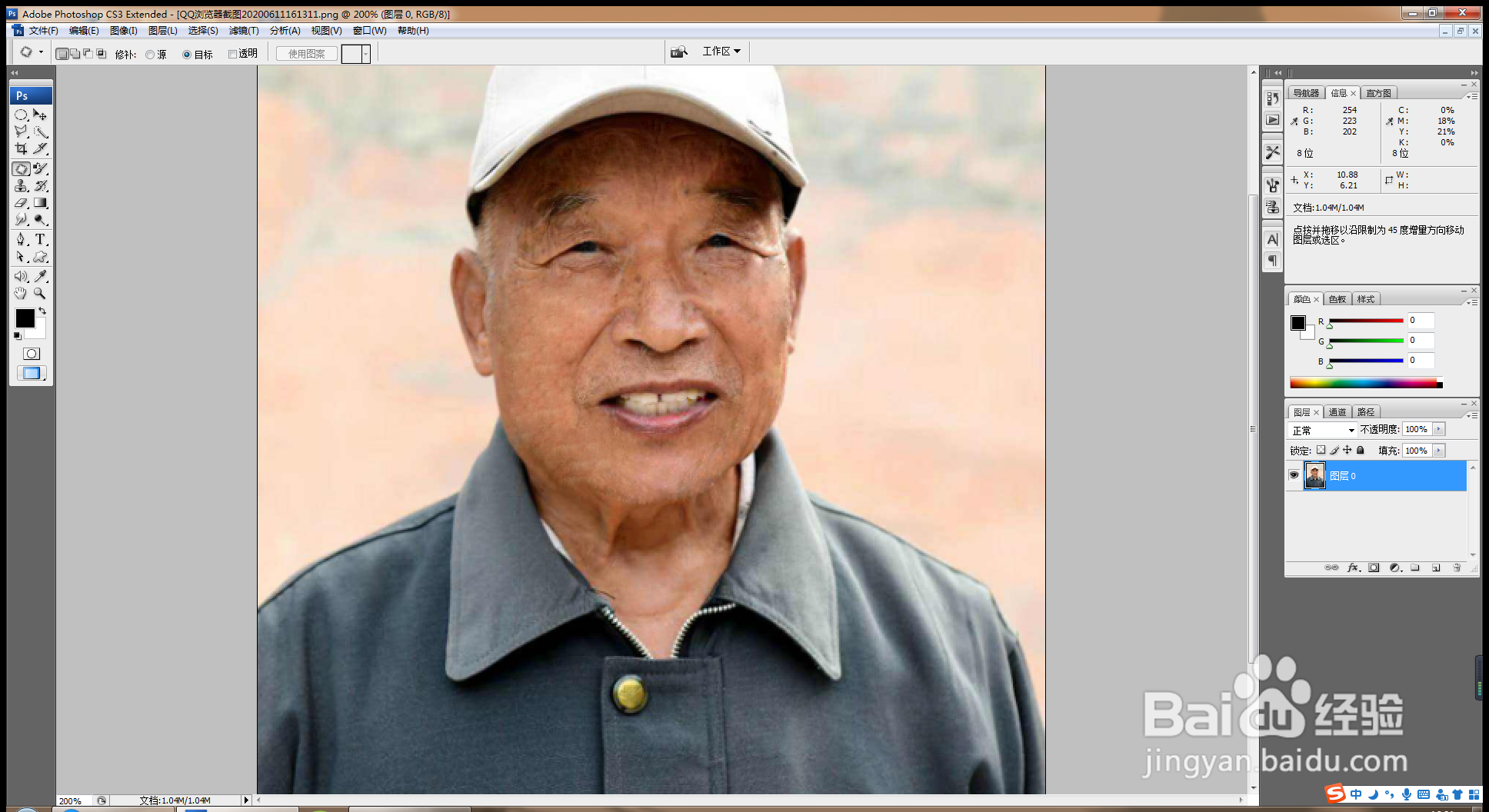
3、放大图片,在人物的嘴部牙齿上开始涂抹,牙齿会变得更白哦,如图

PS去除老人脸部皱纹修复牙齿

4、选择颜色替换工具,设置前景色为黑色,如图

PS去除老人脸部皱纹修复牙齿

5、在人物眼睛上涂抹,让眼睛变得更黑,如图

PS去除老人脸部皱纹修复牙齿

6、选择修补工具,修补人物脸部的皱纹,如图

PS去除老人脸部皱纹修复牙齿

7、继续修补额头,如图

PS去除老人脸部皱纹修复牙齿

8、复制图层副本,滤色,如图

PS去除老人脸部皱纹修复牙齿

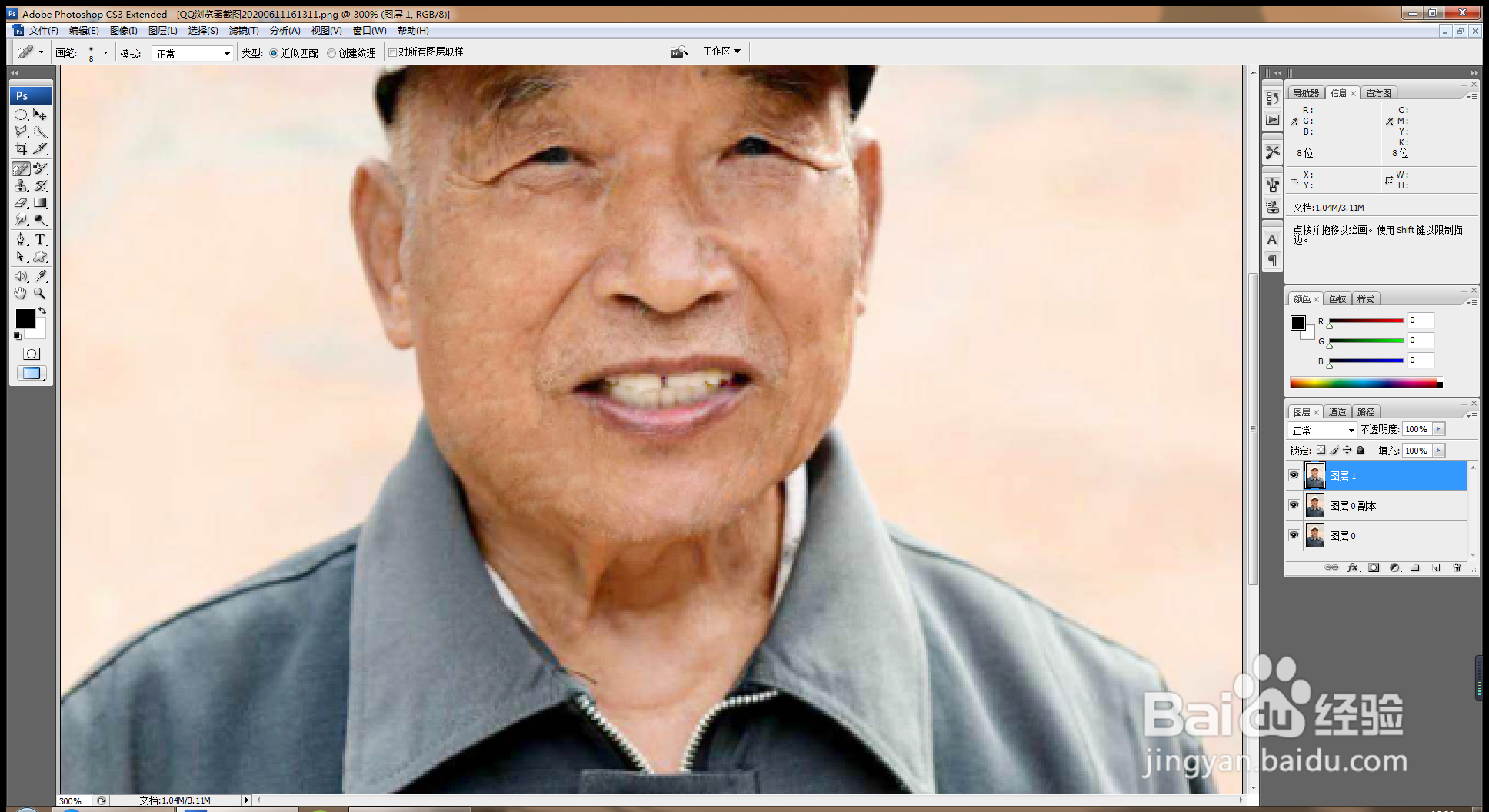
9、按crl+alt+shift+e盖印图层,选择污点修复画笔工具,修复脸部的小斑点,如图
PS去除老人脸部皱纹修复牙齿

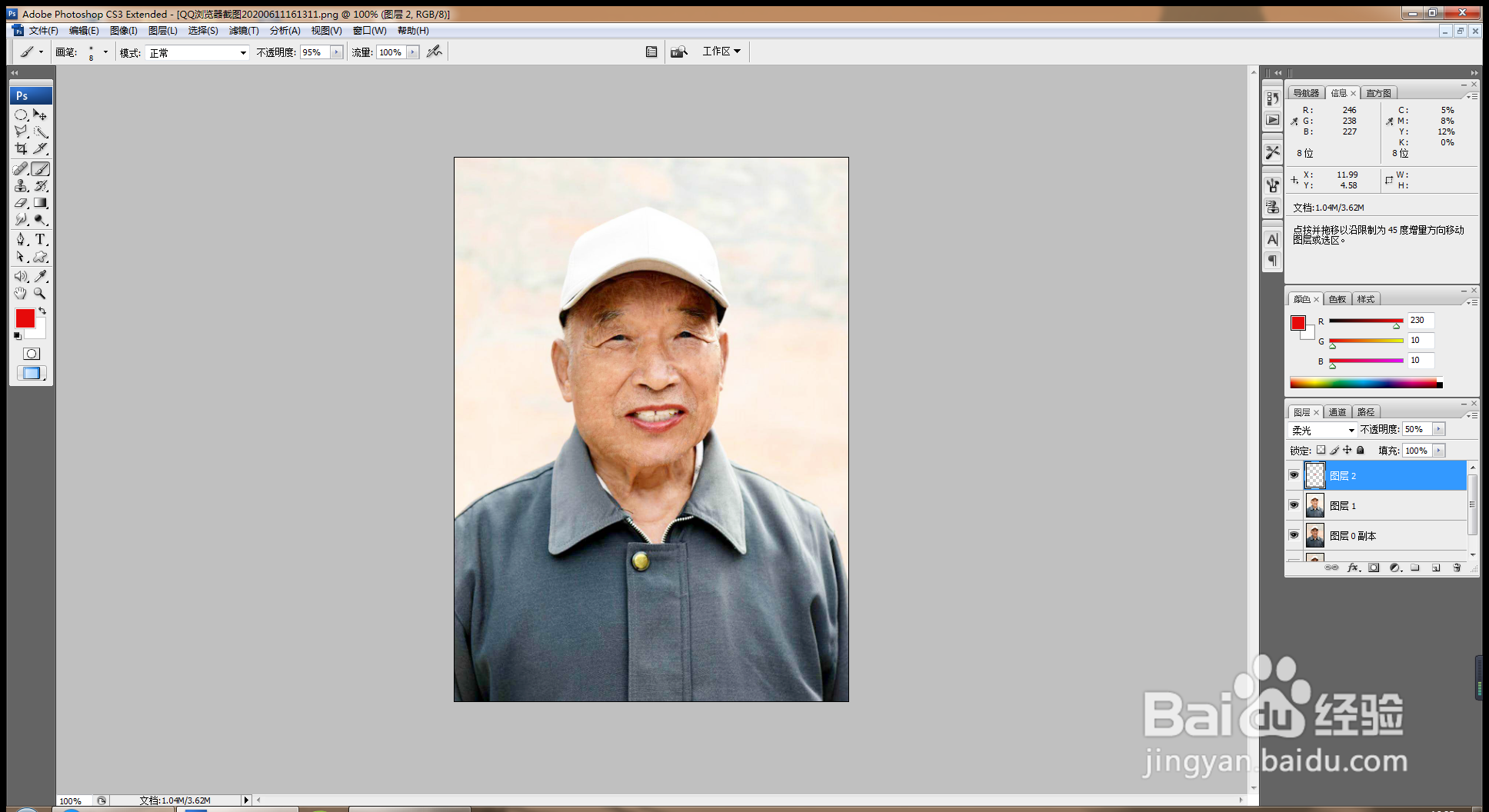
10、新建图层,设置前景色为红色,选择画笔涂抹嘴唇,图层混合模式设置柔光,不透明度设置为50%,如图
PS去除老人脸部皱纹修复牙齿

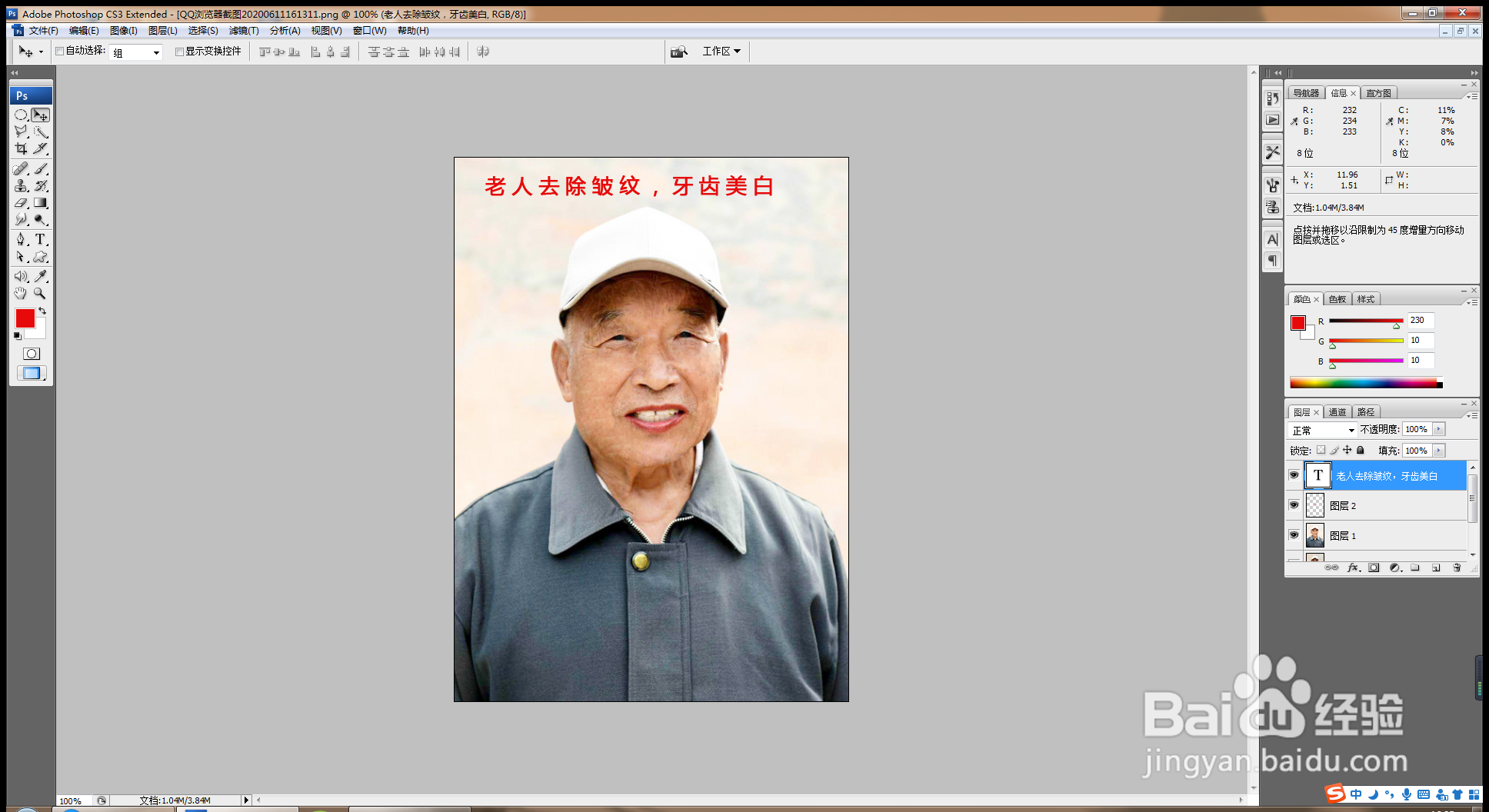
11、设置前景色为红色,输入字体,调整人物脸部的皱纹,美白牙齿,如图

PS去除老人脸部皱纹修复牙齿
  • Adobe Photoshop 2020怎么样设置图片形状模糊
  • photoshop怎么制作晶格化文字效果?
  • 怎样给圆柱体添加橙色渐变和阴影效果
  • PS三种方法给图片描边
  • 怎样在ps中给文字添加外发光和投影效果
  • 热门搜索
    牛奶燕麦粥的做法 微信好友删除了怎么找回来 蚝油生菜的做法 苹果手机怎么下载铃声 牛肉干做法 aunt怎么读 排骨炖豆角的做法 怎么投诉快递公司 周记怎么写 排骨藕汤的正确做法