Excel如何隐藏功能区

 时间:2026-04-24 07:24:57

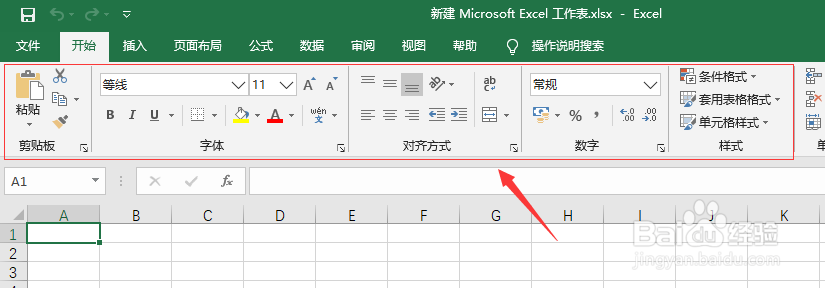
1、如下图所示,就是Excel的功能区。
Excel如何隐藏功能区

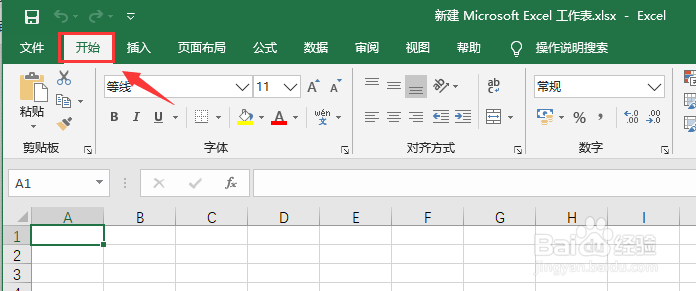
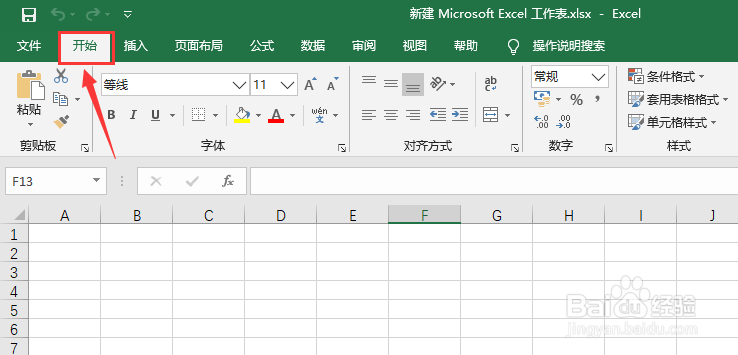
2、双击打开的除【文件】以外的选项卡,比如双击【开始】选项卡,即可暂时隐藏(折叠)Excel的功能区
Excel如何隐藏功能区

3、如果你够细心,其实会发现Excel的功能区右下角处有个箭头图标,点击图标,也可暂时隐藏Excel的功能区

Excel如何隐藏功能区

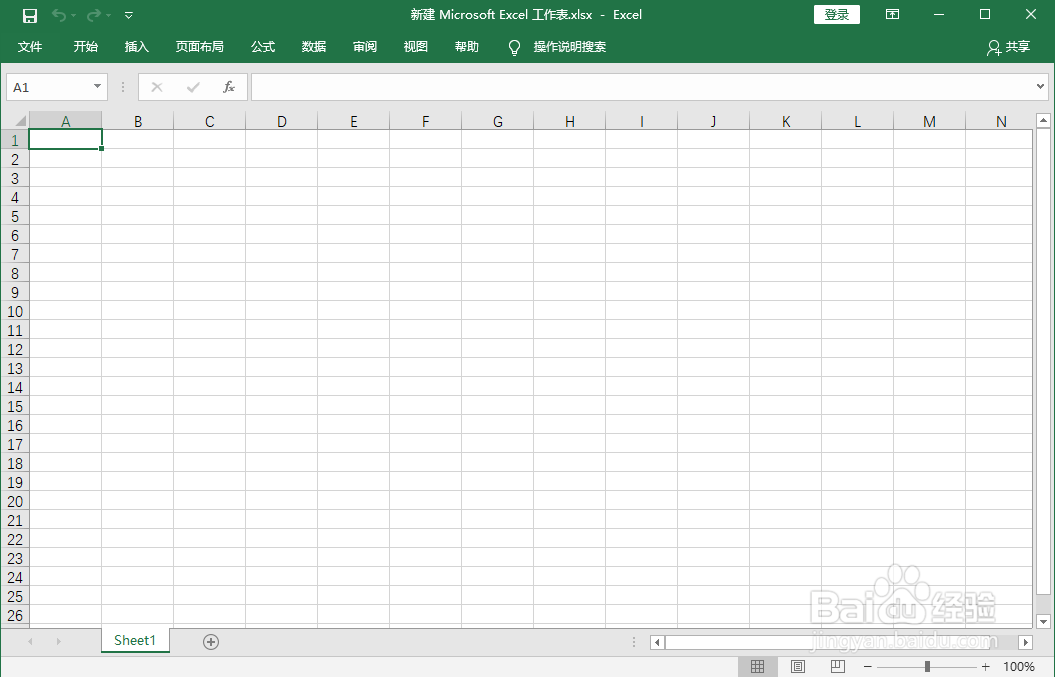
4、Excel的功能区隐藏后,只显示选项卡的名称,工作表的显示范围宽阔了好多
Excel如何隐藏功能区

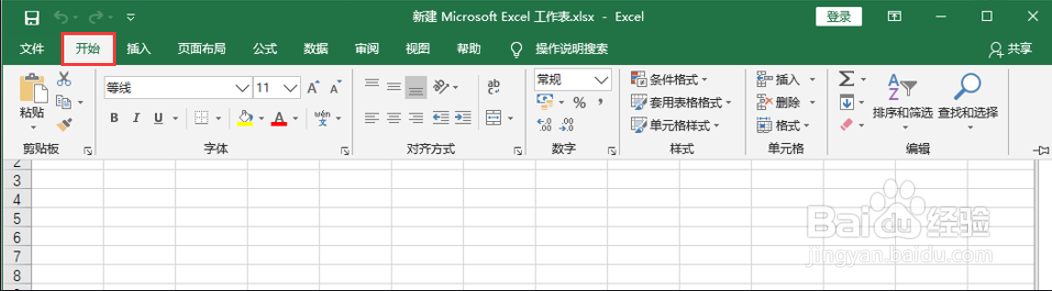
5、点击除【文件】以外的选项卡,比如点击【开始】选项卡,即可临时显示Excel的功能区
Excel如何隐藏功能区

6、如需要重新固定显示Excel的功能区,可以双击除【文件】以外的选项卡,比如双击【开始】选项卡
Excel如何隐藏功能区

  • Excel表中VBA的程序如何隐藏整行的数据
  • 图示EXCEL表格vba系列35之DisplayPageBreaks
  • vba设置打印区域
  • Excel VBA工作薄-批量保护工作薄
  • 个人宏工作簿使VBA代码在本机任何工作簿都可用
  • 热门搜索
    麻辣香锅的家常做法 佳贝艾特羊奶粉怎么样 蒸春饼的做法 火锅底料的做法和配方 拔丝地瓜的简单做法 etc怎么办理 叉烧酱的做法 干猴头菇的做法 西洋菜的做法 油菜做法