1、创建一个Excel表格,把你想要的清单选项也列出来。

2、选中所有单元格。
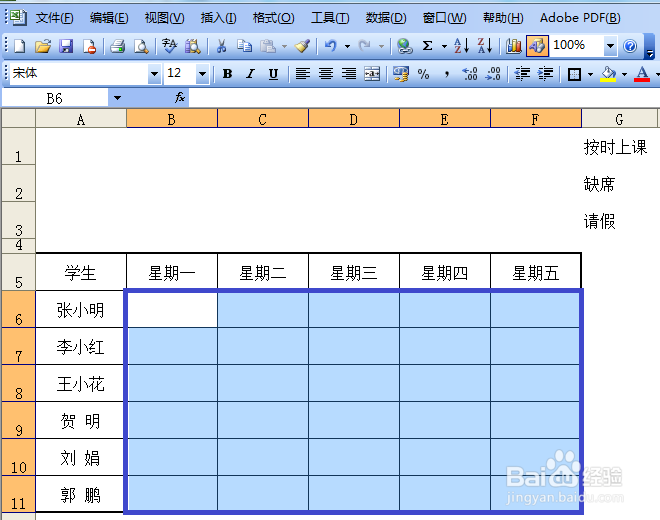
3、点击工具栏“数据”,选择“有效性”。

4、点击“下拉”按钮,选中“序列”。

5、点击“方框”,选择清单选项来源。

6、用鼠标选中“清单选项”,再点击“方框”,回到“数据有效性”设置界面。

7、点击“确认”,完成设置,下拉菜单就设置好了。

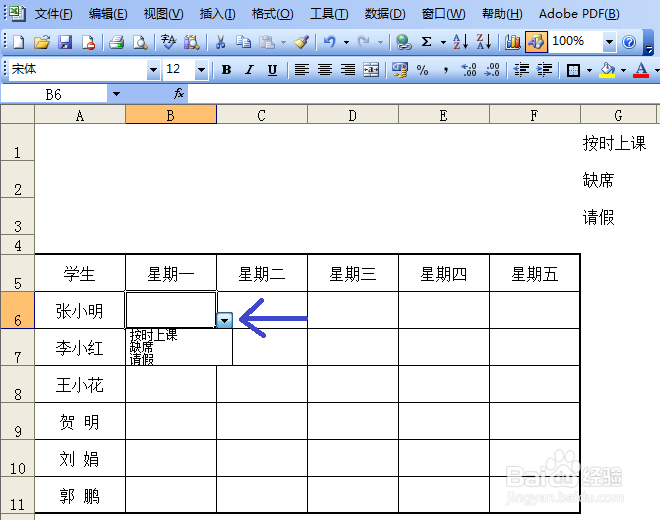
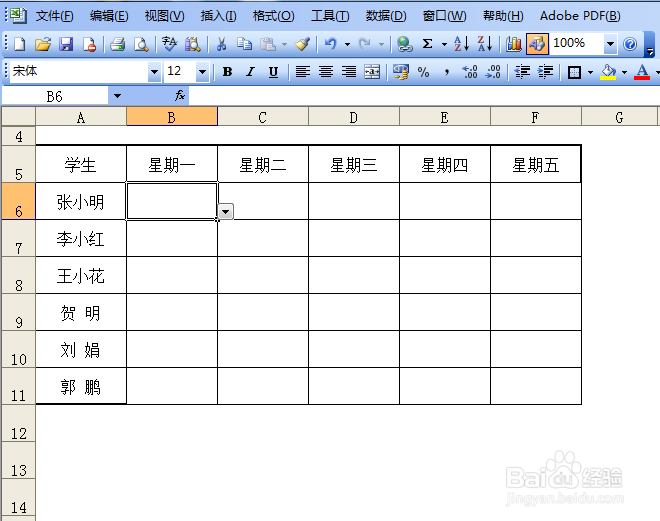
8、在表格最左边,选中“清单选项”所在的行,点击鼠标右键,选中“隐藏”,把“清单选项”来源隐藏。

9、有下拉菜单的Excel表格就完成了。
时间:2026-04-26 14:03:35
1、创建一个Excel表格,把你想要的清单选项也列出来。
2、选中所有单元格。
3、点击工具栏“数据”,选择“有效性”。
4、点击“下拉”按钮,选中“序列”。
5、点击“方框”,选择清单选项来源。
6、用鼠标选中“清单选项”,再点击“方框”,回到“数据有效性”设置界面。
7、点击“确认”,完成设置,下拉菜单就设置好了。
8、在表格最左边,选中“清单选项”所在的行,点击鼠标右键,选中“隐藏”,把“清单选项”来源隐藏。
9、有下拉菜单的Excel表格就完成了。
