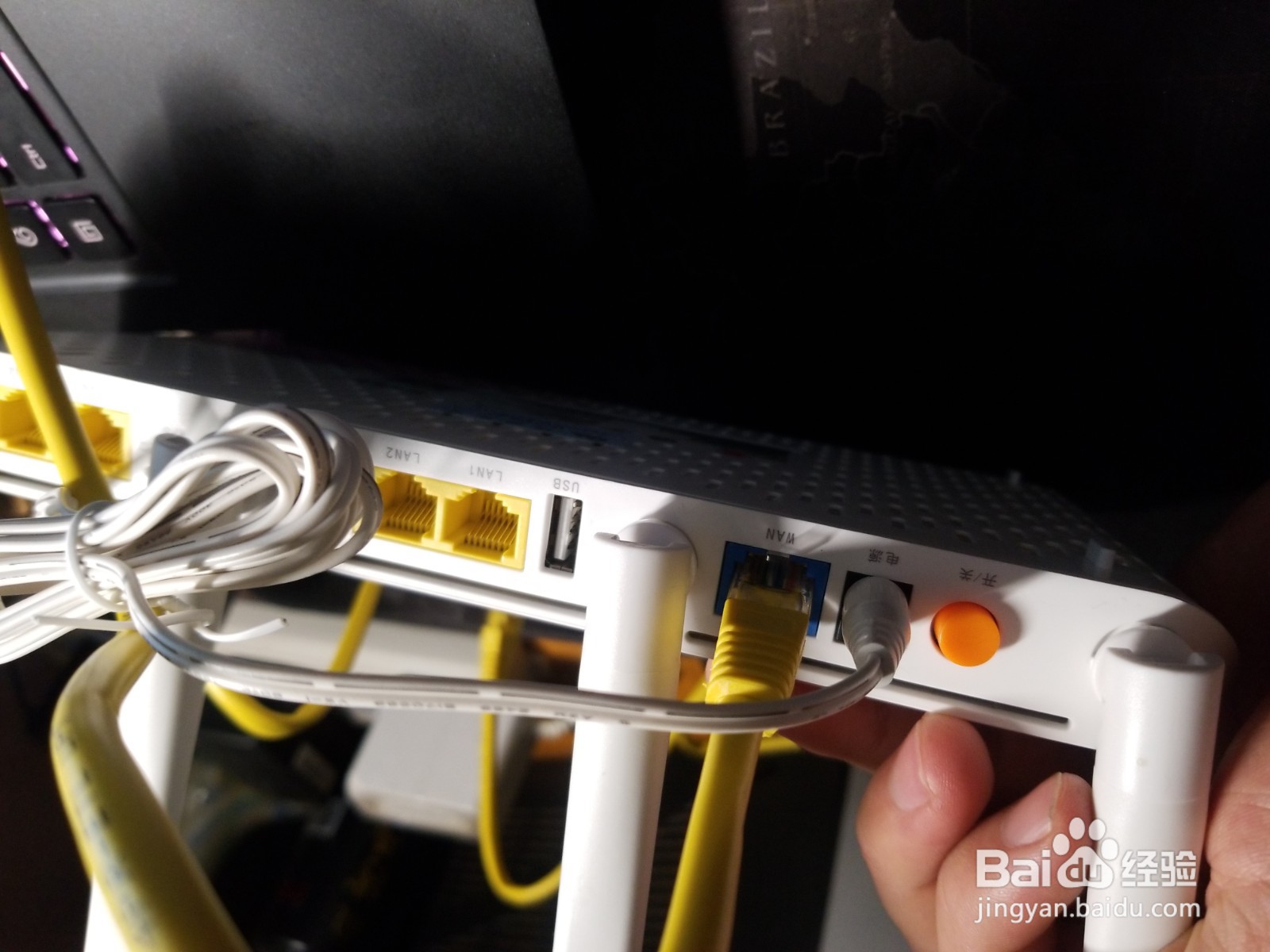
1、1.把路由器电源和网线都连接好;
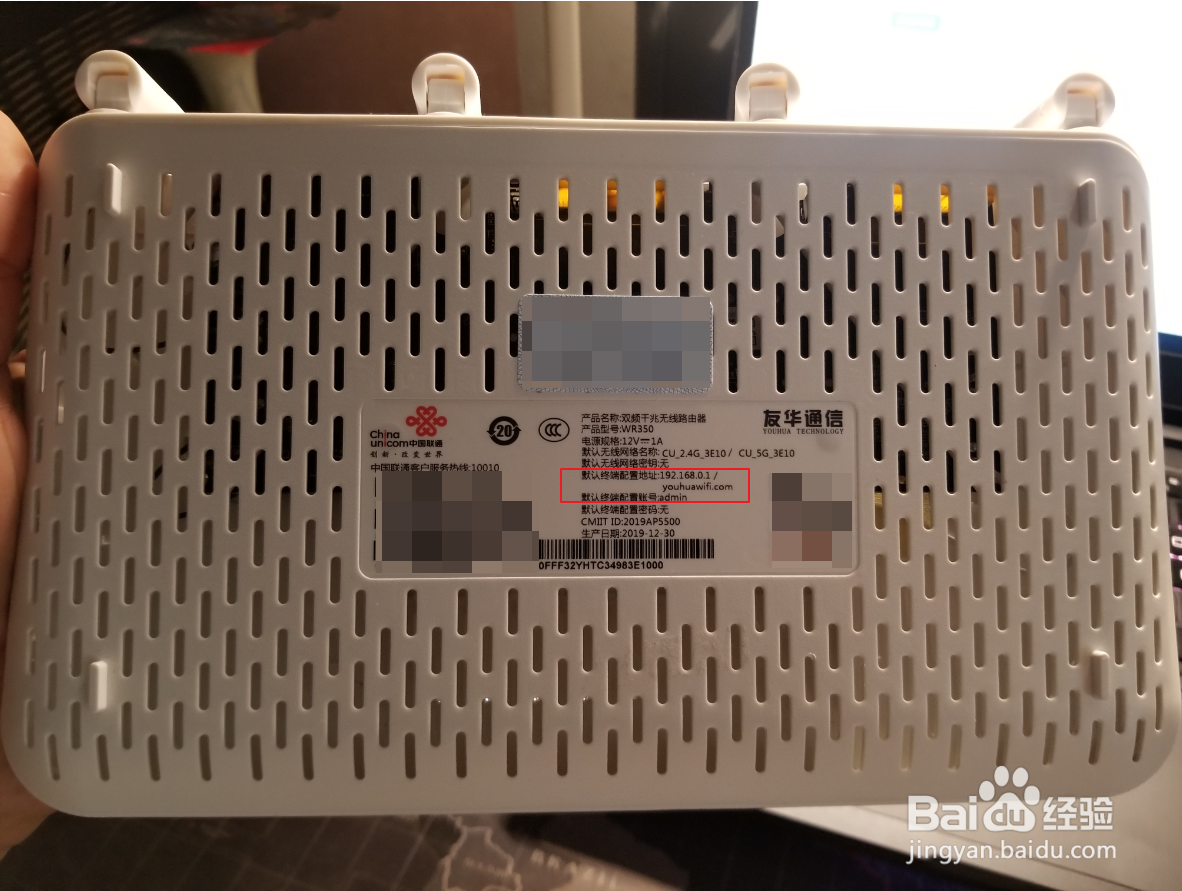
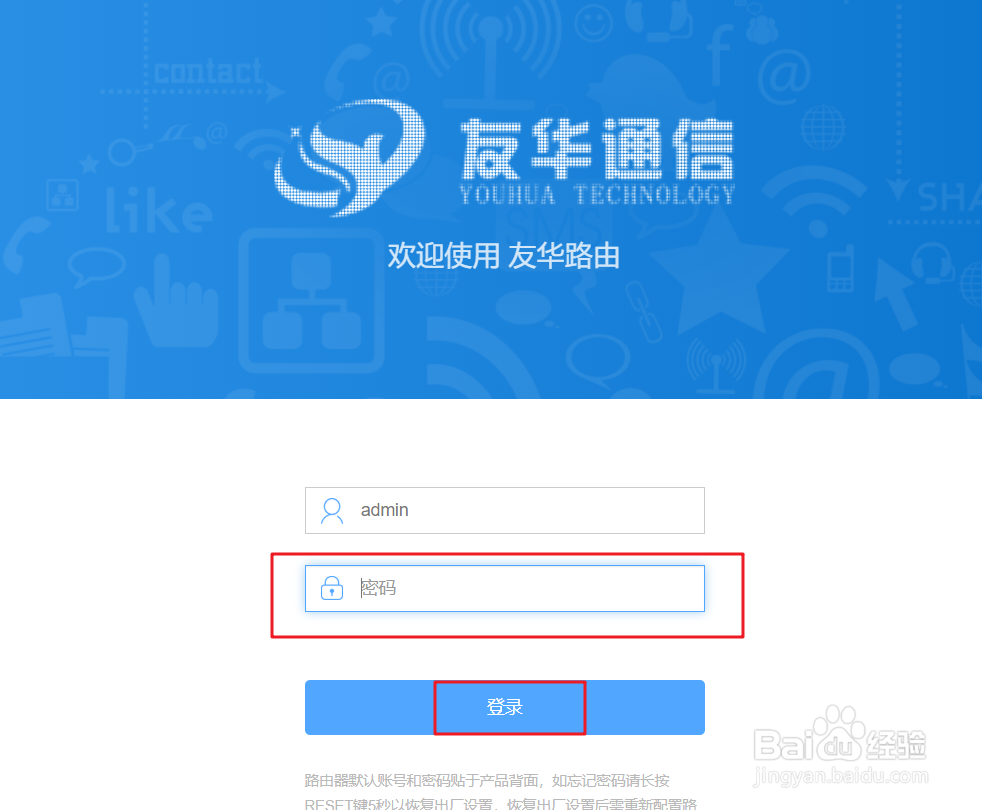
2、2.在路由器底部查看路由器的访问地址和登陆密码;
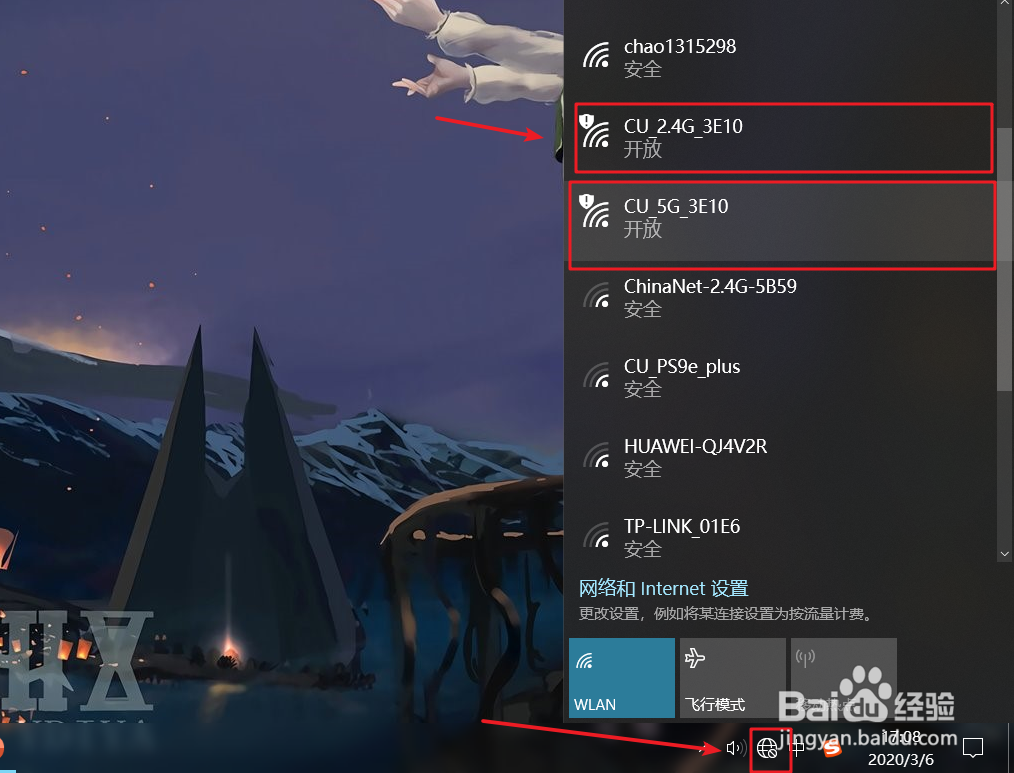
3、3.在电脑上连接路由器的WiFi;
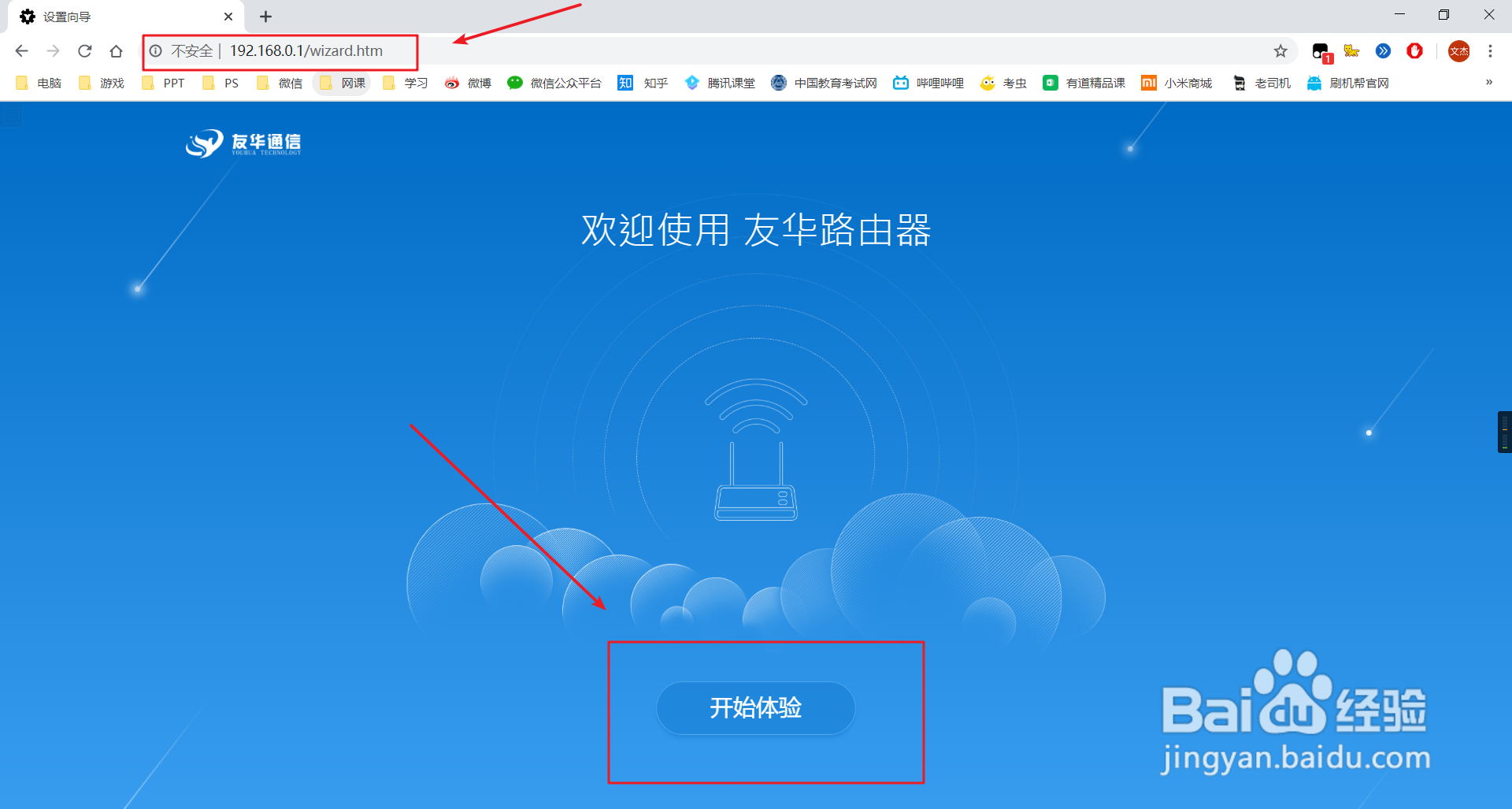
4、4.在电脑浏览器中访问路由器地址,以本次为例,我们访问192.168.0.1;
5、5.等待路由器检测上网方式;

6、6.正确填写宽带账号和密码;
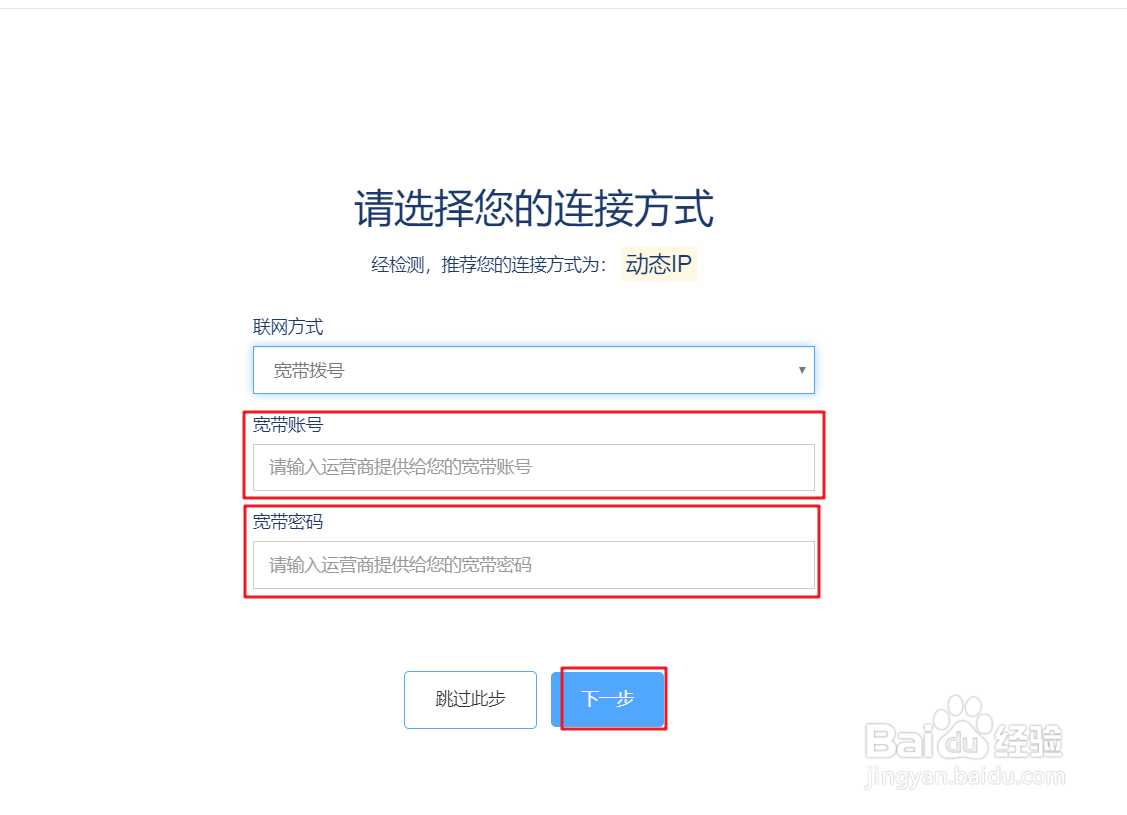
7、7.设置路由器无线账号和密码,点击下一步;

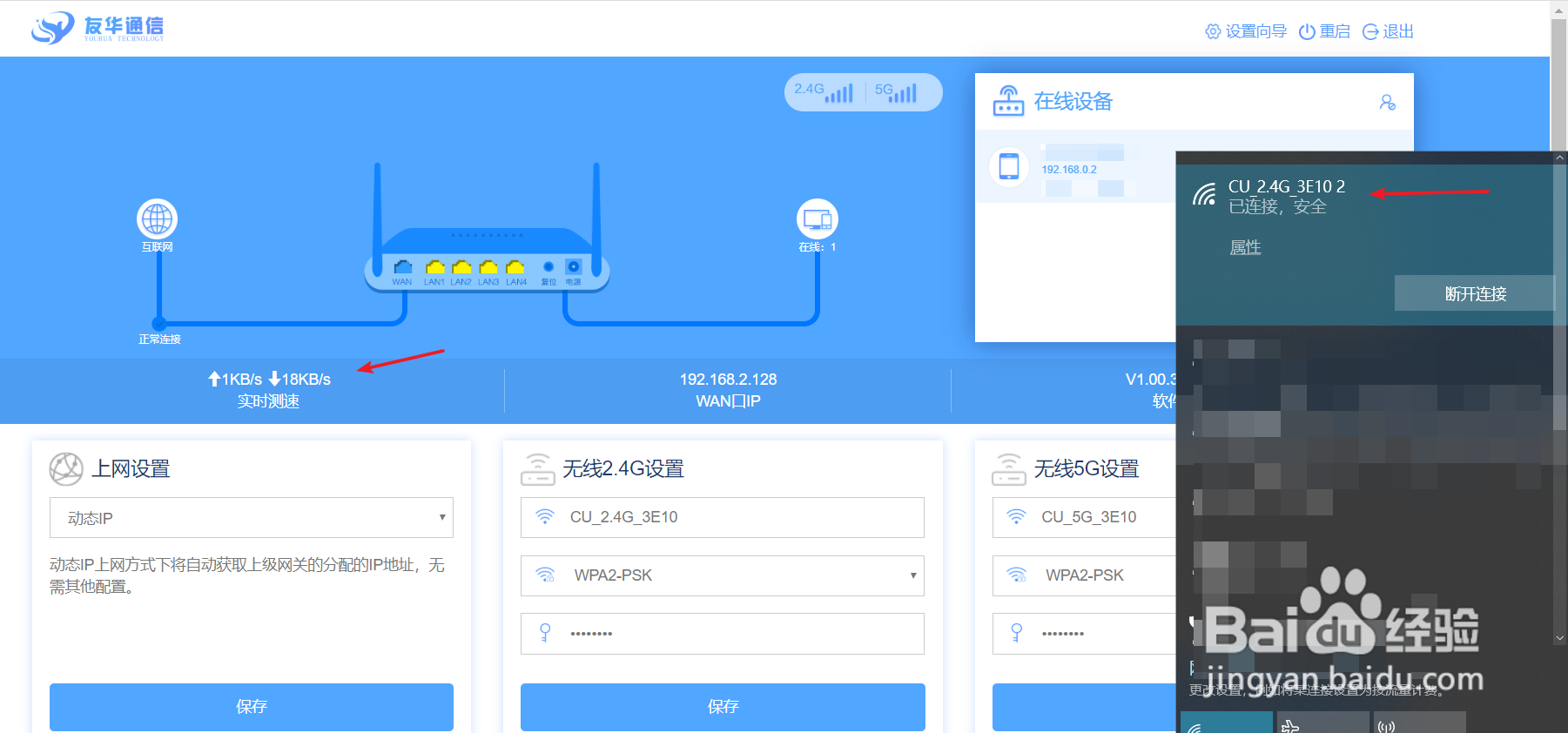
8、8.然后再次在电脑连接设置的WiFi,填写密码;
9、9.这样我们就可以正常上网了;
时间:2026-05-01 11:43:36
1、1.把路由器电源和网线都连接好;
2、2.在路由器底部查看路由器的访问地址和登陆密码;
3、3.在电脑上连接路由器的WiFi;
4、4.在电脑浏览器中访问路由器地址,以本次为例,我们访问192.168.0.1;
5、5.等待路由器检测上网方式;
6、6.正确填写宽带账号和密码;
7、7.设置路由器无线账号和密码,点击下一步;
8、8.然后再次在电脑连接设置的WiFi,填写密码;
9、9.这样我们就可以正常上网了;
