Excel - 如何在单元格中创建文件夹超链接?

 时间:2026-05-08 06:14:32

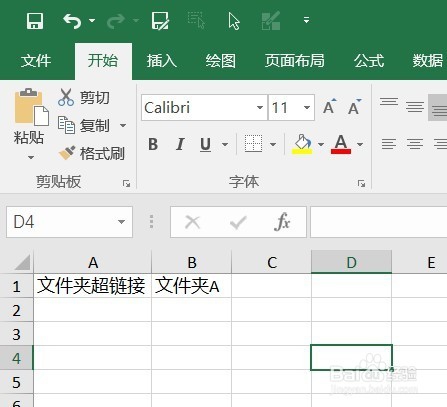
1、新建一个Excel文件,输入对应需要创建超链接的名称和对应的缩略链接词。
Excel - 如何在单元格中创建文件夹超链接?

2、鼠标点击B1单元格,然后点击【插入】,再点击【超链接】图标。或者点击B1单元格后,按快捷键Ctrl+K,效果是一样的。

Excel - 如何在单元格中创建文件夹超链接?

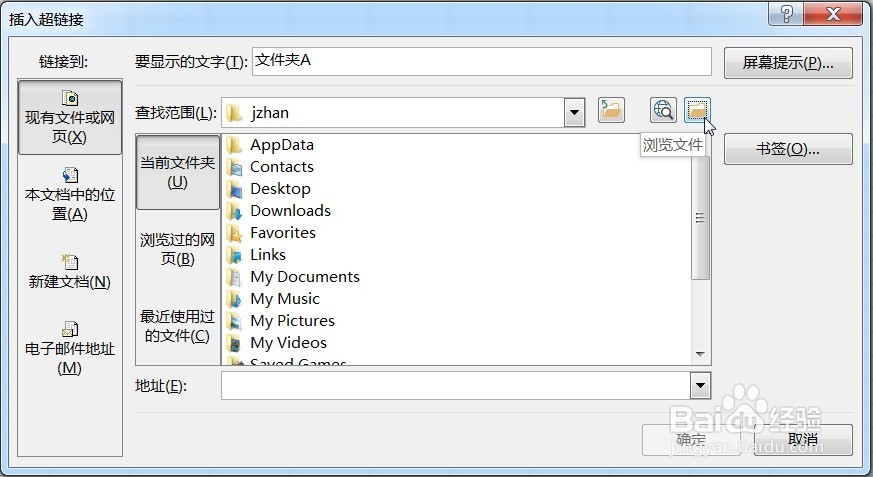
3、在跳出的对话框中,点击如图鼠标所指“浏览文件”图标。

Excel - 如何在单元格中创建文件夹超链接?

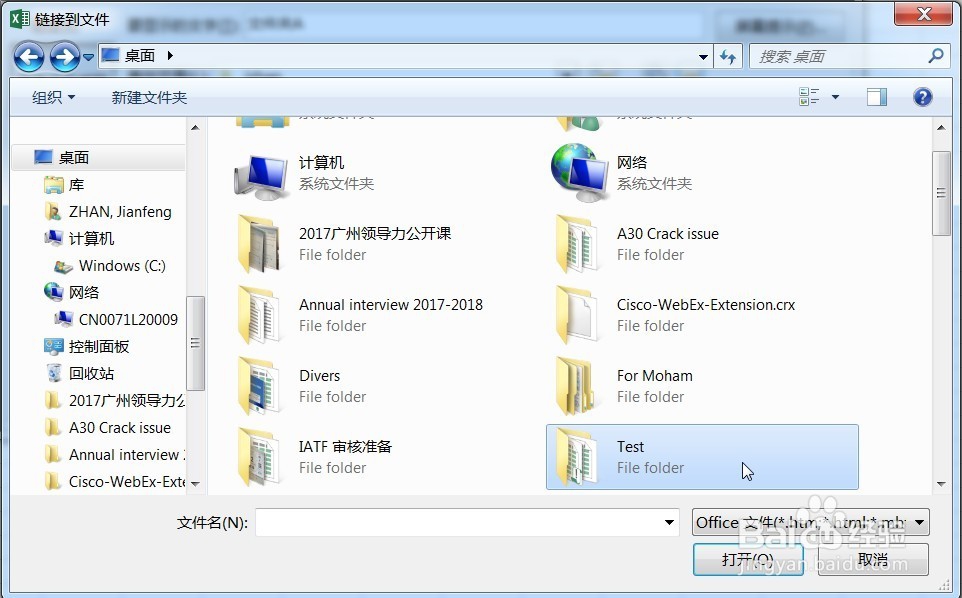
4、在跳出对话框中,找到文件夹位置,如图文件夹“Test”。双击文件夹图标。
Excel - 如何在单元格中创建文件夹超链接?

5、进入文件夹后,点击地址栏,此时地址栏就会显示完整的文件夹地址。Ctrl+C 复制该地址,然后点击【取消】按钮。

Excel - 如何在单元格中创建文件夹超链接?

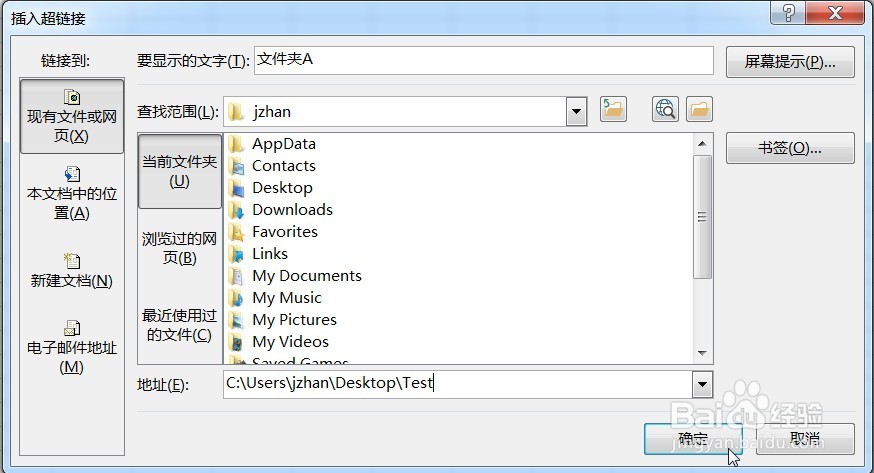
6、此时回到第三步中的对话框,选中地址位置,Ctrl+V 粘贴文件夹地址,然后点击【确定】按钮。
Excel - 如何在单元格中创建文件夹超链接?

7、这样超链接就完成设置了,鼠标点击B1单元格,即可快速跳到对应文件夹位置,这样就可以浏览所需文件了。

Excel - 如何在单元格中创建文件夹超链接?

  • AI如何组合切片
  • excel中如何对数值设置成图标集
  • 在excel表格中如何隐藏、显示没有数据区域
  • Excel数据透视表怎么做
  • excel怎么提取指定内容?
  • 热门搜索
    中国的国花是什么花 哈尔滨科学技术职业学院怎么样 汇祥跑步机怎么样 魔域怎么打年 扣12分后怎么办 5s越狱后怎么恢复 如何排毒最快最有效 10月23日是什么星座 子欲养而亲不待是什么意思 鱼子怎么吃