1、双击打开“爱剪辑”。

2、点击“添加视频”。

3、选择需要修改的视频,点击“打开”。
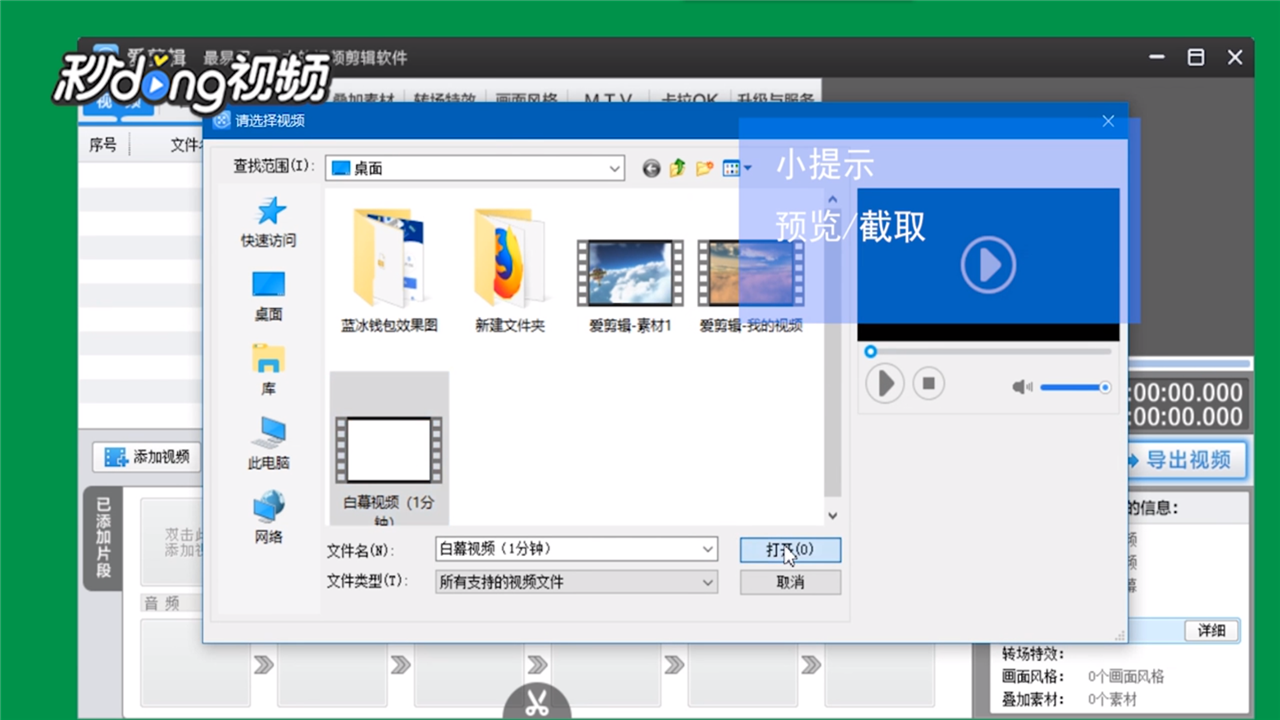
4、点击“确定”按钮。

5、点击“MTV”按钮。
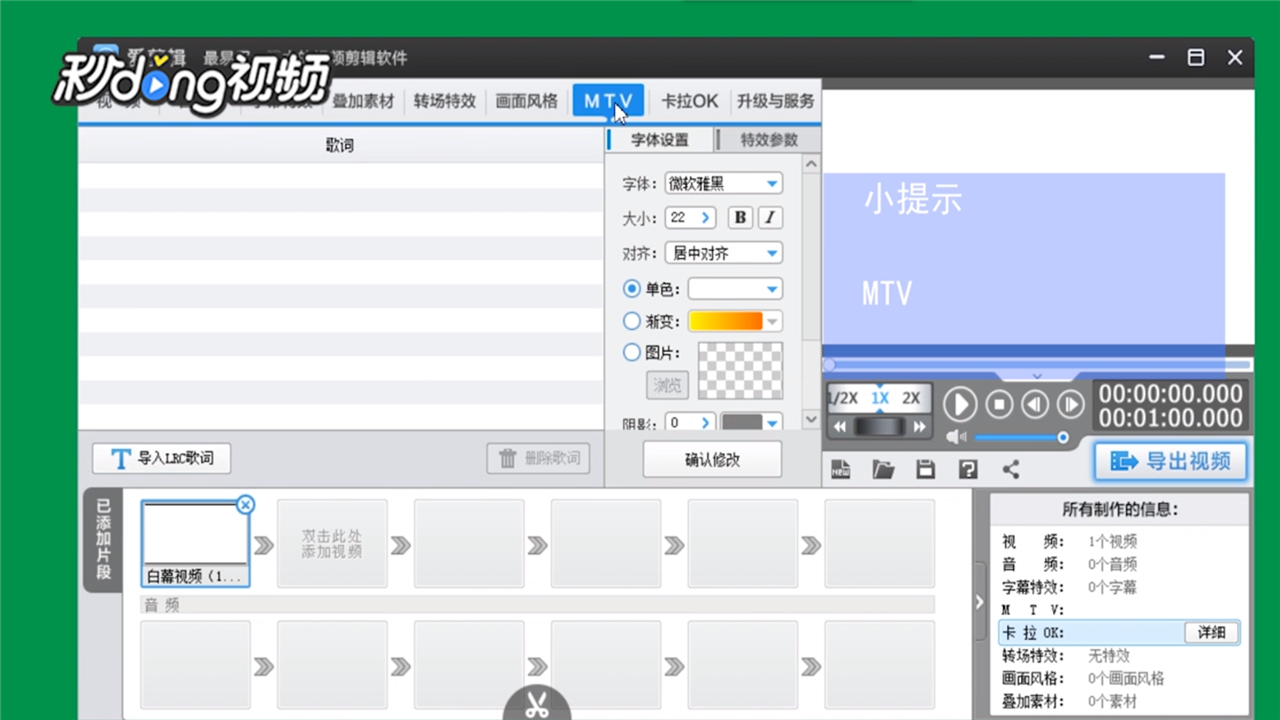
6、点击“导入lrc歌词文件”。

7、选择需要添加的文件,点击“打开”。

8、点击“直接应用”。

9、修改歌词的字体,颜色,大小等。

10、点击“确定修改”。

11、点击“编辑歌词”,点击需要修改的歌词。

12、点击后面的删除按钮,删除歌词。

13、点击“下一步”按钮。

14、点击修改延后时长。

15、点击“导出”按钮即可。

时间:2026-04-28 21:53:31
1、双击打开“爱剪辑”。
2、点击“添加视频”。
3、选择需要修改的视频,点击“打开”。
4、点击“确定”按钮。
5、点击“MTV”按钮。
6、点击“导入lrc歌词文件”。
7、选择需要添加的文件,点击“打开”。
8、点击“直接应用”。
9、修改歌词的字体,颜色,大小等。
10、点击“确定修改”。
11、点击“编辑歌词”,点击需要修改的歌词。
12、点击后面的删除按钮,删除歌词。
13、点击“下一步”按钮。
14、点击修改延后时长。
15、点击“导出”按钮即可。
