Win10开机弹出任意门检查更新窗口怎么样关闭

 时间:2026-05-07 17:36:17

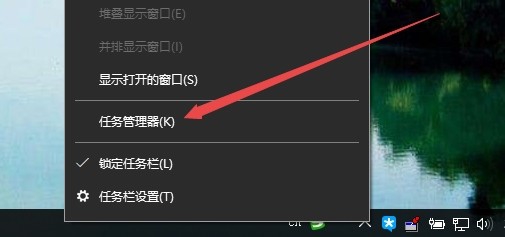
1、在Windows10桌面,右键点击任务栏空白位置,在弹出菜单中点击“任务管理器”菜单项。
Win10开机弹出任意门检查更新窗口怎么样关闭

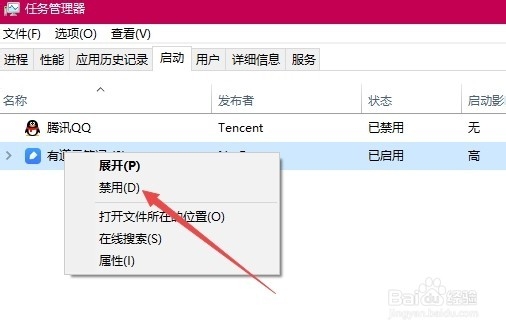
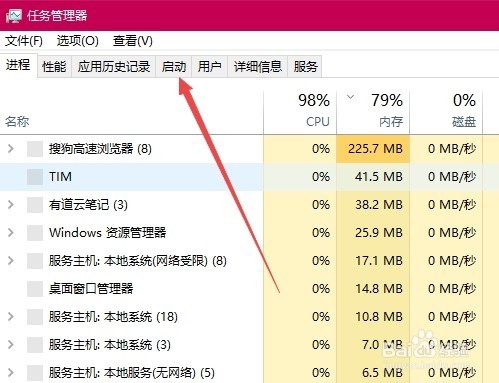
2、这时会打开Windows10的任务管理器窗口,点击窗口中的“启动”选项卡。
Win10开机弹出任意门检查更新窗口怎么样关闭

3、右键依次点击要关闭的应用,然后在弹出菜单中选择“禁用”菜单项。

Win10开机弹出任意门检查更新窗口怎么样关闭

1、右键点击Windows10桌面左下角的开始按钮,在弹出菜单中点击“运行”菜单项。

Win10开机弹出任意门检查更新窗口怎么样关闭

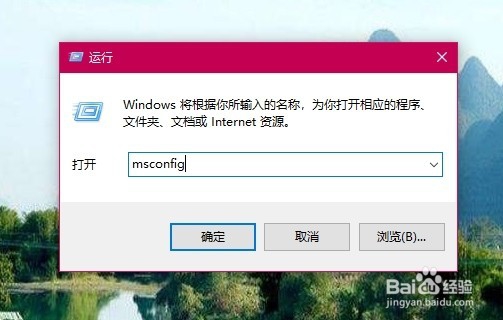
2、在打开的运行窗口中输入命令msconfig,然后点击确定按钮。

Win10开机弹出任意门检查更新窗口怎么样关闭

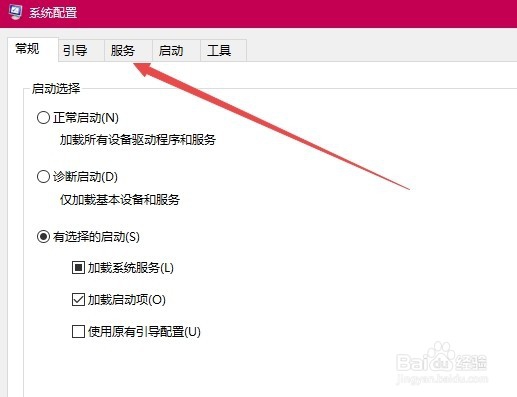
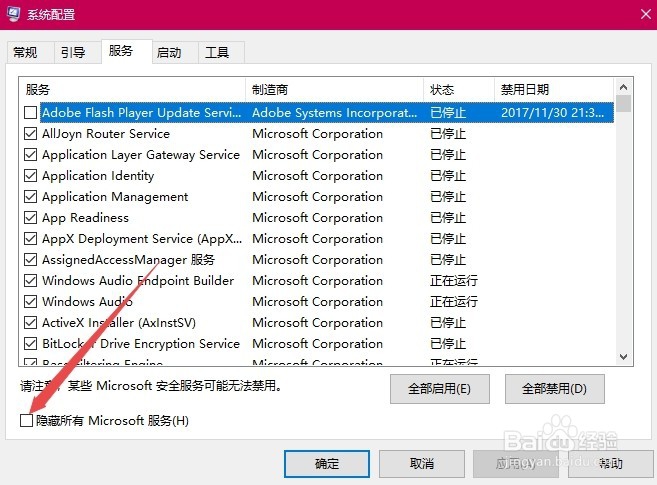
3、这时会打开系统配置窗口,点击窗口中的“服务”选项卡。

Win10开机弹出任意门检查更新窗口怎么样关闭

4、在打开的服务窗口中,选中左下角的“隐藏所有Microsoft服务”前的勾选。
Win10开机弹出任意门检查更新窗口怎么样关闭

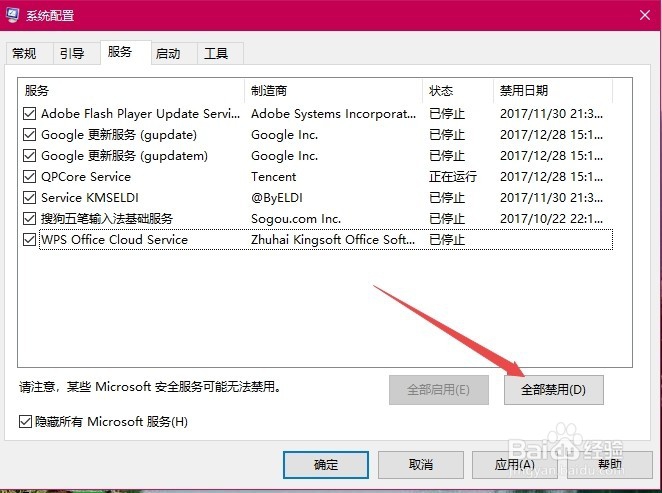
5、然后点击右下角的“全部禁用”按钮 。这样再次重新启动计算机后,就不会再弹出上面的窗口了。
Win10开机弹出任意门检查更新窗口怎么样关闭

  • 虚拟机如何安装ISO镜像文件
  • 如何隐藏任务栏托盘上的图标
  • 企业异地组网方案
  • XP系统我的电脑下面不显示光驱图标
  • UltraEdit怎么设置以快捷方式初始文件打开
  • 热门搜索
    地榆的功效与作用 清心寡欲什么意思 佛手的功效与作用 安全用电知识 揶揄什么意思 五年级数学上册知识点 电容起什么作用 response什么意思 交契税需要什么资料 什么是软饮料