EXCEL面积图表如何设置数据标签数值添加到图表

 时间:2026-04-21 14:42:50

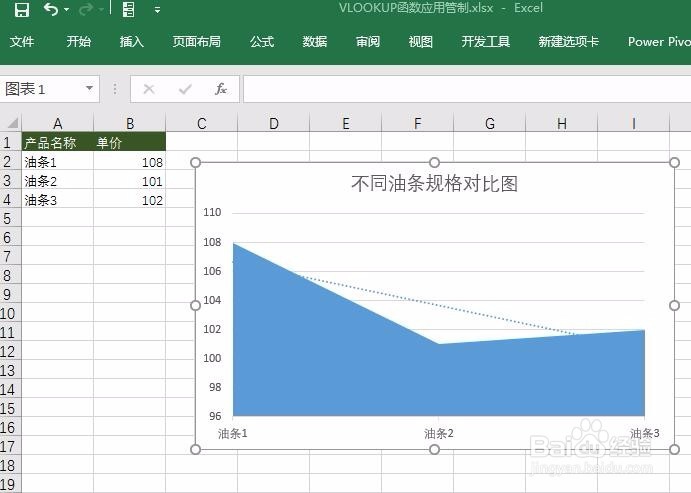
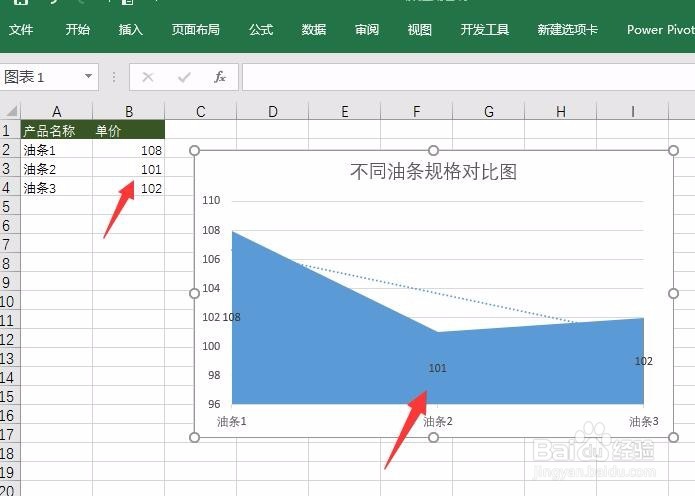
1、新建一个EXCEL工作表,输入演示数据,并制作一个面积图
EXCEL面积图表如何设置数据标签数值添加到图表

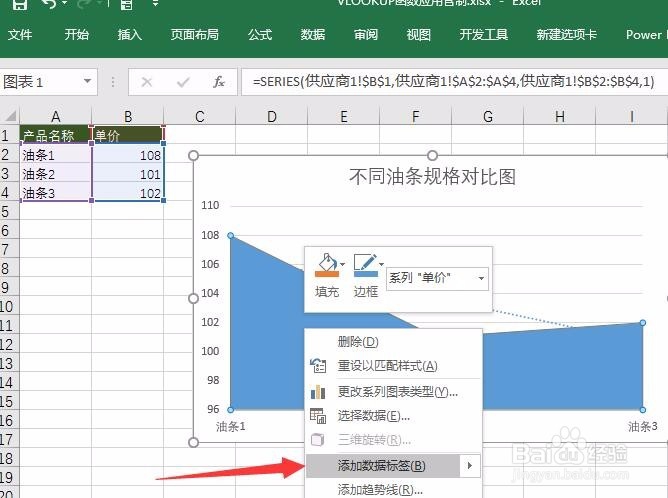
2、在面积图图形区域点击右键,而后找到添加数据标签

EXCEL面积图表如何设置数据标签数值添加到图表

3、点击添加数据标签,而后我们发现图表上出现了不同类型的数值,但是不是很直观
EXCEL面积图表如何设置数据标签数值添加到图表

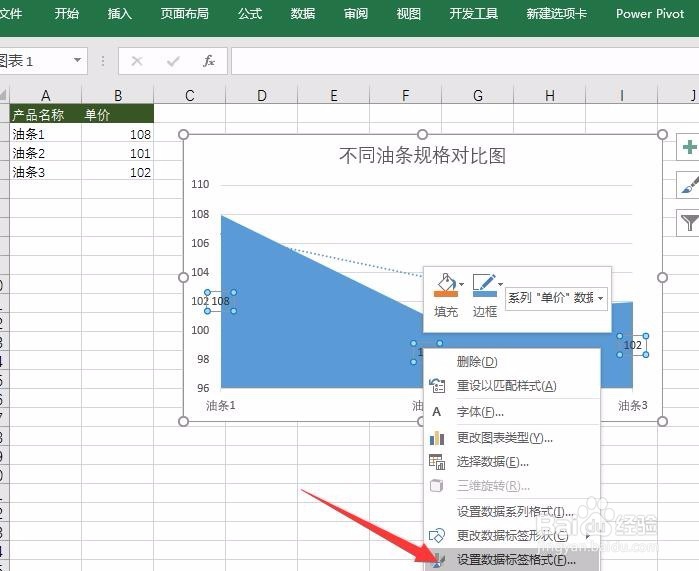
4、左键点击数据标签,而后点击右键,出现设置数据标签格式选项

EXCEL面积图表如何设置数据标签数值添加到图表

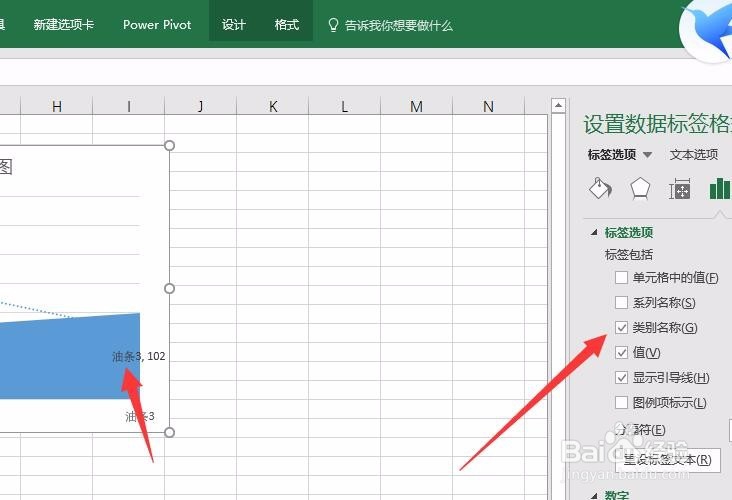
5、点击设置数据标签,我们就可以看到右侧出现了数据标签设置的对话框

EXCEL面积图表如何设置数据标签数值添加到图表

6、如图所示,我们点击讲数据类别勾选,就可以看到数据标签前面,就多了类别,这样更直观
EXCEL面积图表如何设置数据标签数值添加到图表

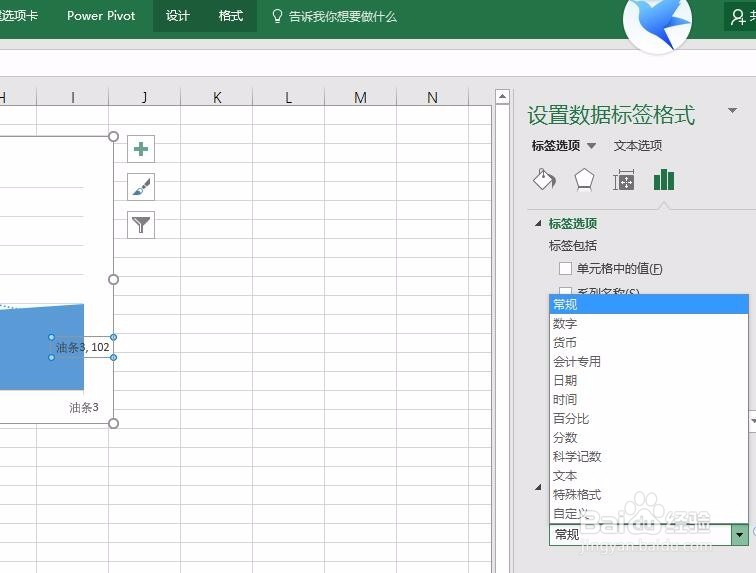
7、如图点击常规选项,出现新的对换框,这里包含的是数据的格式,

EXCEL面积图表如何设置数据标签数值添加到图表

8、因为我们的图表为单价,我们讲数值格式定义为货币,确认后,图表数据值前面就多了一个货币的符号

  • 在Excel中如何将图表移至其他工作表中
  • excel怎么选择特定内容制图表
  • Excel如何制作独立式图表
  • Excel的簇状柱形图怎么添加数据表
  • excel怎么选中两个不相邻的表格
  • 热门搜索
    青椒土豆丝的做法 酸辣粉的做法最正宗的做法 麻辣烫的做法家常 滑肉汤的做法 怎么注册邮箱 生姜红糖水的做法 出名太快怎么办 平菇的做法大全 金针菇汤的做法 胆结石怎么消除