如何删除Adobe Acrobat DC 某一页面

 时间:2024-10-13 20:41:50

1、将需要修改的PDF文件直接拖动到软件中。

如何删除Adobe Acrobat DC 某一页面

2、弹出软件界面,点击菜单栏上的“工具”。

如何删除Adobe Acrobat DC 某一页面

3、在弹出的页面中点击“阻止页面”。

如何删除Adobe Acrobat DC 某一页面

4、选中要删除的页面,点击“删除页面”按钮。

如何删除Adobe Acrobat DC 某一页面

5、删除后点击界面右上角的“关闭”。

如何删除Adobe Acrobat DC 某一页面

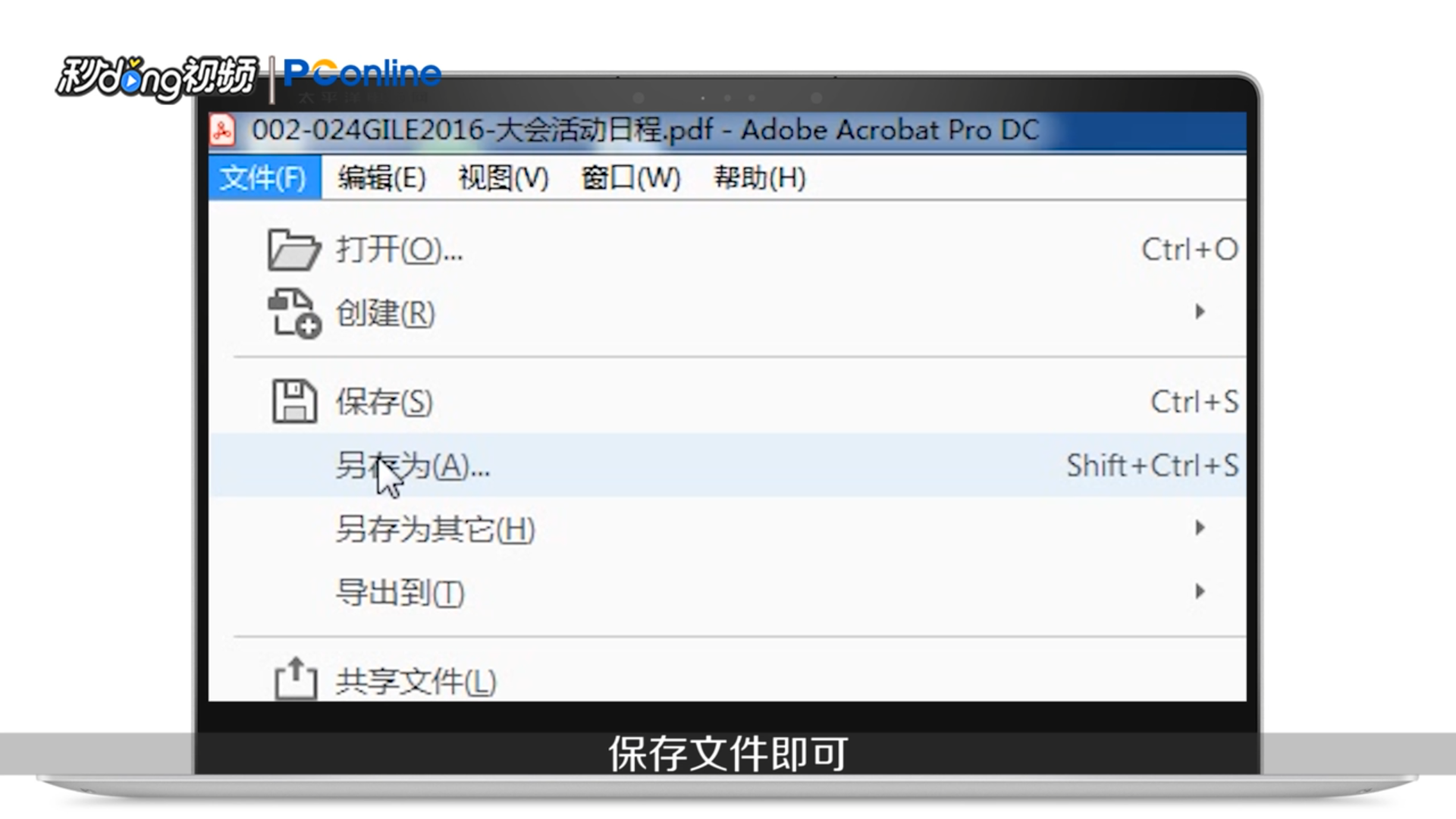
6、点击“另存为”,保存文件即可。

如何删除Adobe Acrobat DC 某一页面

7、总结如下。

如何删除Adobe Acrobat DC 某一页面
  • Adobe Acrobat DC阅读PDF怎么删除某一页
  • Acrobat怎么删除pdf文件的页面
  • Adobe Acrobat DC怎么删除多余页面
  • 怎么用Adobe Acrobat DC将多个pdf文档批量拆分
  • 用Adobe Acrobat DC怎么实现pdf文档的合并
  • 热门搜索
    皮肤粗糙怎么办 病例怎么写 怎么制作表格教程 扇贝怎么洗 邮箱怎么申请 目标顾客描述怎么写 宝宝脸上过敏怎么办 江淮汽车怎么样 页眉的横线怎么去掉 南京邮电大学怎么样