Notepad++中运行python脚本

 时间:2026-04-24 10:16:23

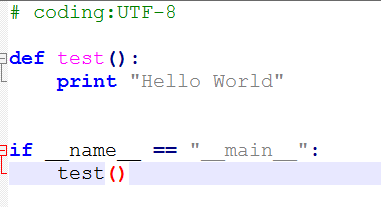
1、使用Notepad++打开要运行的脚本,如下图:
Notepad++中运行python脚本

2、选择插件菜单->Plugin Manager -> Show Plugin Manager

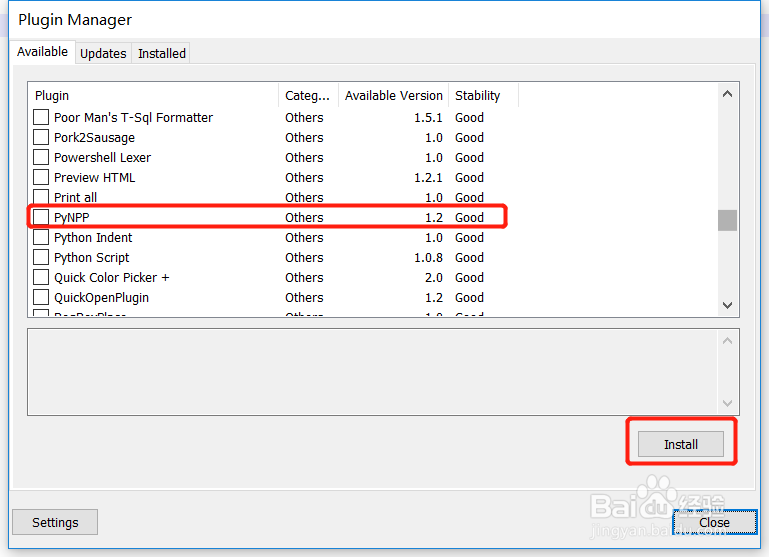
3、在弹出的窗口中选择PyNpp,点击install按钮,如图:
Notepad++中运行python脚本

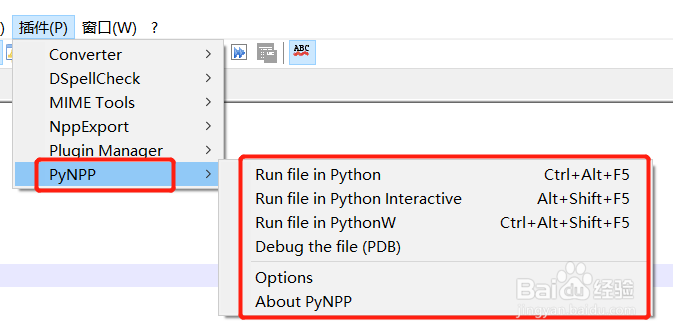
4、安装完成后提示重启编辑器,点击确定按钮重启编辑器,在编辑器重启之后选择

Plugin Manager可以看到PyNpp选项,可以看到此插件的各种命令以及对应的快捷键,如图:
Notepad++中运行python脚本

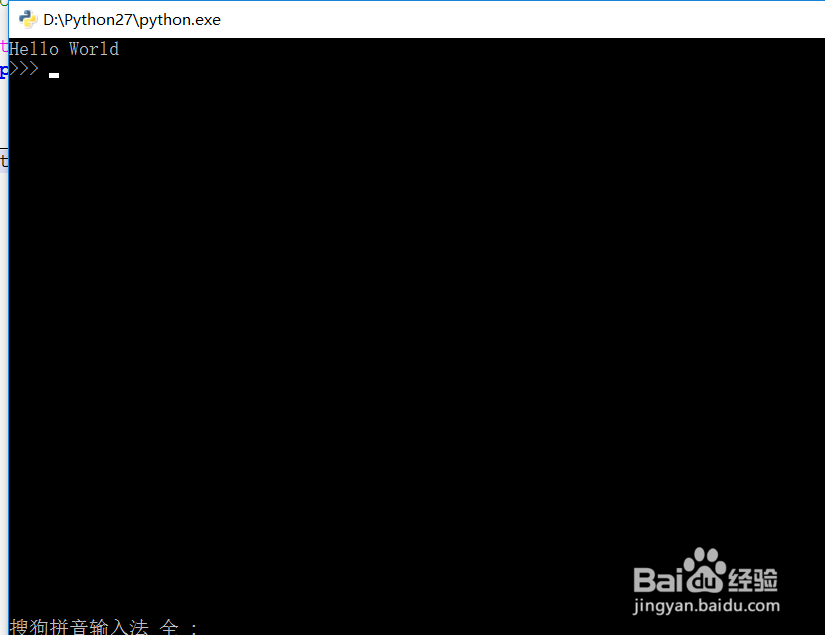
5、按照上面的快捷键 Alt+Shift+F5,这个命令会弹出一个命令行从窗口,并且在脚本执行完成之后不会自动关闭,可以查看脚本执行的结果,如图:
Notepad++中运行python脚本

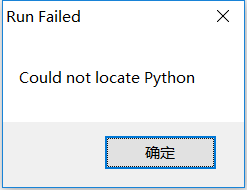
6、如果执行上述快捷键,并未执行脚本文件而是出现以下错误,如图:

Notepad++中运行python脚本

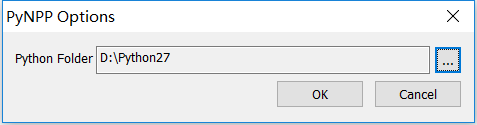
7、选择Plugin Manager,选择PyNPP -> option, 在弹出的窗口中选择安装的python的路径,如图:
Notepad++中运行python脚本

  • Python教程:[53]matplotlib安装错误
  • 如何使用厨具通将厨房设计平面图转成效果图
  • Maven添加jar包
  • myeclipse添加自己的用户库user library
  • HTML表单教程 textarea标签的使用
  • 热门搜索
    智取芭蕉扇剧情攻略 记忆力衰退怎么办 律诗的特点 九寨沟旅游线路 淮阴师范学院怎么样 浙江有什么旅游景点 溜溜球怎么绑 雅诗兰黛护肤品怎么样 眼线笔怎么画眼线 网络广告的特点