word怎样批量替换文字颜色

 时间:2026-04-23 01:00:02

1、我们打开一份word文档,现在看到文档中有几处文字标注为淡绿色,如图所示。

word怎样批量替换文字颜色

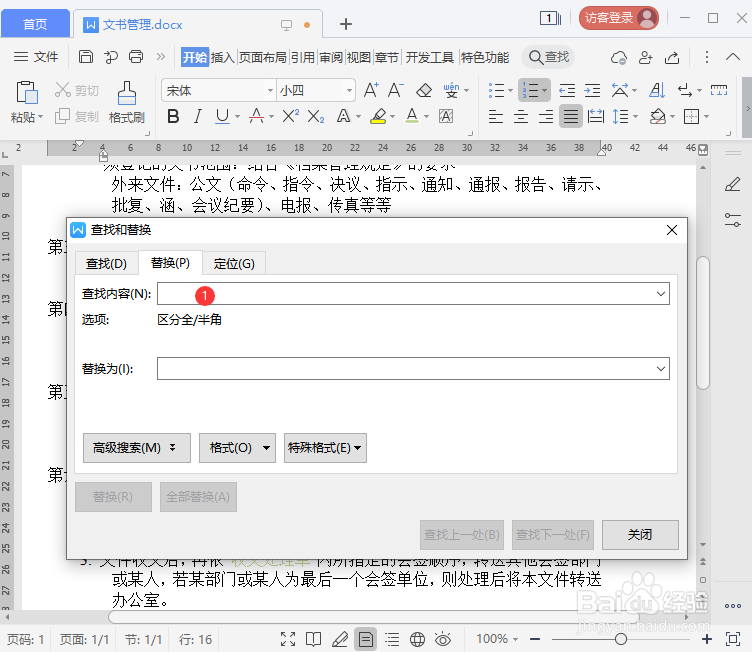
2、我们按下【Ctrl+H】打开查找和替换,我们把光标定在查找内容的第一个空里面,如图所示。
word怎样批量替换文字颜色

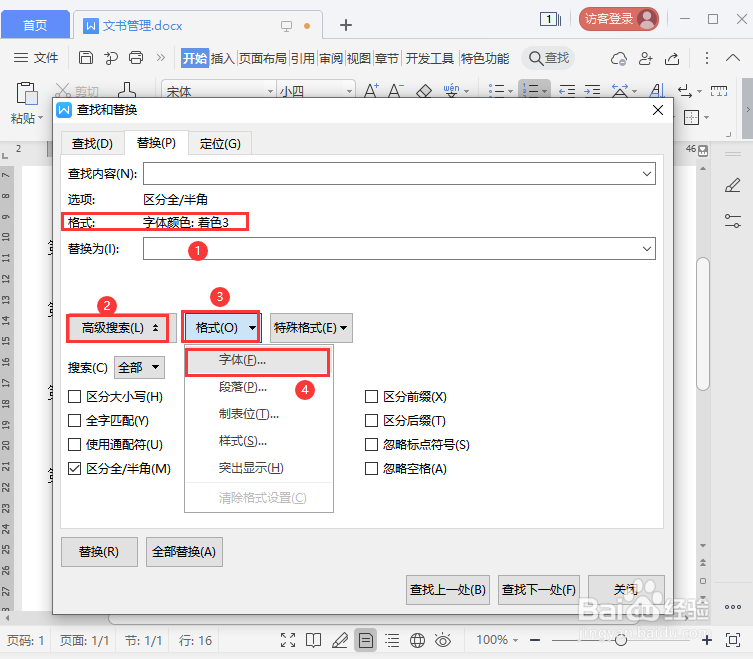
3、我们点击【高级搜索】-【格式】选择【字体】,如图所示。

word怎样批量替换文字颜色

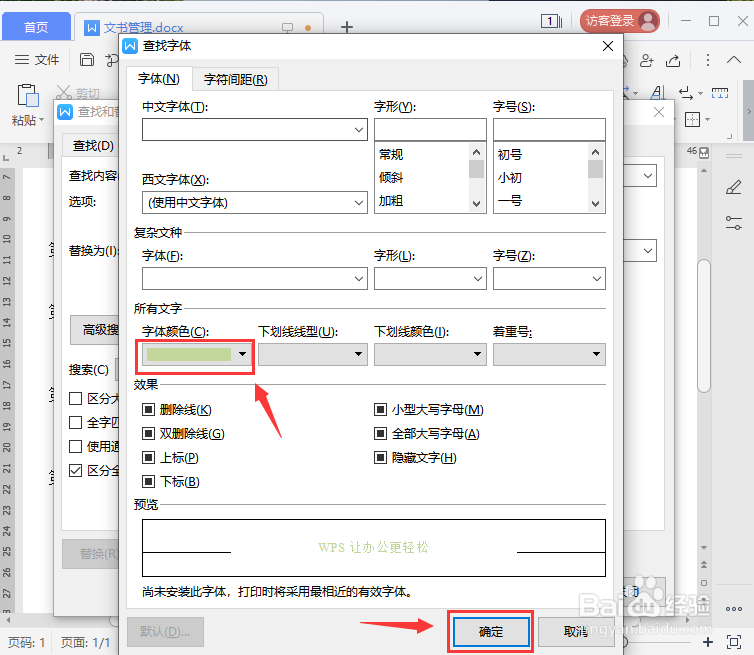
4、我们在查找字体里面,把字体颜色设置为淡绿色,点击【确定】,如图所示。

word怎样批量替换文字颜色

5、我们看到查找内容的下面,字体颜色已经设置好了。我们把光标定在替换为的第二个空里面,继续【高级搜索】-【格式】选择【字体】,如图所示。
word怎样批量替换文字颜色

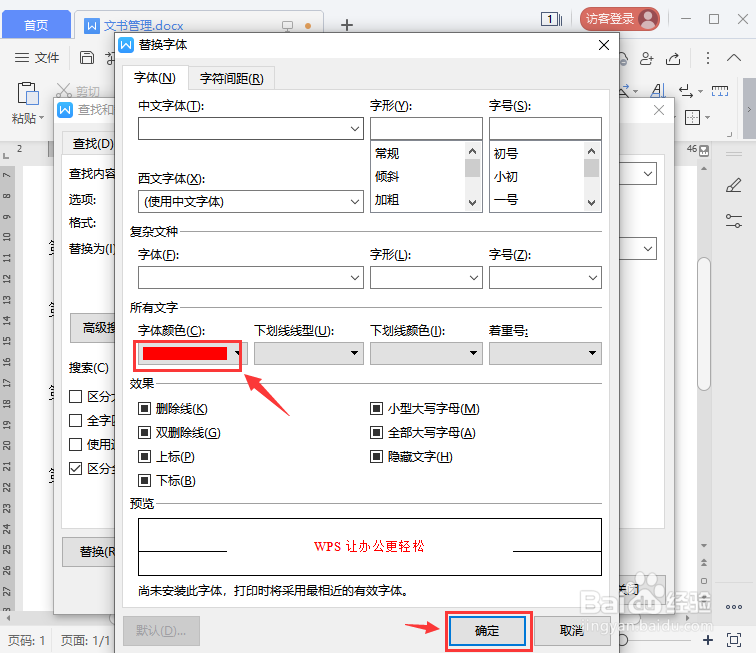
6、我们在替换字体里面,把字体颜色设置为红色,点击【确定】,如图所示。

word怎样批量替换文字颜色

7、接着,我们点击【全部替换】看到有6处完成替换了,点击【确定】,如图所示。

word怎样批量替换文字颜色

8、最后,我们看到文档中的文字颜色,已经成功替换为红色了,如图所示。

word怎样批量替换文字颜色

  • Word怎么批量修改字体颜色
  • word查找文字并设置颜色
  • WORD文档中批量修改相同文字的颜色和字号
  • 怎样用Word查找替换指定颜色的文字
  • word怎么把一个字全部换颜色
  • 热门搜索
    产后怎么瘦身 电脑怎么还原出厂设置 澳大利亚旅游景点 凉拌胡萝卜丝的做法 好好学习天天向上英语怎么说 蘑菇街怎么开店 青海湖旅游 扬州凤凰岛生态旅游区 巴厘岛旅游报价 微波炉可以做什么