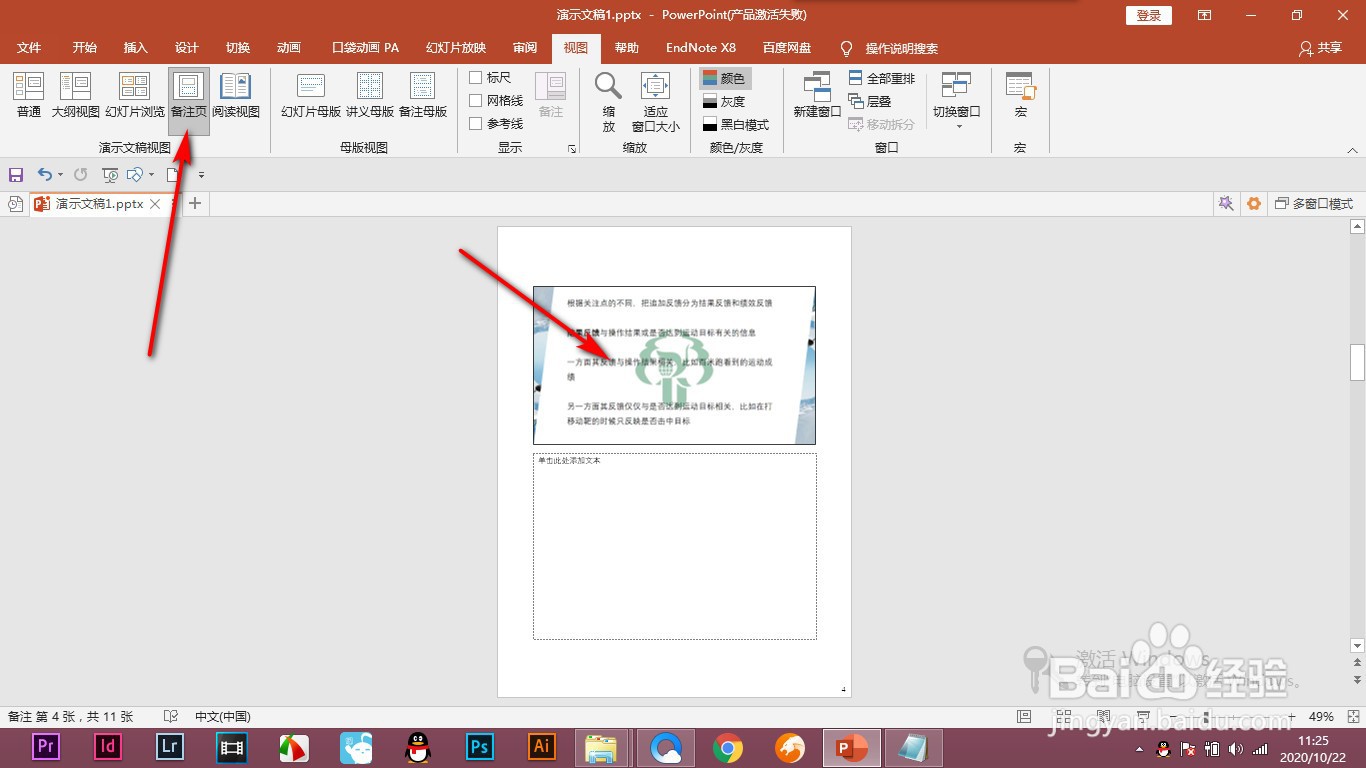
1、1.首先我们打开PPT,选中幻灯片后,点击视图选项卡。

2、2.我们点击视图选项卡,然后找到备注页,这个时候在当前幻灯片下方就出现一个文本框。
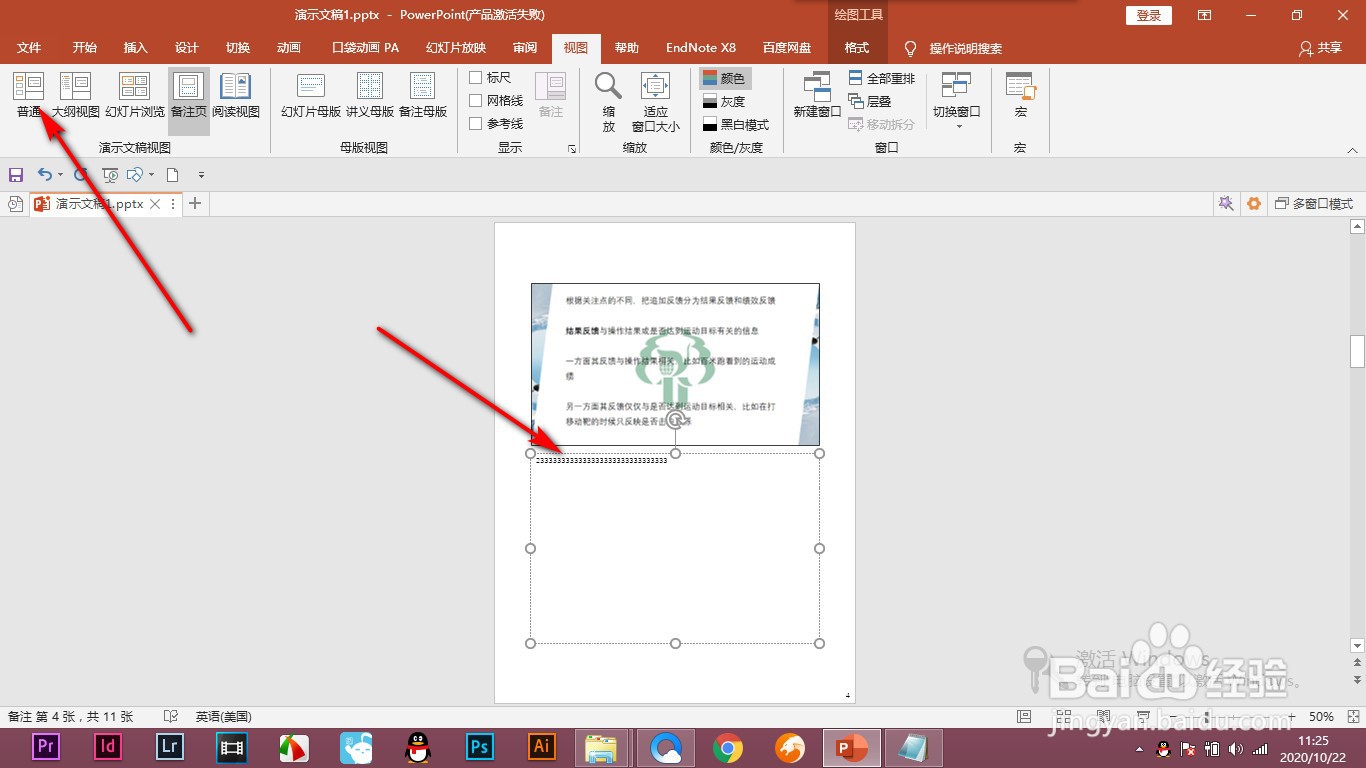
3、3.我们输入备注的内容,点击普通视图。
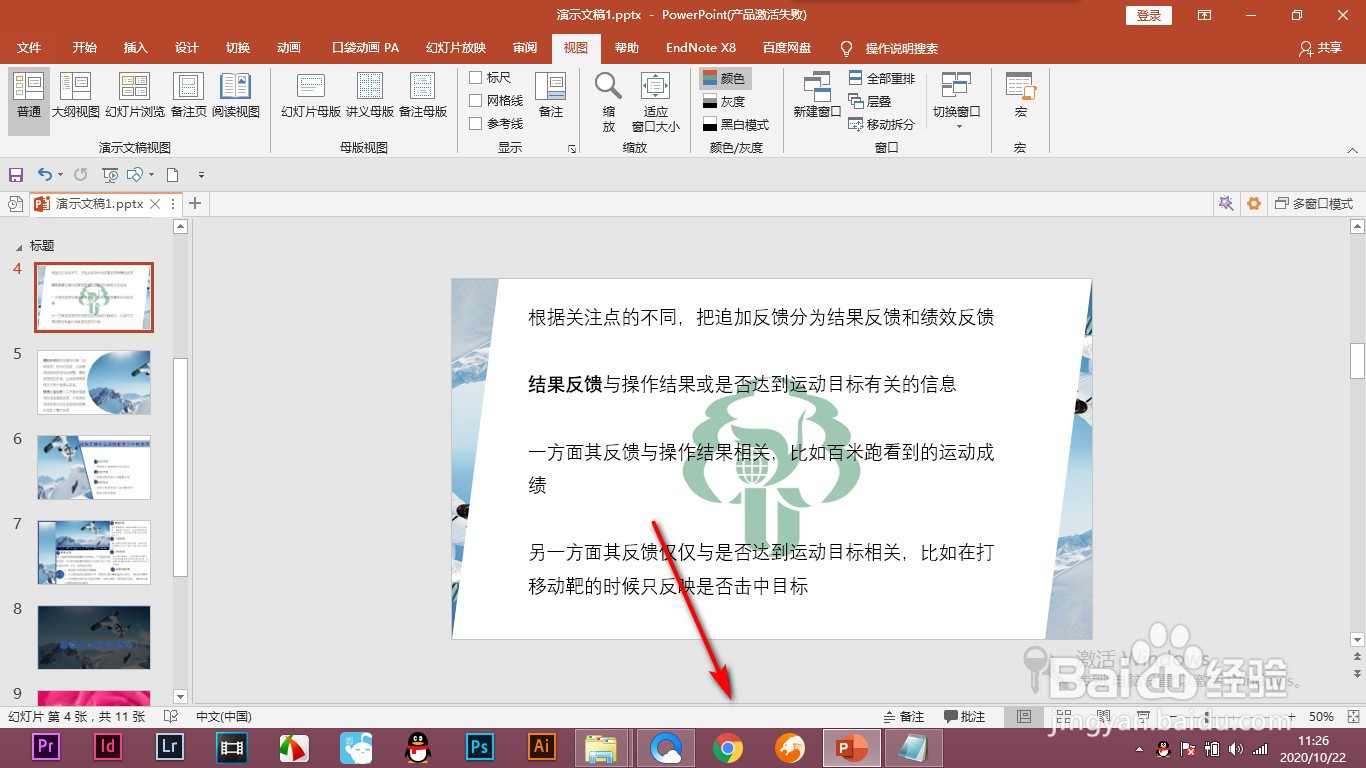
4、4.然后回到普通视图之后,下方有一条线,将鼠标放在上方,变成双向箭头时向上拖拽。
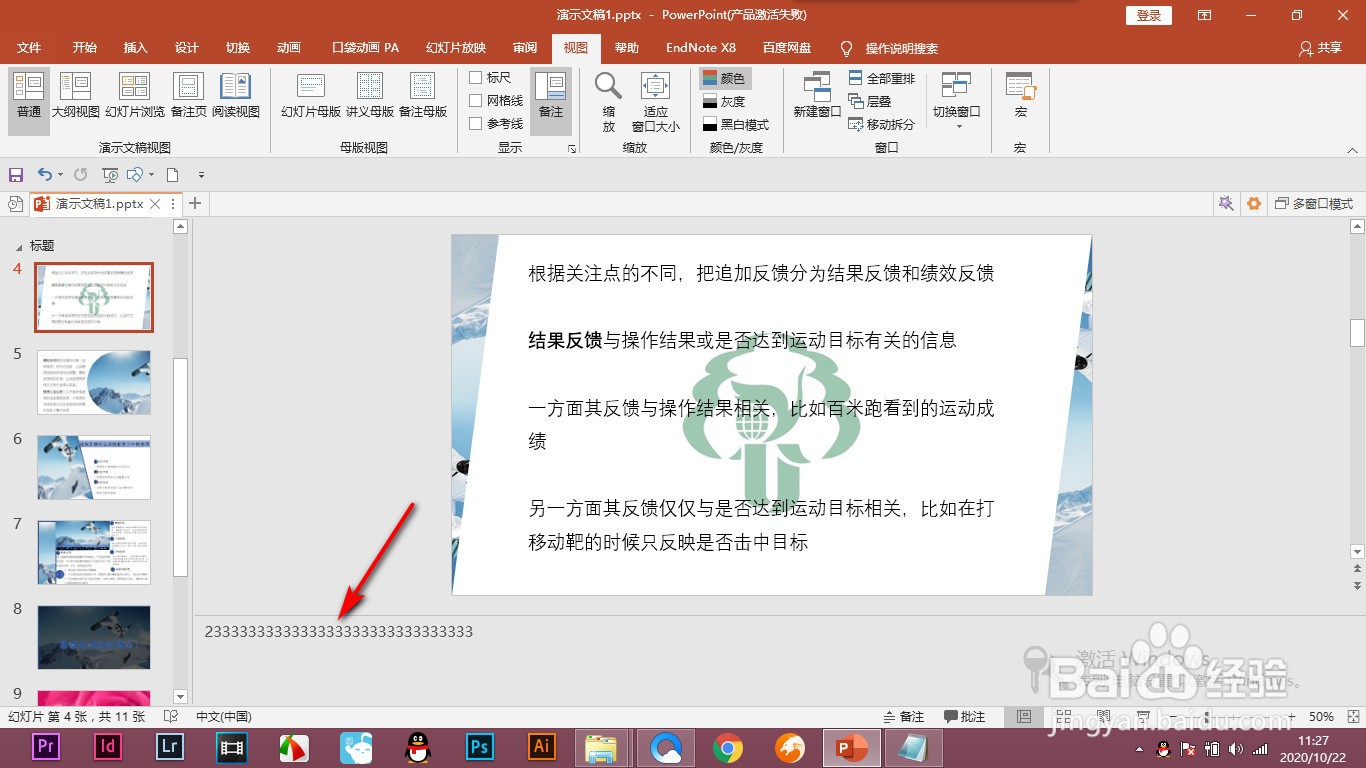
5、5.这个时候就看到我们添加的备注了,可以直接双击进行编辑备注。
1、1.首先我们打开PPT,选中幻灯片后,点击视图选项卡。
2.我们点击视图选项卡,然后找到备注页,这个时候在当前幻灯片下方就出现一个文本框。
3.我们输入备注的内容,点击普通视图。
4.然后回到普通视图之后,下方有一条线,将鼠标放在上方,变成双向箭头时向上拖拽。
5.这个时候就看到我们添加的备注了,可以直接双击进行编辑备注。
