ps怎样将图片制作成水墨画效果

 时间:2026-02-13 21:45:01

1、按下快捷键ctrl+o打开素材文件。打开图层面板,将背景设置为当前图层,然后复制出背景图层。
ps怎样将图片制作成水墨画效果

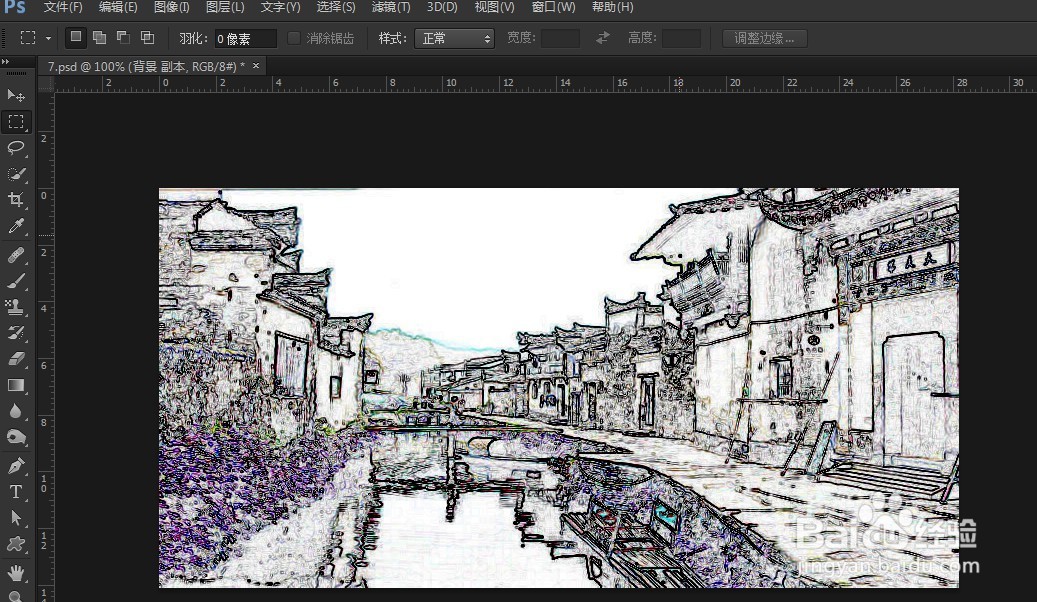
2、选择滤镜-查找边缘菜单,打开查找边缘对话框,在其中设置相关参数。

ps怎样将图片制作成水墨画效果

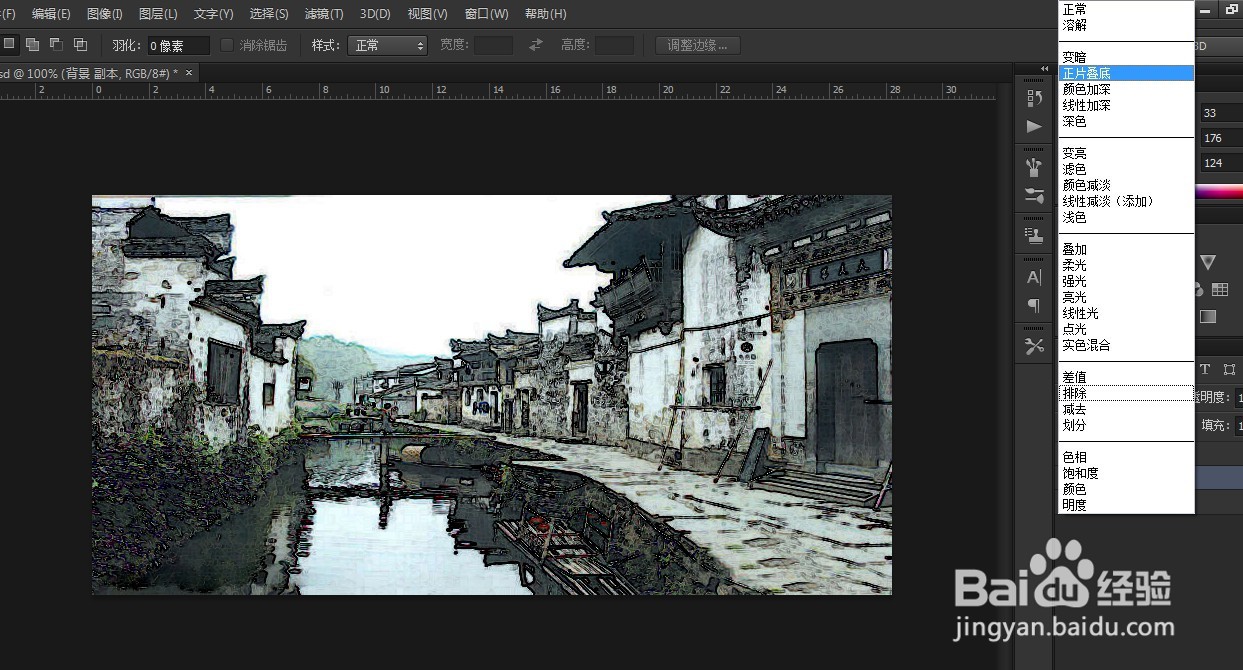
3、为背景副本图层执行反相操作,然后设置混合模式为正片叠底。

ps怎样将图片制作成水墨画效果

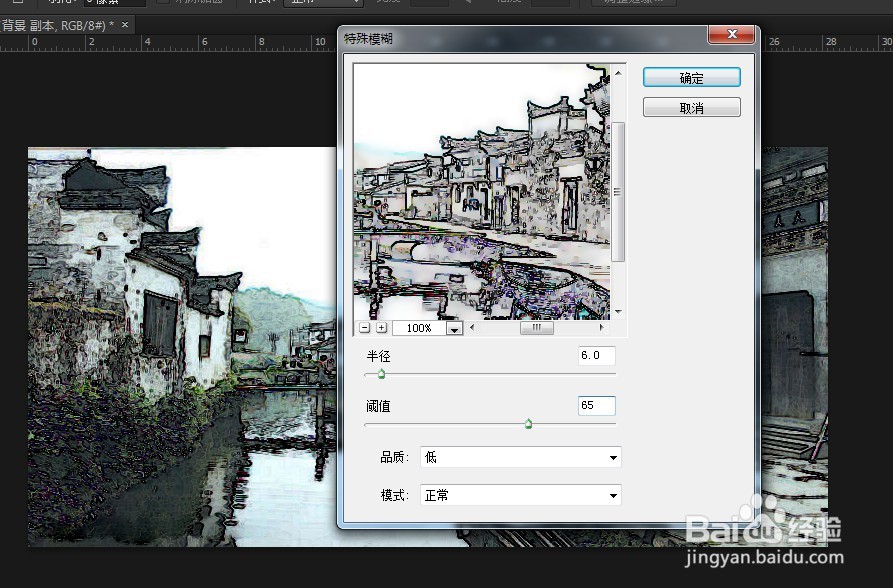
4、在图层调板中,选择滤镜-模糊-特殊模糊。设置参数,单击确定按钮。

ps怎样将图片制作成水墨画效果

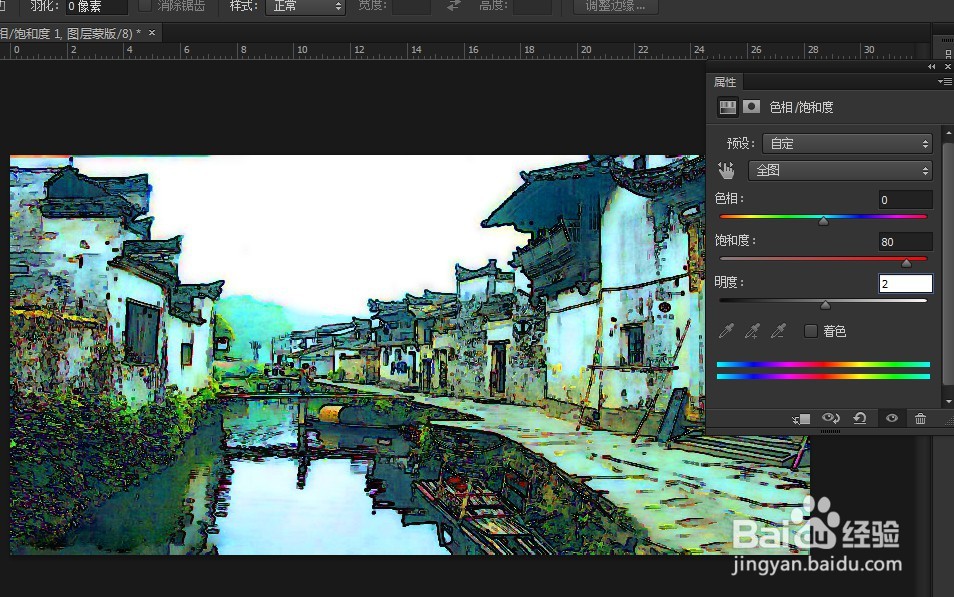
5、景背景副本和背景图层合并到背景中,按下ctrl+u快捷键,打开色相饱和度对话框。设置参数,单击确定。
ps怎样将图片制作成水墨画效果

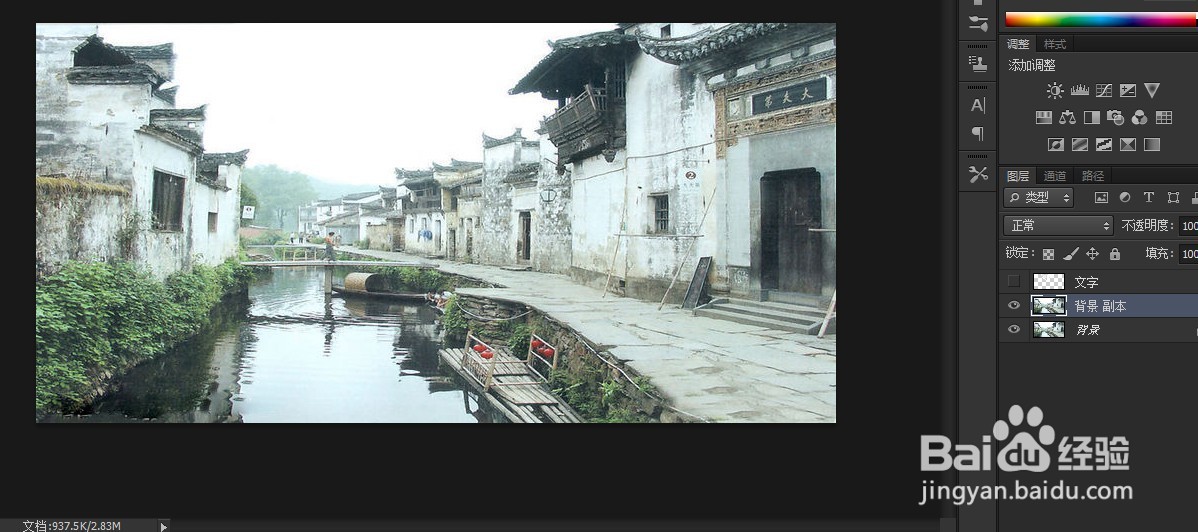
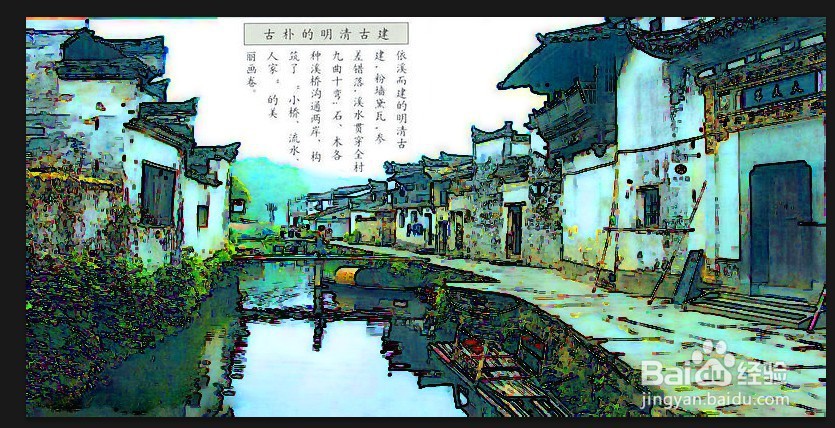
6、选择滤镜-画笔描边-深色线条菜单,打开深色线条对话框,设置参数,单击确定按钮。最后将图层显示出来。效果如下。
ps怎样将图片制作成水墨画效果

  • 如何用PS设计纸杯子
  • PS如何制作酷炫的动态骑车效果
  • Photoshop如何绘制长颈鹿
  • ps制作涂鸦效果文字技巧分享
  • PS对图片进行描边的三种方法?
  • 热门搜索
    榴莲班戟的做法 韩国炸鸡的做法 煎饼果子面糊的做法 鸡蛋糕做法 菌汤的做法大全 怎么打 炖鲤鱼的家常做法 热干面的做法及配料 竺怎么读 廪怎么读