1、打开起点读书APP后,点击右上角的三个天图标。

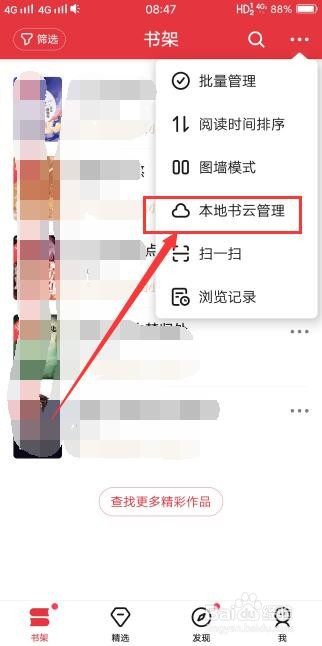
2、向下显示下拉菜单,选择到【本地书云管理】选项。
3、接着会打开自己起点云书本,点击右上角的导入书架按钮。

4、自动打开手机的内存,寻找到存放书本的路径或者直接扫描TXT文件。

5、扫描完成后会显示所有文本文件,点击右侧的加入书架按钮。

6、加入书架成功,返回到云,显示刚刚导入的已经存在,不过没有上传到云。

7、返回到首页书架,此时刚才加入的已经在书架中。

8、打开起点读书APP后,点击右上角的三个天图标。
2、向下显示下拉菜单,选择到【本地书云管理】选项。
3、接着会打开自己起点云书本,点击右上角的导入书架按钮。
4、自动打开手机的内存,寻找到存放书本的路径或者直接扫描TXT文件。
5、扫描完成后会显示所有文本文件,点击右侧的加入书架按钮。
6、加入书架成功,返回到云,显示刚刚导入的已经存在,不过没有上传到云。
7、返回到首页书架,此时刚才加入的已经在书架中。
