如何用PS软件设计冷艳照片

 时间:2026-04-23 20:25:06

1、打开PS,按crl+o打开一张图片,如图

如何用PS软件设计冷艳照片

2、复制图层副本,设置图层混合模式为柔光,点击确定,如图

如何用PS软件设计冷艳照片

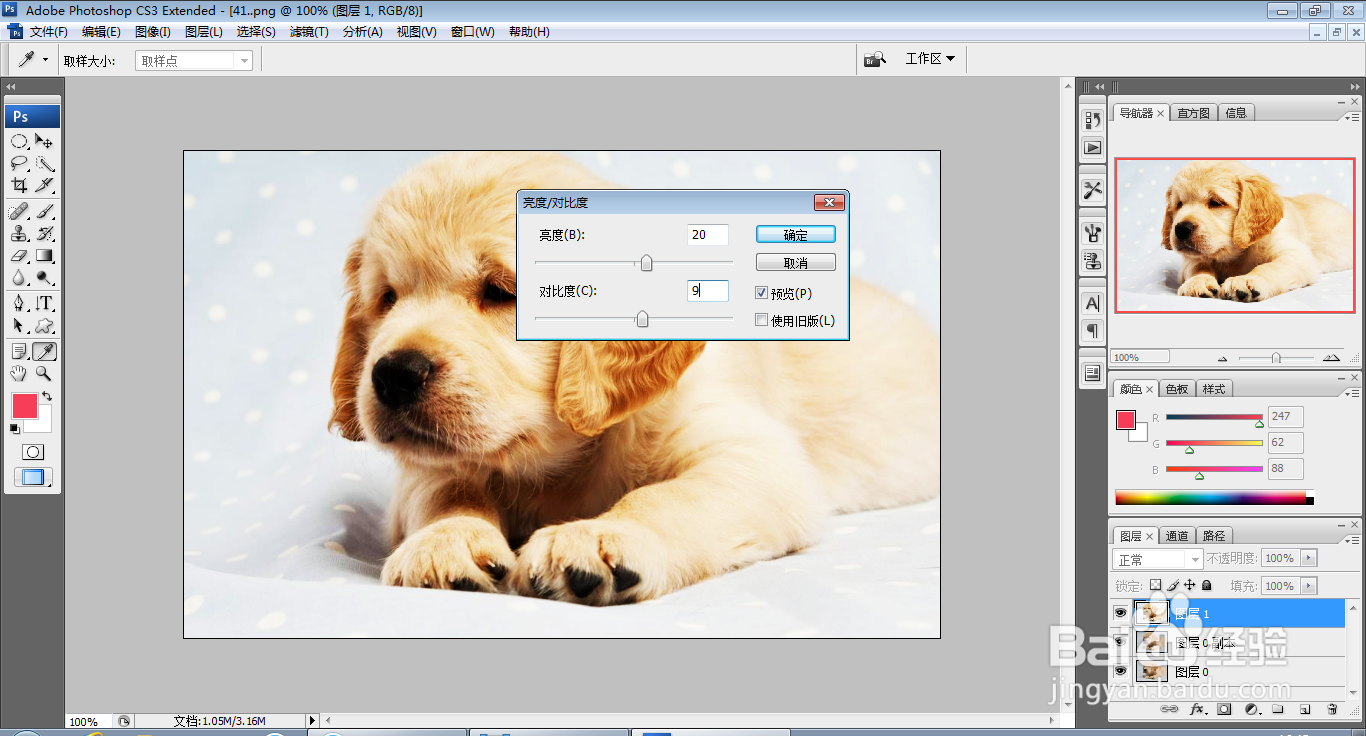
3、按下crl+Alt+shift+E盖印图层,选择图像,调整,亮度和对比度,设置亮度为20,对比度设置为9,点击确定,如图
如何用PS软件设计冷艳照片

4、新建可选调整图层,选择可选颜色选项,设置青色为30%,洋红设置为-20%,黄色为-20%,黑色设置为50%,点击确定,如图

如何用PS软件设计冷艳照片

5、选中图层,选择图像,调整,亮度和对比度,设置亮度为-29,对比度设置为16,点击确定,如图

如何用PS软件设计冷艳照片

6、新建图层,选择渐变工具,设置前景色为黑色,设置黑色到透明色的渐变颜色,点击确定,如图

如何用PS软件设计冷艳照片

7、从图片底部到图片中间执行渐变,点击确定,如图

如何用PS软件设计冷艳照片

8、选择横排文字工具,输入字体,调整字号大小,调整字体的颜色,点击确定,如图

如何用PS软件设计冷艳照片

  • 如何利用ps绘制静音的图标
  • PS人物照片处理成复古风格——8个步骤
  • 提亮图片的方法
  • PS如何制作光线效果?
  • 如何利用PS制作一个白盘子
  • 热门搜索
    消防安全知识四个能力 苦丁茶的功效与作用 燕窝的功效与作用及营养 知识分子是工人阶级的一部分 十一月开什么花 前胡的功效与作用 育儿知识3至6岁 知识产权公司 论证方法及其作用 运动会加油稿200字