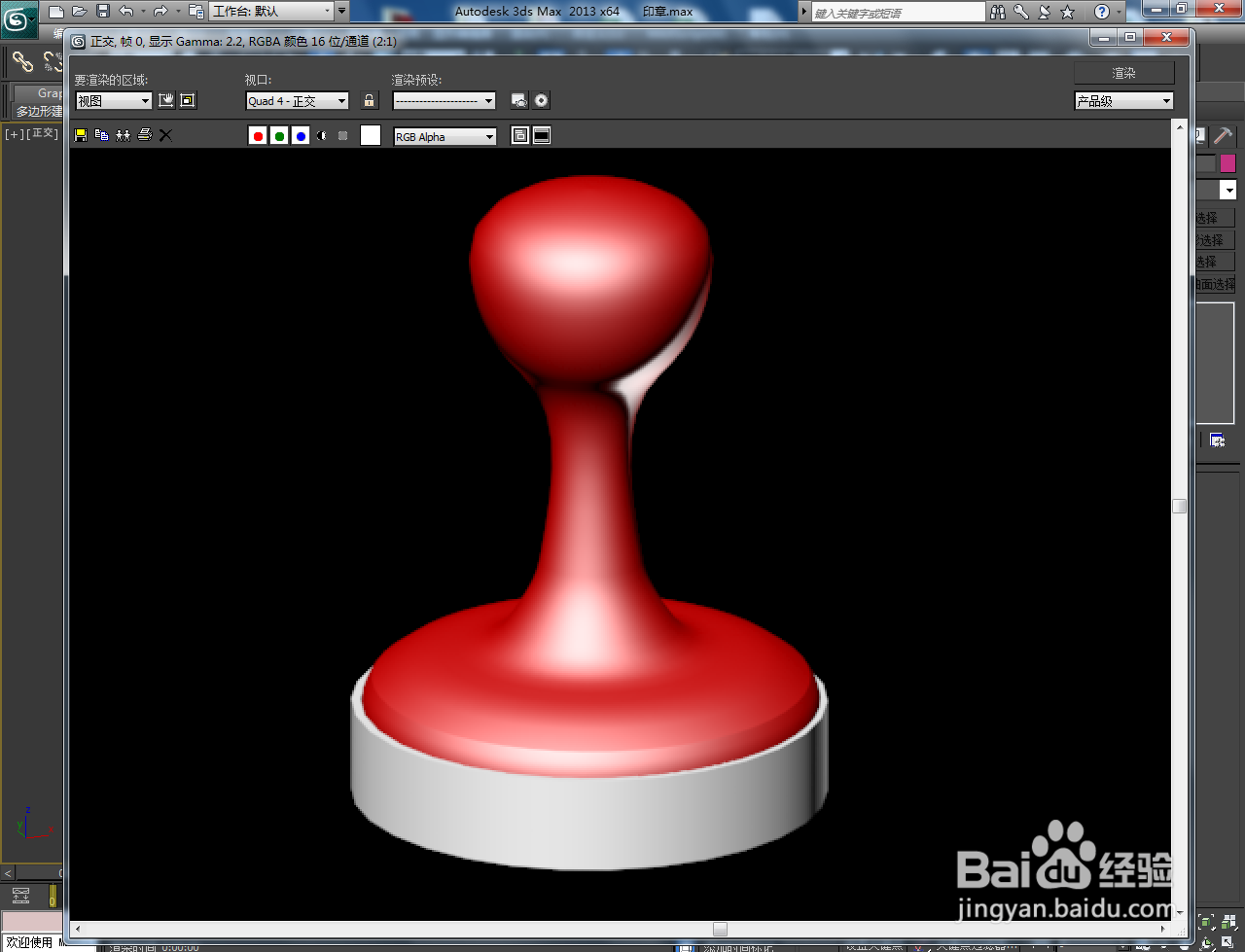
3Dmax印章盖制作教程

 时间:2026-02-13 19:56:00

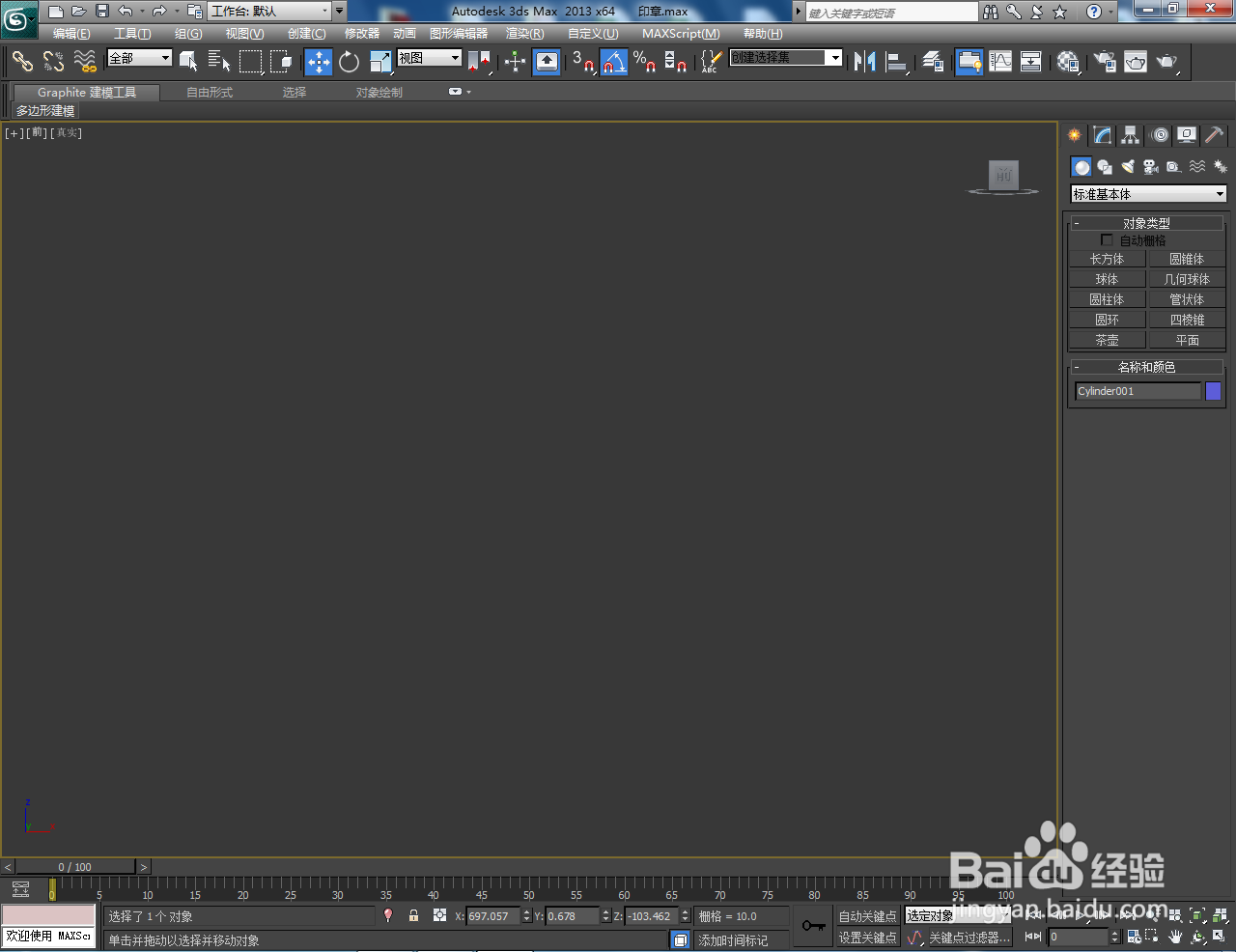
1、打开3Dmax2013软件,进入软件工作界面;
3Dmax印章盖制作教程

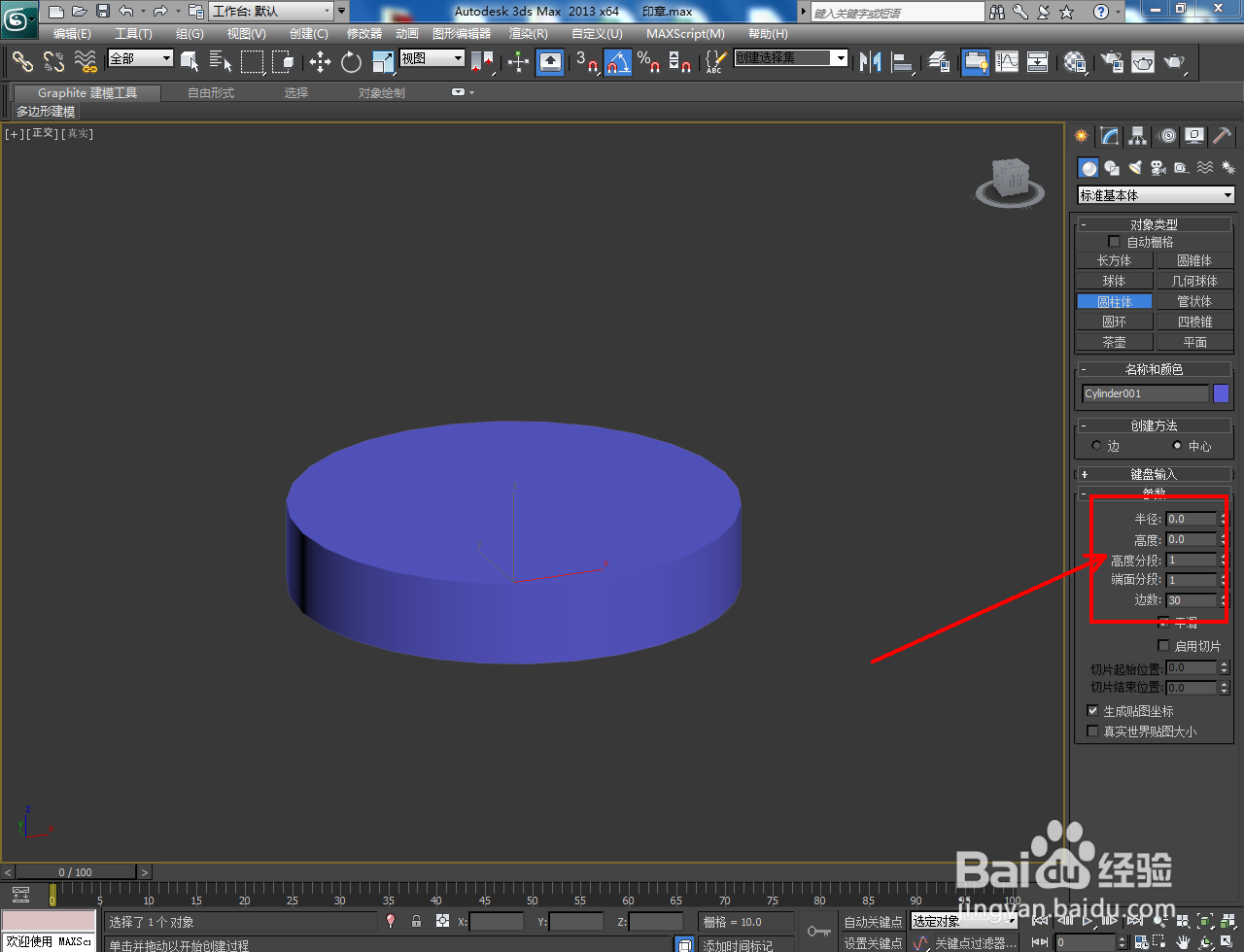
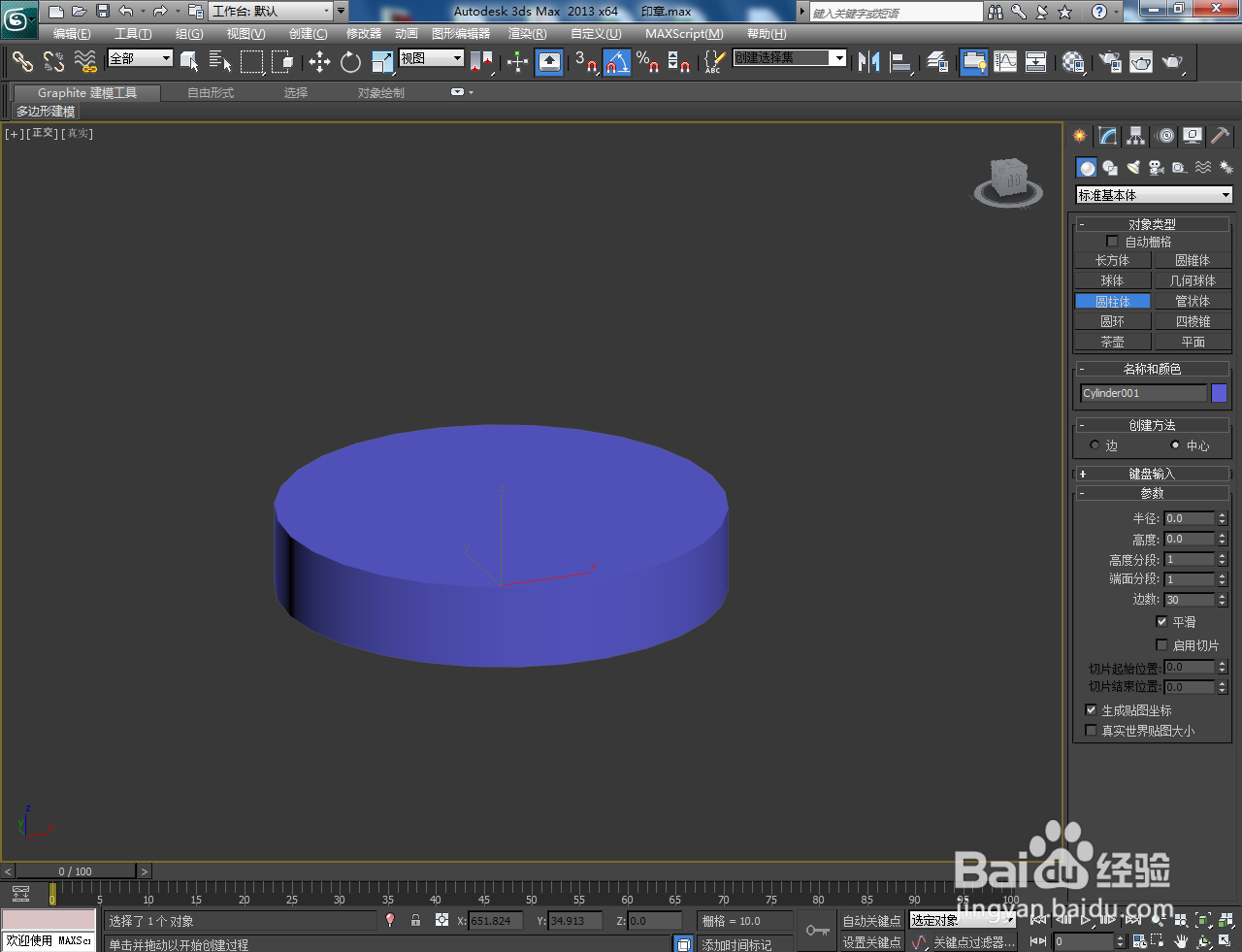
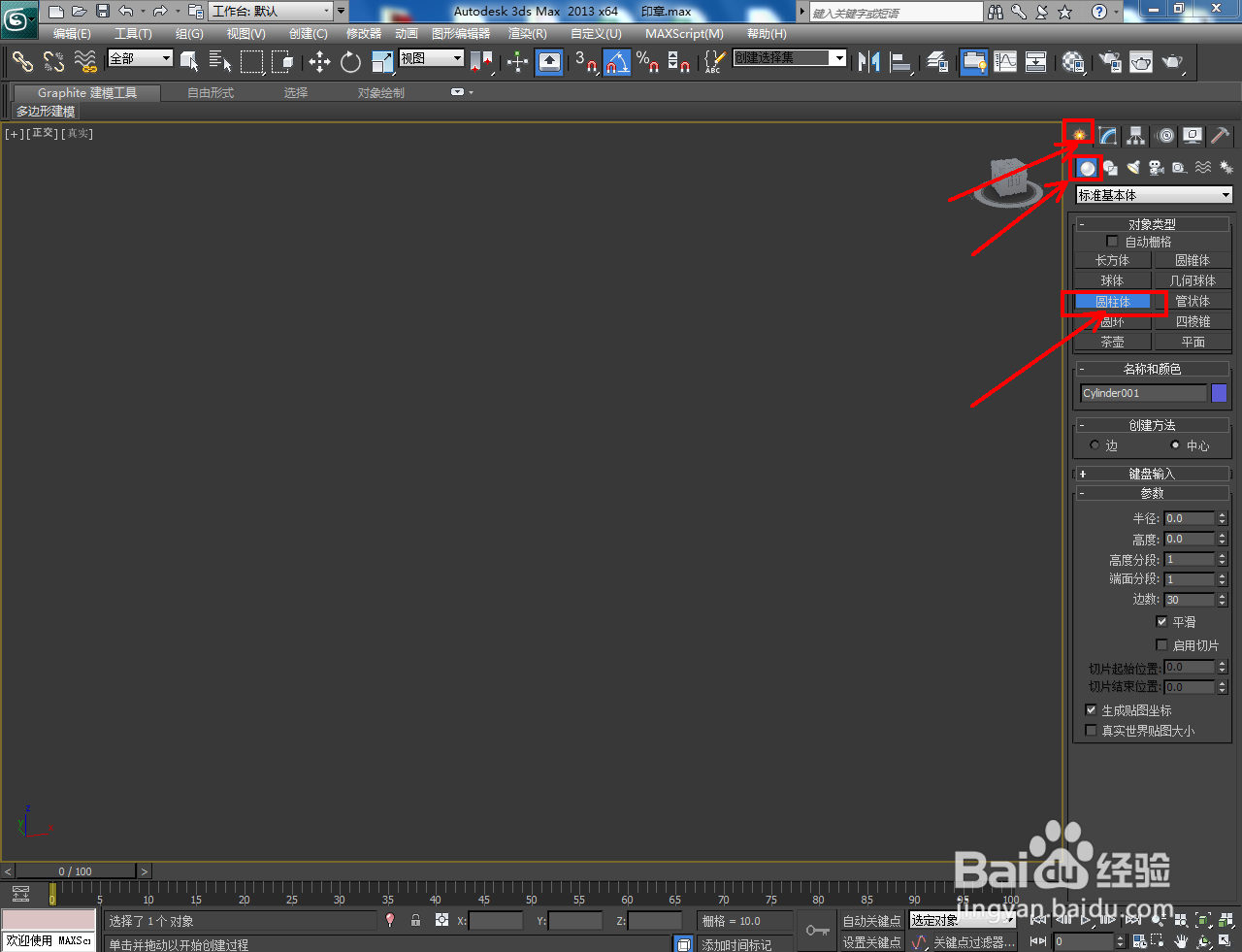
2、点击【创建】-【几何体】-【圆柱体】,按图示绘制一个圆柱体模型并设置好圆柱体的各个参数。点击鼠标右键-【转换为】-【转换为可编辑多边形】,将模型转换为可编辑多边形;
3Dmax印章盖制作教程

3Dmax印章盖制作教程

3Dmax印章盖制作教程

3Dmax印章盖制作教程

3Dmax印章盖制作教程

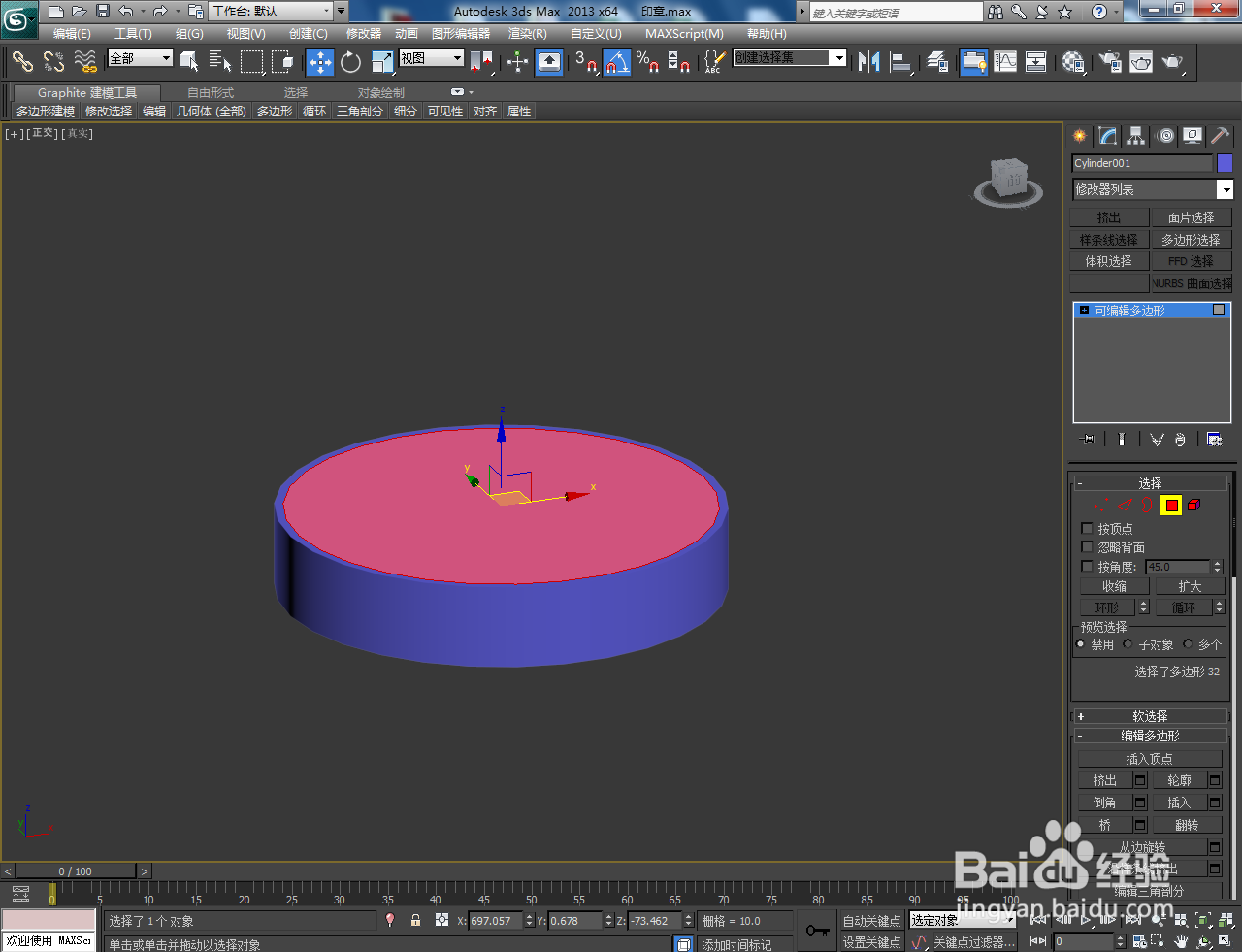
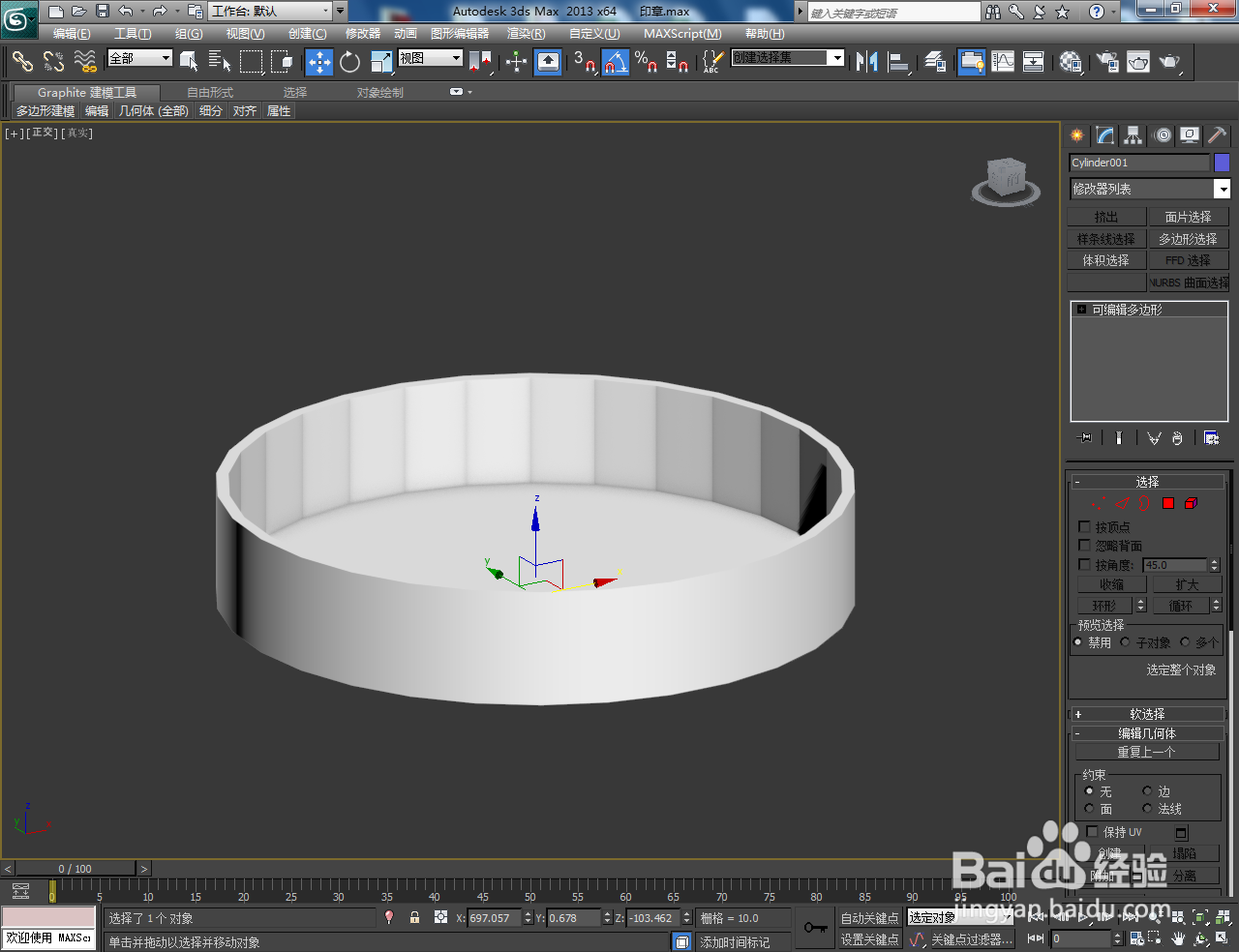
3、点击右边工作区中的【多边形】图标,选中模型顶面后,点击【插入】右边的小方框并设置好插入的各个参数。完成后,点击【挤出】右边的小方框并设置好挤出的各个参数;

3Dmax印章盖制作教程

3Dmax印章盖制作教程

3Dmax印章盖制作教程

3Dmax印章盖制作教程

3Dmax印章盖制作教程

3Dmax印章盖制作教程

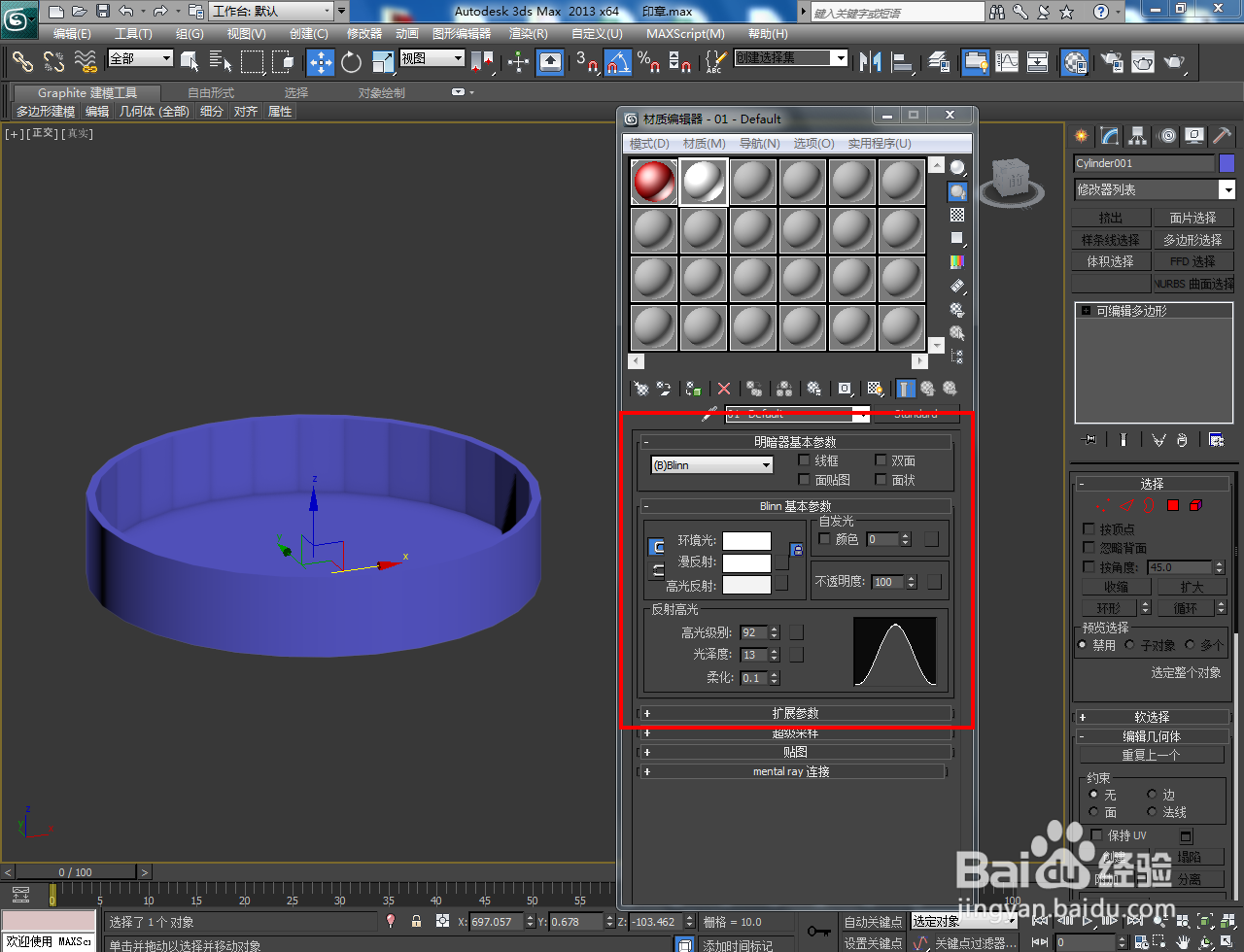
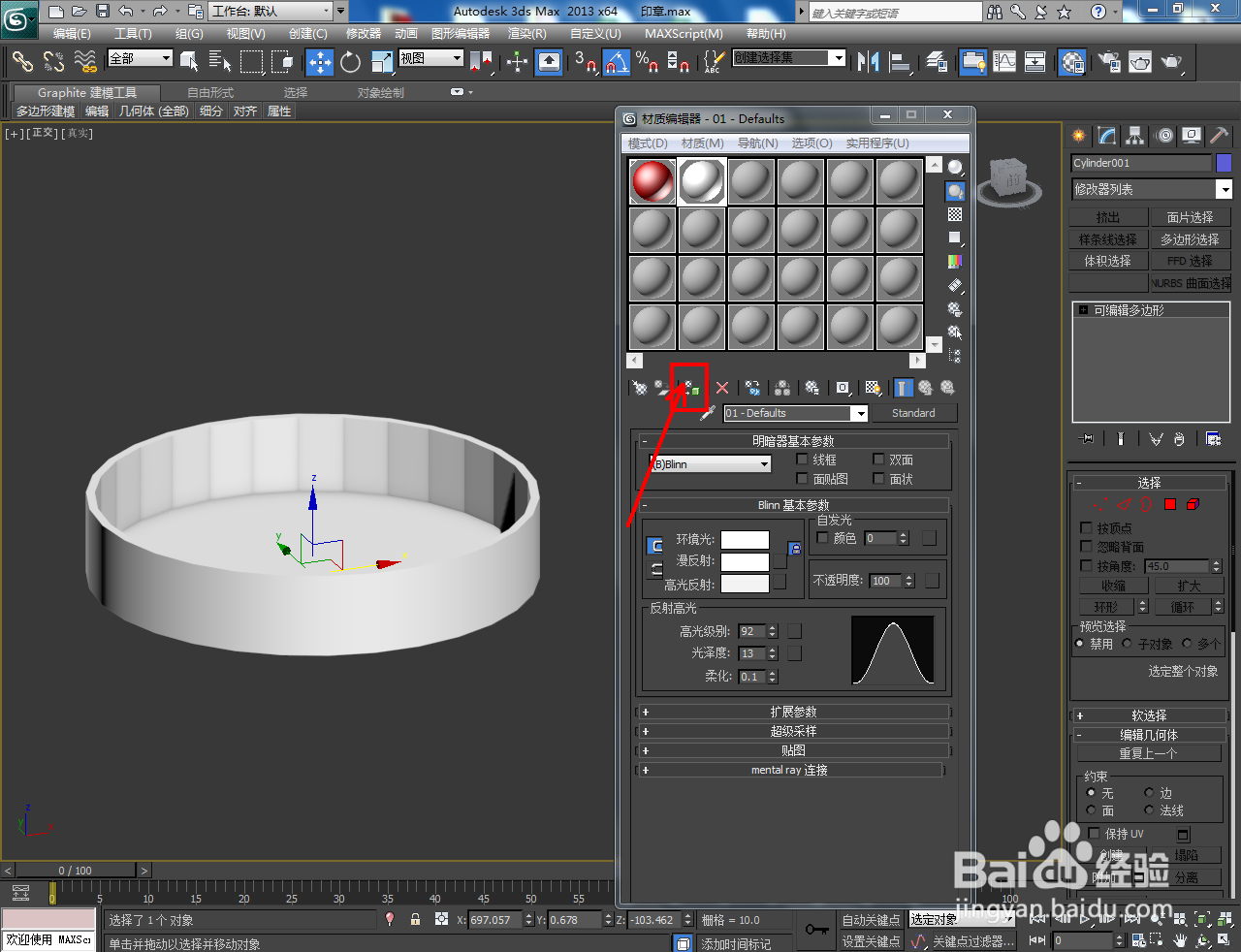
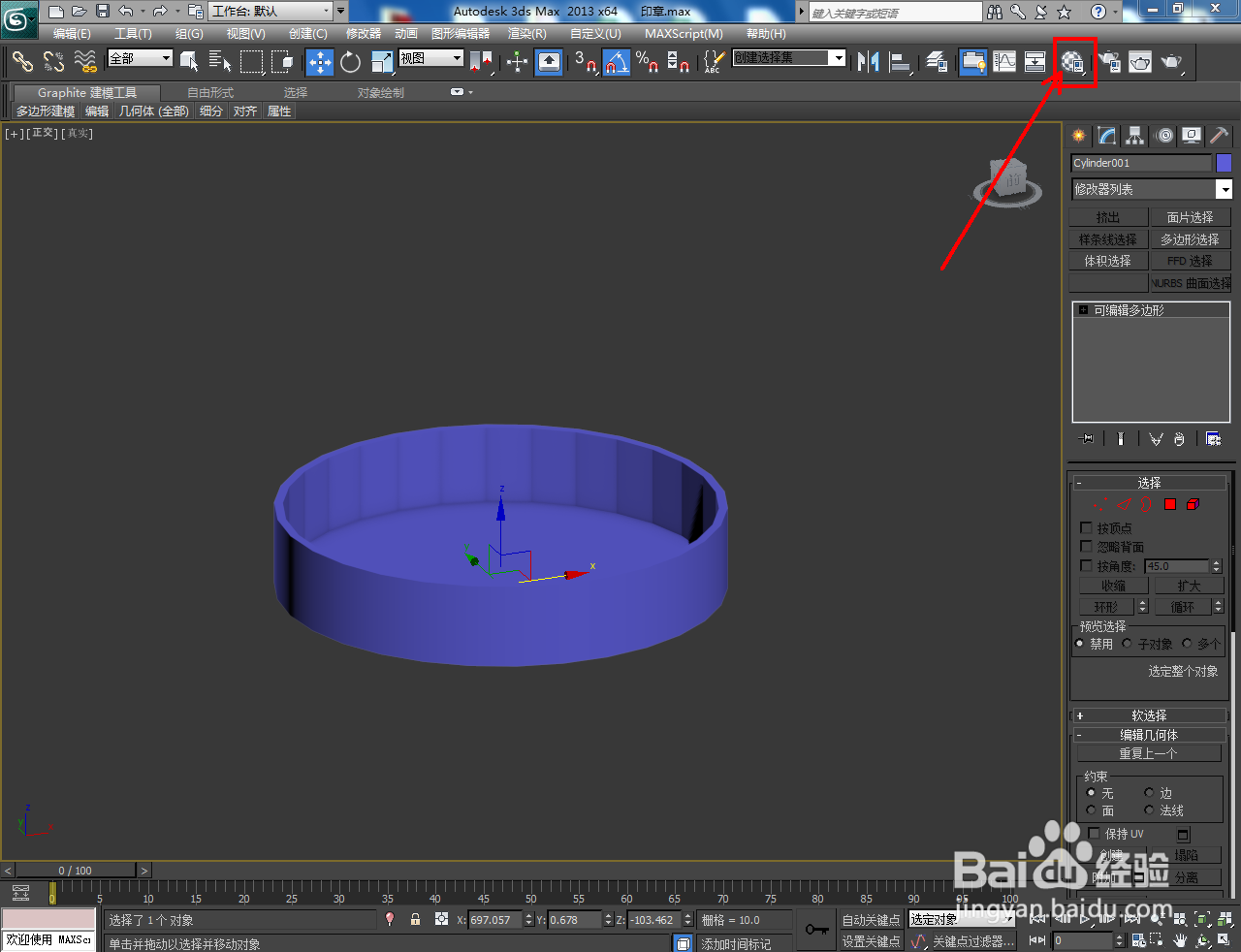
4、完成印章盖模型的建立后,点击【材质编辑器】,按图示设置一个白色塑料材质球并附加给印章盖模型即可。以上就是关于3Dmax印章盖制作方法的所有介绍。
3Dmax印章盖制作教程

3Dmax印章盖制作教程

3Dmax印章盖制作教程

3Dmax印章盖制作教程

3Dmax印章盖制作教程

3Dmax印章盖制作教程

3Dmax印章盖制作教程

  • 3ds Max 2018怎么设置材质渲染级别为高级材质
  • 3dmax2020软件中如何使用扭曲命令
  • 3Dmax在渲染时怎么隐藏局部个别的模型
  • 3Dmax2016如何添加HDRI环境天光
  • 3ds max怎么制作装饰架
  • 热门搜索
    兰花怎么养殖方法和注意事项 美白祛斑方法 电脑主板怎么看 节食减肥的最好方法 苹果减肥的正确方法 黑鱼怎么做好吃 兰草的养殖方法 禁止标志图片大全 祛痘印最好的方法 芭乐app下载大全