vmware workstation10安装win10教程

 时间:2026-02-14 15:50:48

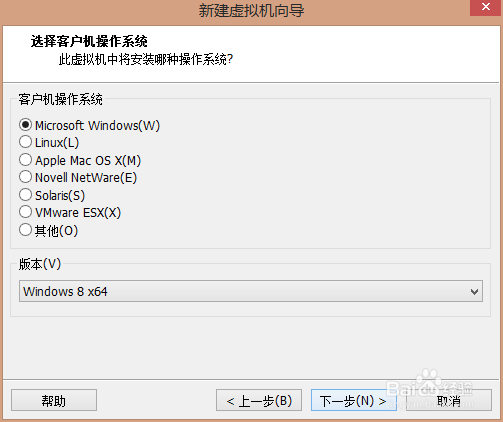
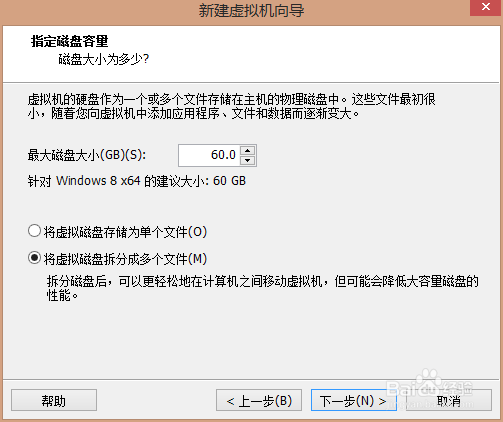
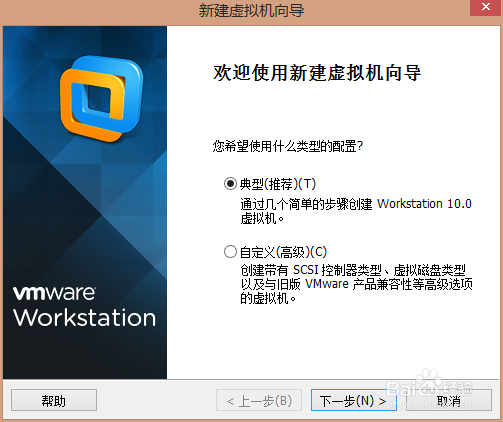
1、第一步是创建一个新的虚拟机,

选择的时候选win8  X64就够了,因为支持win10的还没出
vmware workstation10安装win10教程

vmware workstation10安装win10教程

vmware workstation10安装win10教程

vmware workstation10安装win10教程

vmware workstation10安装win10教程

vmware workstation10安装win10教程

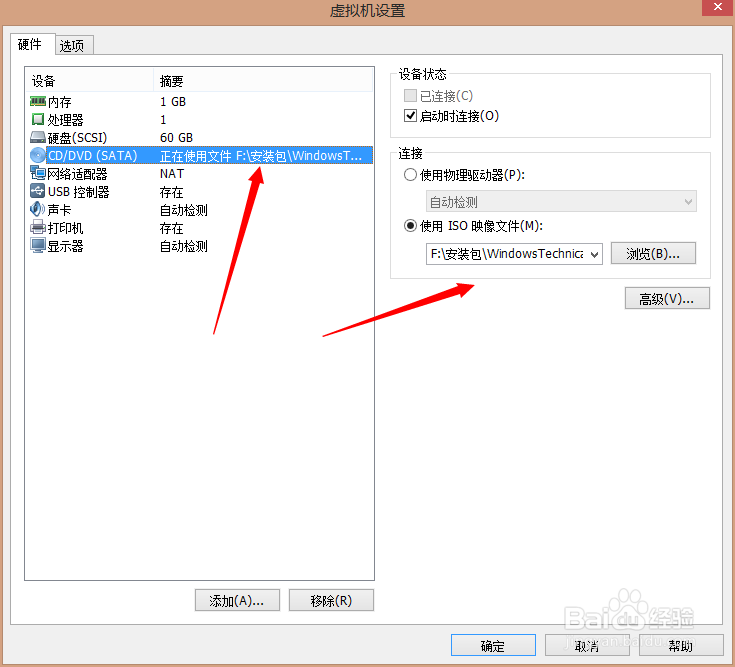
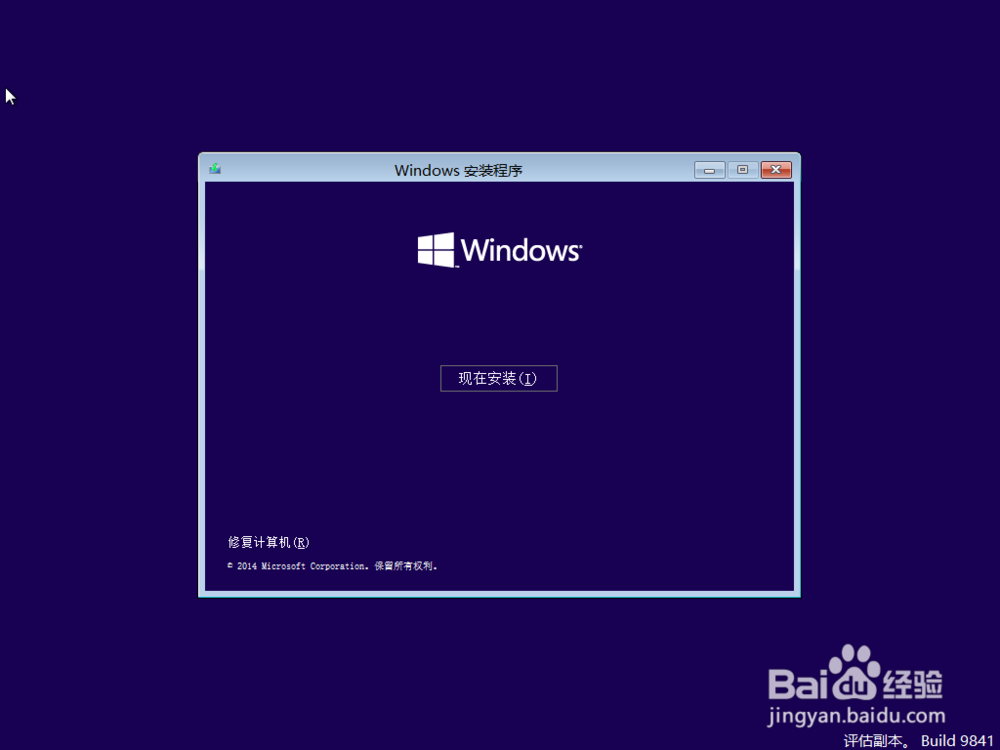
2、第二步编辑虚拟机——》将win10的iso文件导入,然后开机

vmware workstation10安装win10教程

vmware workstation10安装win10教程

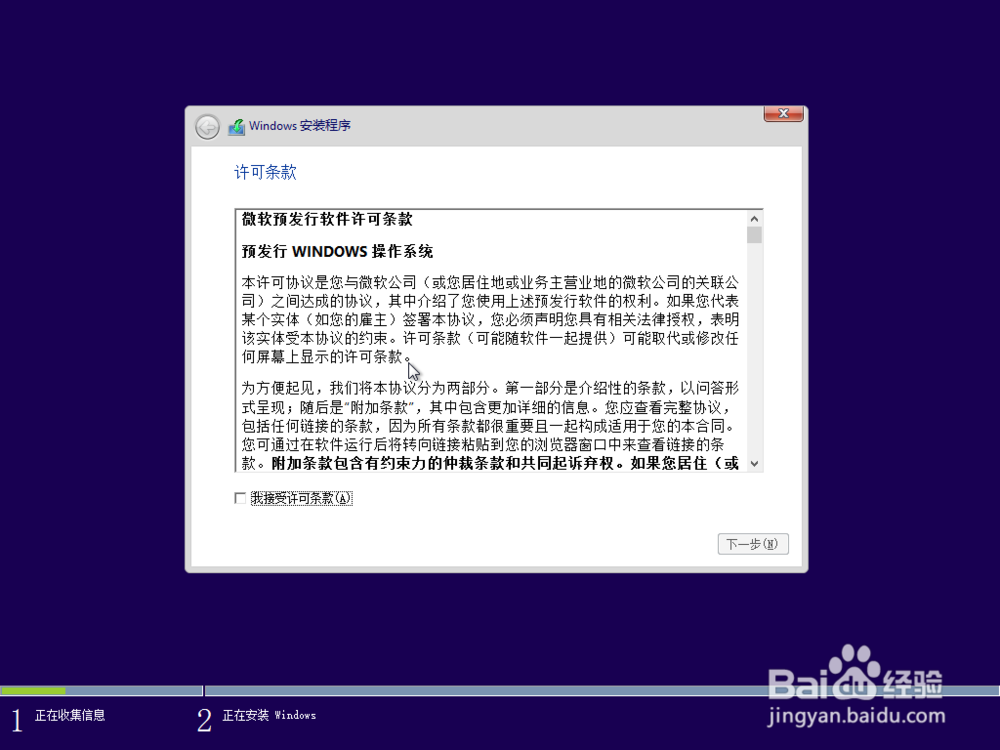
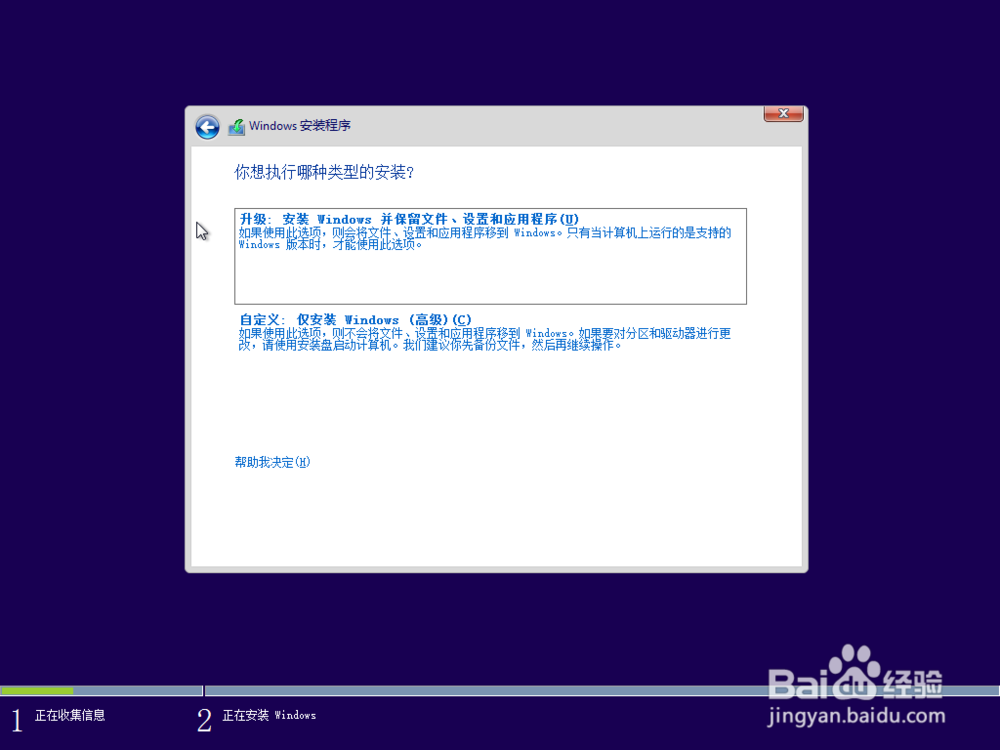
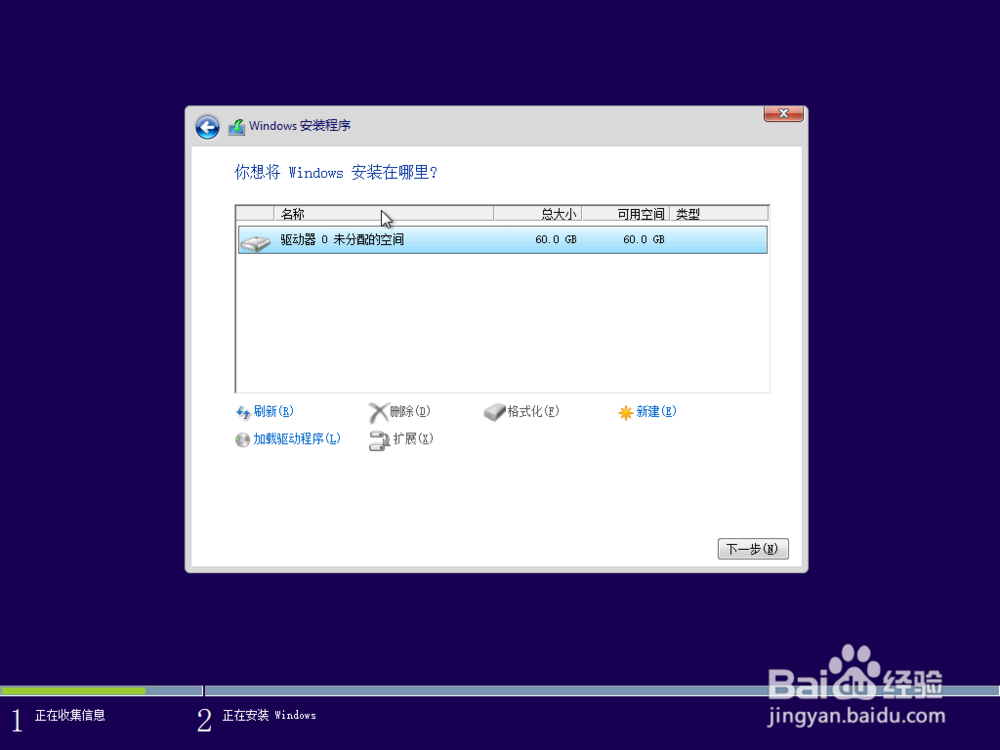
3、然后就是重装系统一样的步骤了。基本就是选择确定

vmware workstation10安装win10教程

vmware workstation10安装win10教程

vmware workstation10安装win10教程

vmware workstation10安装win10教程

vmware workstation10安装win10教程

vmware workstation10安装win10教程

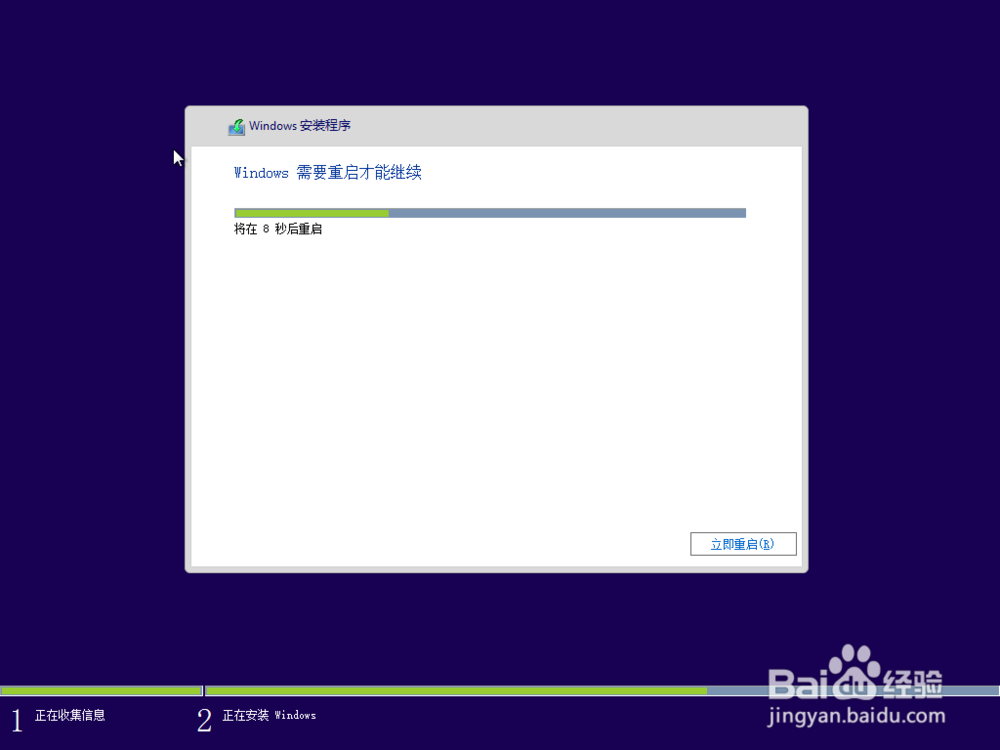
4、等待安装,蛮久的

vmware workstation10安装win10教程

vmware workstation10安装win10教程

vmware workstation10安装win10教程

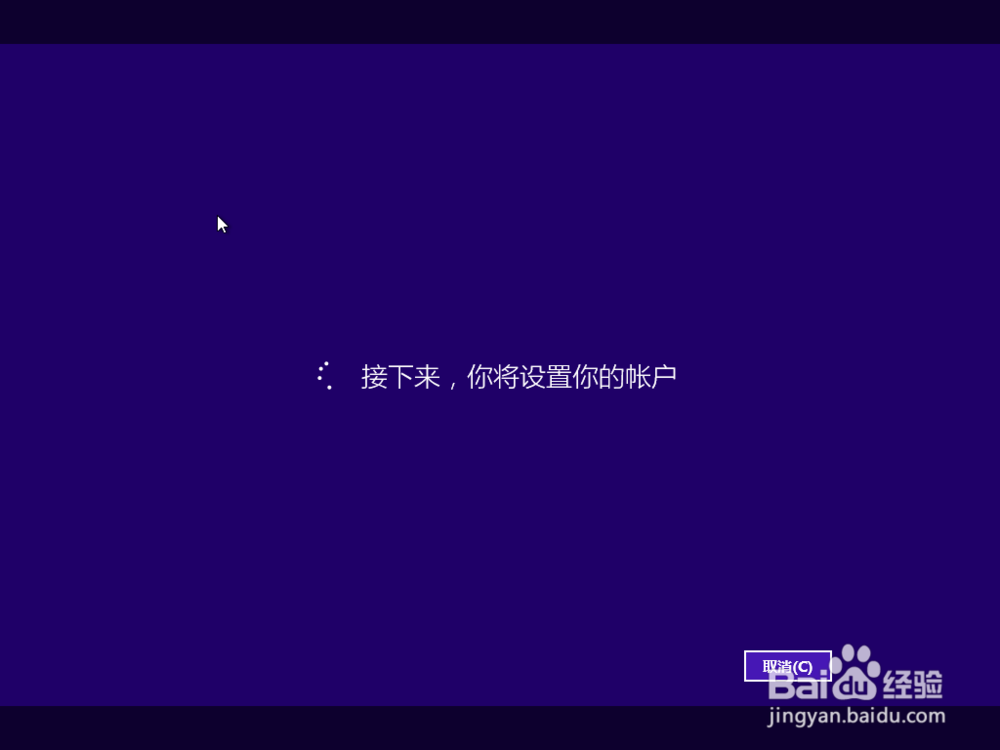
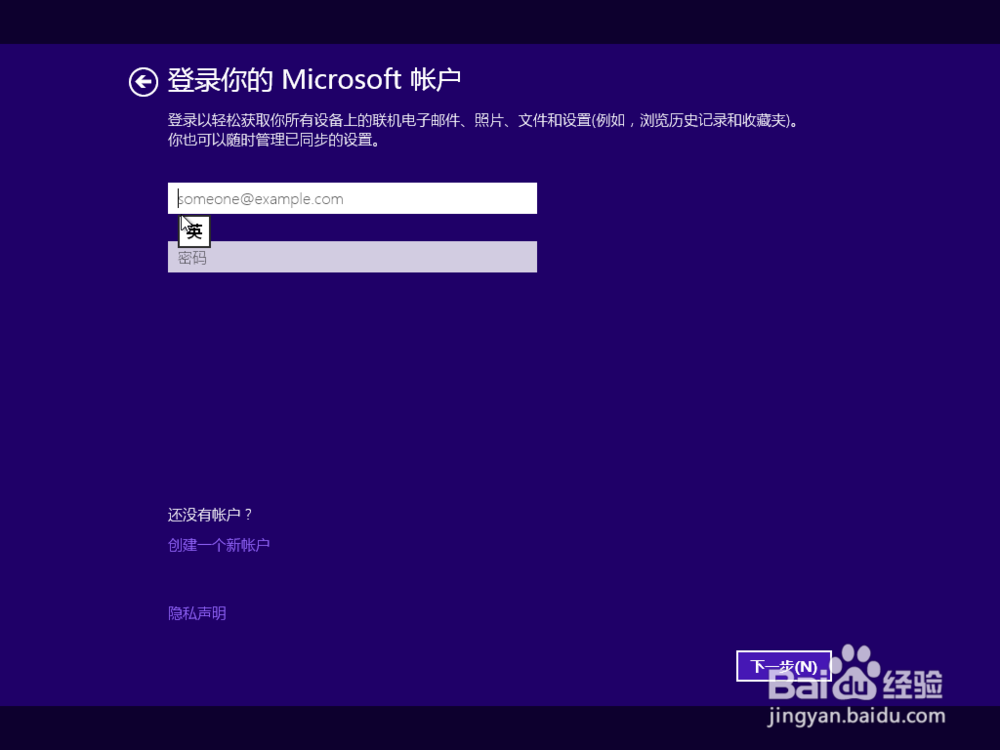
5、登陆账号的时候,

创建一个新的账号,选择不适用账号登陆

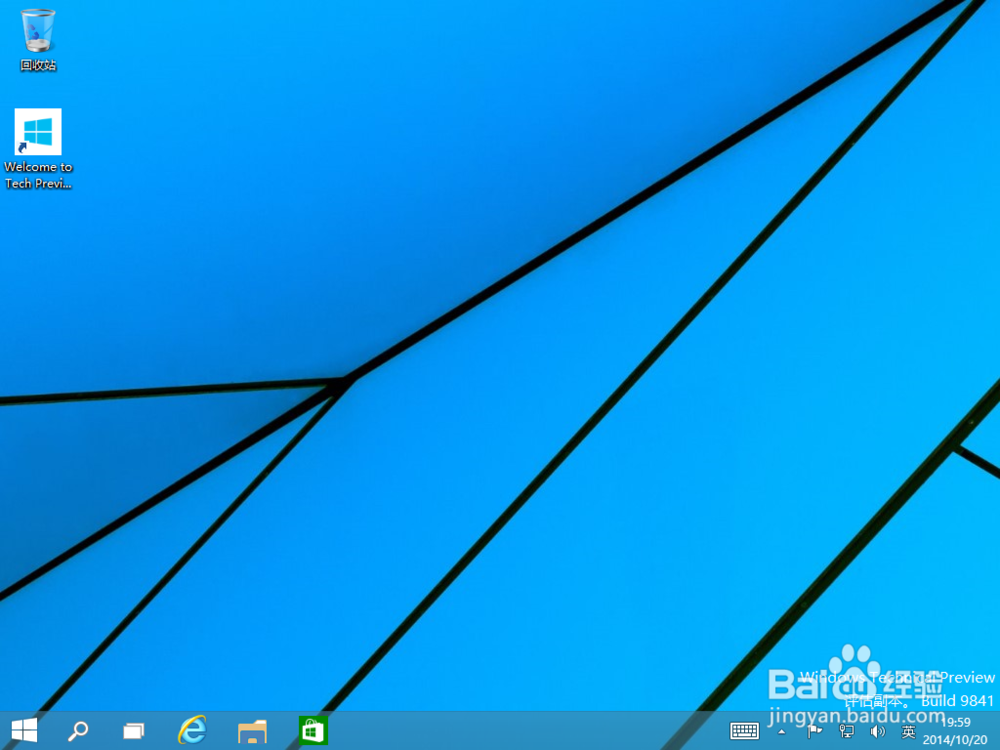
接下来等待安装完成就行了
vmware workstation10安装win10教程

vmware workstation10安装win10教程

vmware workstation10安装win10教程

vmware workstation10安装win10教程

  • vmwareworkstation8安装
  • 关闭centos中的SELinux
  • Ubuntu下安装Oracle 11G
  • 如何查看mariadb log
  • Linux文件权限和访问模式
  • 热门搜索
    大航海时代4威力加强版攻略 减肥胶囊排行榜 湖南人文科技学院怎么样 斯凯奇鞋子怎么样 糖蒜怎么腌制 男士减肥方法 经络减肥 给书包减肥 qq打不开怎么办 短裤搭配